




Η εφαρμογή Zoom επιτρέπει τη διεξαγωγή διαδικτυακών συναντήσεων, μαθημάτων, σεμιναρίων (webinars) και συνεργασιών εξ αποστάσεως στο πλαίσιο των εκπαιδευτικών καθηκόντων του διδακτικού προσωπικού.
Διατίθενται οι άδειες Zoom Workplace for Education Enterprise Essentials, οι οποίες παρέχουν δυνατότητες διοργάνωσης:
διάρκειας έως 30 ωρών και με μέγιστο πλήθος συμμετεχόντων τα 500 άτομα.
Επιπλέον, διατίθεται ειδική άδεια για Zoom Webinar από τη ΜΨΔ για σύνδεση έως 1000 ατόμων.
Συμμετέχοντες
Δεν υπάρχει περιορισμός για τους συμμετέχοντες (π.χ. φοιτητές).
Διοργανωτές Meeting ή Webinar
Η υπηρεσία παρέχεται για την εξυπηρέτηση των εκπαιδευτικών αναγκών. Ως εκ τούτου:
Στην ειδική περίπτωση διεξαγωγής Zoom Webinar με περισσότερους από 500 συμμετέχοντες, θα πρέπει να υποβληθεί η Αίτηση παραχώρησης προσωρινής άδειας Zoom Webinar 1000 η οποία δίνει δυνατότητα σύνδεσης έως 1000 ατόμων.
Τα υπόλοιπα μέλη του ΑΠΘ που δεν κατέχουν την πλήρη άδεια μπορούν να διοργανώνουν συνεδρίες Zoom μέσω του ιδρυματικού τους λογαριασμού με μέγιστη διάρκεια τα 40 λεπτά και μέγιστο πλήθος συμμετεχόντων τα 300 άτομα.
Εφαρμογή Zoom
Κατεβάστε την εφαρμογή Zoom από την ιστοσελίδα https://zoom.us/download επιλέγοντας έκδοση ανάλογα με το λειτουργικό της συσκευής σας (ηλεκτρονικός υπολογιστής, tablet κτλ)
Διαχείριση συνεδριών
Η διαχείριση των συνεδριών Zoom γίνεται:
Είναι σημαντικό να πραγματοποιείτε τις απαραίτητες ενημερώσεις (updates) της εφαρμογής ώστε να χρησιμοποιείτε την πιο πρόσφατη έκδοση.
Αναλυτικές οδηγίες θα βρείτε επιλέγοντας τα Εγχειρίδια της υπηρεσίας στο μενού της ιστοσελίδας.
Η ΜΨΔ ενδέχεται να προχωρήσει σε ανάκληση αδειών που δεν έχουν χρησιμοποιηθεί για διάστημα δύο μηνών, εάν αυτό κριθεί σκόπιμο για την κάλυψη τρέχουσων εκπαιδευτικών αναγκών.
1. Προσπαθώ να συνδεθώ σε δωμάτιο εξέτασης και παίρνω το παρακάτω μήνυμα:
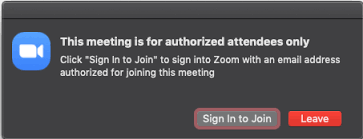
Τι πρέπει να κάνω;
Αυτό συμβαίνει επειδή το δωμάτιο εξέτασης από τον διοργανωτή έχει ρυθμιστεί με τρόπο που να απαιτεί σύνδεση με λογαριασμό email σε συγκεκριμένο domain. Θα πρέπει να άρει περιορισμούς που σχετίζονται με το email domain των χρηστών που συνδέονται στο δωμάτιο.
2. Προσπαθώ να συνδεθώ με τον ιδρυματικό μου λογαριασμό στο Zoom από την επιλογή Sign in with SSO και όταν δίνω το authgr ως Company domain δεν αποκρίνεται το κουμπί Continue. Πώς μπορώ να προχωρήσω;
Ελέγξτε ποιος είναι ο προεπιλεγμένος πλοηγός (deafult browser) στον υπολογιστή σας. Αν είναι ο Opera τότε θα πρέπει να τον αλλάξετε καθώς δεν υποστηρίζεται (https://support.zoom.us/hc/en-us/articles/201362023-System-requirements-…).
3. Αντιμετωπίζω πρόβλημα με την κάμερα ή το μικρόφωνό μου όταν συνδέομαι στο Zoom. Που μπορώ να βρω σχετική βοήθεια;
Για την κάμερα συμβουλευθείτε την ιστοσελίδα https://support.zoom.us/hc/en-us/articles/202952568-My-Video-Camera-Isn-t-Working. Αν έχετε υπολογιστή με Win10 δείτε και την ιστοσελίδα https://support.microsoft.com/el-gr/help/4468232/windows-10-camera-microphone-and-privacy. Τέλος, δείτε τα προτεινόμενα διαγνωστικά εργαλεία στην ιστοσελίδα https://support.zoom.us/hc/en-us/articles/202920719-Meeting-and-phone-statistics.
Για να πραγματοποιήσετε ένα Zoom Webinar με μέγιστο αριθμό συμμετεχόντων τα 500 άτομα, χρειάζεται να έχετε την άδεια Zoom Workplace for Education Enterprise Essentials η οποία παρέχει δυνατότητα για διεξαγωγή τόσο για Zoom Meeting όσο και Zoom Webinar. Η συγκεκριμένη άδεια αποδίδεται σε διδακτικό προσωπικό. Δείτε περισσότερα στις Προϋποθέσεις χρήσης της υπηρεσίας καθώς και στα Εγχειρίδια.
Στην ειδική περίπτωση που αναμένετε να συνδεθούν στο Webinar περισσότερα από 500 άτομα, μπορεί να σας παραχωρηθεί ειδική άδεια για Webinar 1000 ατόμων. Θα πρέπει να υποβάλετε την Αίτηση παραχώρησης προσωρινής άδειας Zoom Webinar 1000. Μετά την υποβολή, θα χρειαστεί να περιμένετε έως 3 ημέρες πριν την προγραμματισμένη εκδήλωση για να σας αποδοθεί. Μέχρι τότε μπορείτε να προγραμματίσετε ένα Zoom Meeting ώστε να ανακοινώσετε τον σύνδεσμο συμμετοχής, και όταν λάβετε την άδεια για Webinar 1000 ατόμων να κάνετε τη μετατροπή σύμφωνα με αυτές τις οδηγίες.
Η χρήση της βασικής άδειας Zoom περιορίζει τη διάρκεια χρήσης του δωματίου στα 40 λεπτά, επιτρέποντας στον διοργανωτή και τους συμμετέχοντες να συνδεθούν ξανά στο ίδιο δωμάτιο μετά τη λήξη του χρονικού ορίου.
Η βασική άδεια επιτρέπει:
Η χρήση της πλήρους άδειας Zoom η οποία αποδίδεται σε διδακτικό προσωπικό παρέχει επιπλέον, δυνατότητα για :
Για να αιτηθείτε την πλήρη άδεια zoom θα χρειαστεί:
Το Zoom Meeting μπορεί να μετατραπεί σε Zoom Webinar διατηρώντας τον ίδιο σύνδεσμο συμμετοχής στη συνεδρία που δημιουργήθηκε. Ακολουθήστε τα παρακάτω βήματα:
Οδηγίες για τη δημιουργία και διαχείριση ενός Zoom Webinar θα βρείτε στα εγχειρίδια της ιστοσελίδας της υπηρεσίας https://it.auth.gr/service/zoom/?tab=service_docs
Στην ειδική περίπτωση που επιθυμείτε Zoom Webinar στο οποίο αναμένετε να συνδεθούν περισσότερα από 500 άτομα, θα πρέπει να υποβάλετε την Αίτηση παραχώρησης προσωρινής άδειας Zoom Webinar 1000. Μετά την υποβολή, θα πρέπει να περιμένετε έως 3 ημέρες πριν την προγραμματισμένη εκδήλωση για να σας αποδοθεί. Μέχρι τότε μπορείτε να προγραμματίσετε ένα Zoom Meeting ώστε να ανακοινώσετε τον σύνδεσμο συμμετοχής, και όταν λάβετε την άδεια για Webinar 1000 ατόμων να κάνετε τη μετατροπή σύμφωνα με τις παραπάνω οδηγίες.
Μπορείτε να δείτε τους συμμετέχοντες στη συνεδρία ακολουθώντας τα παρακάτω βήματα:

Στο παράθυρο που εμφανίζεται πατήστε Show unique users ώστε να βλέπετε μία φορά κάθε συμμετέχοντα (αν συνδέθηκε μία φορά σε δωμάτιο αναμονής και μετά στο κύριο δωμάτιο ή σε επιμέρους δωμάτια τότε εμφανίζεται πολλές φορές ένας συμμετέχοντας.)

Δείτε τα στοιχεία σύνδεσης που εμφανίζονται. Με User Email της μορφής authgr_ XXXXXΧΧΧ εμφανίζονται όσοι συνδέθηκαν με SSO με χρήση του ιδρυματικού τους λογαριασμού.
Από το κουμπί Export μπορείτε να κάνετε εξαγωγή σε Excel τους συμμετέχοντες.
Αν θέλουμε να συλλέξουμε απαντήσεις σε ένα ερώτημα με ψηφοφορία αξιοποιούμε τη λειτουργικότητα Polls. Είναι διαθέσιμη επιλογή στη γραμμή εργαλείων του Zoom, στην επιλογή More.
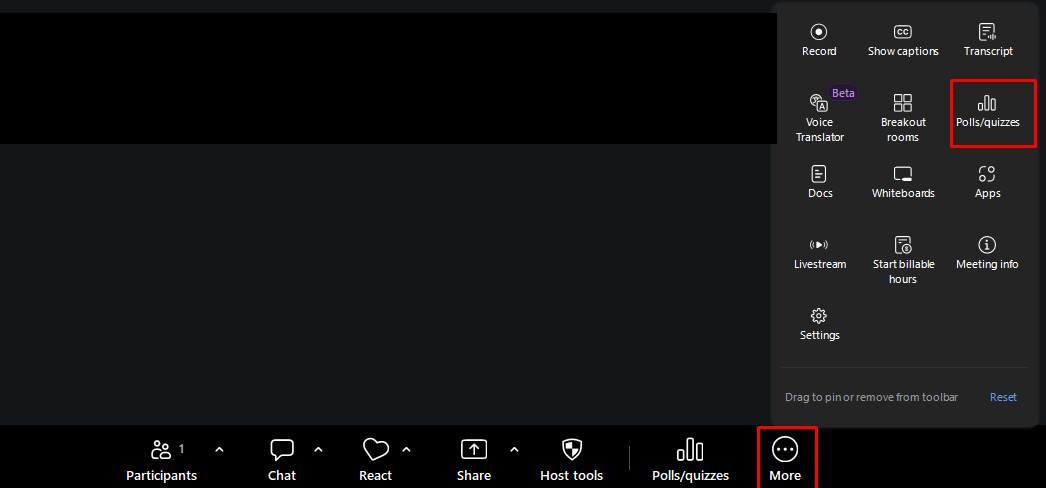
Μας δίνει τη δυνατότητα να ξεκινήσουμε εκείνη την ώρα μία ψηφοφορία.
Υπάρχουν σχετικές οδηγίες στη ιστοσελίδα https://support.zoom.us/hc/en-us/articles/213756303-Polling-for-Meetings. Σε περίπτωση που δεν εμφανίζεται η επιλογή Polls βεβαιωθείτε ότι έχετε ενεργή τη λειτουργία των Polls στις ρυθμίσεις σας στο Zoom από την ιστοσελίδα https://authgr.zoom.us/profile/setting, επιλέγοντας να δείτε ρυθμίσεις για Meeting ή Webinar, ανάλογα με το είδος της συνεδρίας σας.
Η υπηρεσία Ζoom «θυμάται» αν στην τρέχουσα συνεδρία μας έγινε remove ένας συμμετέχων όταν είναι ανενεργή η επιλογή "Allow removed participants to rejoin" στη σελίδα ρυθμίσεων https://authgr.zoom.us/profile/setting. Θα μπορεί να εισέλθει μόνο από άλλη συσκευή στην ίδια συνεδρία. By default η προαναφερόμενη ρύθμιση είναι ενεργή για τις άδειες Zoom που αποδίδονται στα μέλη του ΑΠΘ. Σε επόμενες συνεδρίες ακόμα και αν είναι ίδιος ο σύνδεσμος του "δωματίου" θα μπορεί να εισέλθει ο συμμετέχων από οποιαδήποτε συσκευή.
Η είσοδος πρέπει να γίνει από την επιλογή στο παράθυρο εισόδου του Zoom Sign In with SSO δίνοντας ως Company Domain το authgr, ώστε να χρησιμοποιήσουμε τον ιδρυματικό μας λογαριασμό.
Υπάρχουν χρονικά όρια ανάλογα με την άδεια Zoom που διαθέτετε. Μπορείτε να δείτε πληροφορίες στην ιστοσελίδα της Zoom https://support.zoom.com/hc/el/article?id=zm_kb&sysparm_article=KB0067966.
Συνοπτικά, το όριο μίας συνεδρίας Zoom Meeting είναι:
Το Zoom έχει όριο στο πλήθος των εικονιδίων (thumbnails) που εμφανίζονται σε μία οθόνη και αντιστοιχούν στους συμμετέχοντες. Σε μία οθόνη μπορούν να εμφανίζονται μέχρι 49 εικονίδια, ενώ οι υπόλοιποι που τυχόν υπάρχουν θα εμφανίζονται σε επόμενη σελίδα της οθόνης (https://support.zoom.com/hc/en/article?id=zm_kb&sysparm_article=KB0063672).
Yπάρχει δυνατότητα να γίνεται απόκρυψη των εικονιδίων των συμμετεχόντων που έχουν κλειστή κάμερα από την επιλογή Participants (https://support.zoom.us/hc/en-us/articles/360021921032-In-Meeting-Controls).
Οι άδειες που έχει προμηθευτεί το ΑΠΘ δίνουν δυνατότητα σε κάθε host να διενεργεί 2 meetings ταυτόχρονα σε διαφορετικές συσκευές (https://support.zoom.us/hc/en-us/articles/206122046-Can-I-Host-Concurren...)
Στη σελίδα https://authgr.zoom.us/profile βλέπουμε στην ενότητα Account αν έχουμε την άδεια:
Zoom Meetings: 500 participants
Zoom Webinars: 500 attendees
οπότε η μέγιστη χρονική διάρκεια μίας διάλεξης είναι 30 ώρες και ο μέγιστος αριθμός συμμετεχόντων είναι 500 άτομα.
Στη διάλεξη (Zoom Meeting) μπορούν να συμμετέχουν έως 500 άτομα εφόσον ο διοργανωτής διαθέτει την πλήρη άδεια. Διαφορετικά, στη βασική άδεια ο μέγιστος αριθμός συμμετεχόντων είναι τα 300 άτομα. Περισσότερες πληροφορίες υπάρχουν στην ιστοσελίδα https://it.auth.gr/faq/zoom-license/.
Πρέπει να περιέχει τα παρακάτω στοιχεία του δωματίου:
- τον σύνδεσμο του δωματίου της διάλεξης, π.χ. https://authgr.zoom.us/j/922231079?pwd=Q0lQNDN4V2FqSFE3ZTB3NElBR2VqQT0
ή
- την ταυτότητα του δωματίου (Μeeting ID), π.χ. 922 231 123 και
- τον κωδικό (Password), π.χ. 003725.
Επίσης, θα είναι χρήσιμο, ειδικά την πρώτη φορά, να στείλουμε στους συμμετέχοντες και τις οδηγίες συμμετοχής https://it.auth.gr/manuals/zoomparticipant/.
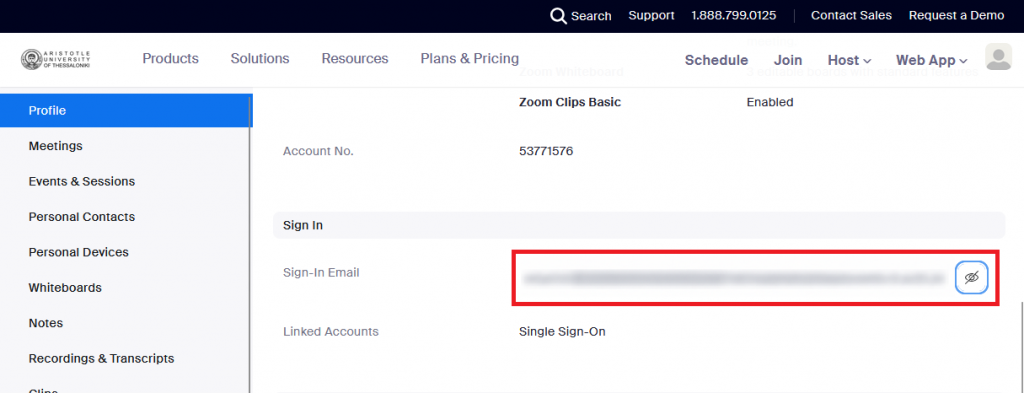
Η δυνατότητα αυτή υποστηρίζεται στη συνδρομή του ΑΠΘ μόνο από το διαχειριστικό περιβάλλον https://authgr.zoom.us. Στην προγραμματισμένη μας συνεδρία επιλέγουμε Edit/Επεξεργασία και στο πεδίο Alternative host προσθέτουμε το id του συνδιοργανωτή ο οποίος πρέπει απαραιτήτως να έχει άδεια από το ΑΠΘ για απεριόριστης χρονικής διάρκειας διαλέξεις με το Zoom. Το id του ο συνδιοργανωτής μπορεί να το δει για να μας το γνωστοποιήσει από το προφίλ του στο Zoom https://authgr.zoom.us/profile στο πεδίο Sign-In email. Όλη η διαδικασία, περιγράφεται αναλυτικά στο εγχειρίδιο για τον ορισμό Alternative Host σε ένα Meeting / Webinar.
