


Τελευταία ενημέρωση: 26/06/2026
Πως δημιουργούμε ένα Zoom Webinar
Ο παρόν οδηγός θεωρεί δεδομένο ότι είμαστε εξοικειωμένοι με τις βασικές λειτουργίες του Zoom Meeting και παρουσιάζει τα σημεία στα οποία το Zoom Webinar διαφοροποιείται. Περισσότερες πληροφορίες υπάρχουν από τη Zoom υπάρχουν σε ειδική ιστοσελίδα οδηγιών για Webinars.
Βήμα 1: Συνδεόμαστε με τον ιδρυματικό μας λογαριασμό στην ιστοσελίδα authgr.zoom.us #
Κατά την είσοδό μας στο περιβάλλον https://authgr.zoom.us επιλέγουμε Sign in και στην οικεία ιστοσελίδα εισόδου του ΑΠΘ δίνουμε τα στοιχεία του ιδρυματικού μας λογαριασμού.
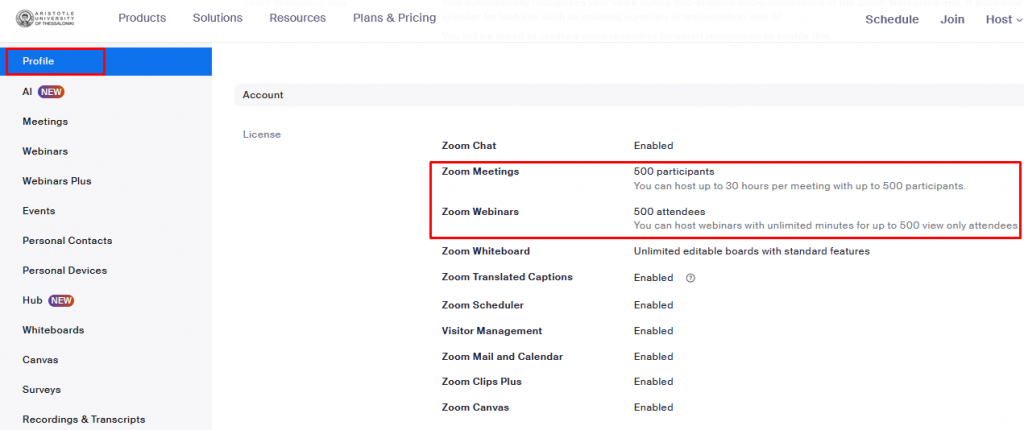
Βήμα 2: Από το μενού αριστερά σας, επιλέγουμε Profile #
Στην ενότητα License Type θα πρέπει να βλέπουμε την άδεια Webinar: 500 attendees, Η συγκεκριμένη άδεια αποδίδεται αυτόματα σύμφωνα με την ιδιότητά σας στο ΑΠΘ. Περισσότερες πληροφορίες υπάρχουν στις Προϋποθέσεις. Τυχόν άδεια για Webinar 1000 ατόμων που αποδόθηκε επιπρόσθετα κατόπιν αίτησης, θα εμφανίζεται ως Webinar: 1000 attendees, για το διάστημα της εκδήλωσης που έχουμε αιτηθεί.
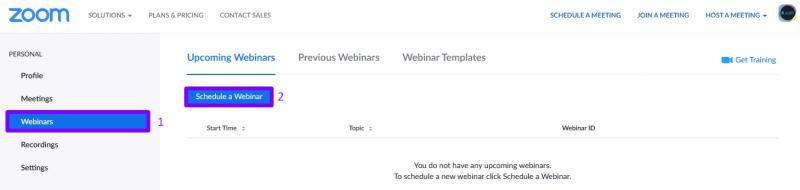
Βήμα 3: Από το μενού αριστερά επιλέγουμε Webinars #
Έπειτα Schedule a Webinar.
Βήμα 4: Δημιουργία ενός Zoom Webinar #
Η διαδικασία είναι παρόμοια με το Scheduling ενός Zoom Meeting. Συμπληρώνουμε όλα τα απαραίτητα στοιχεία και κάνουμε τις ρυθμίσεις που μας εξυπηρετούν.
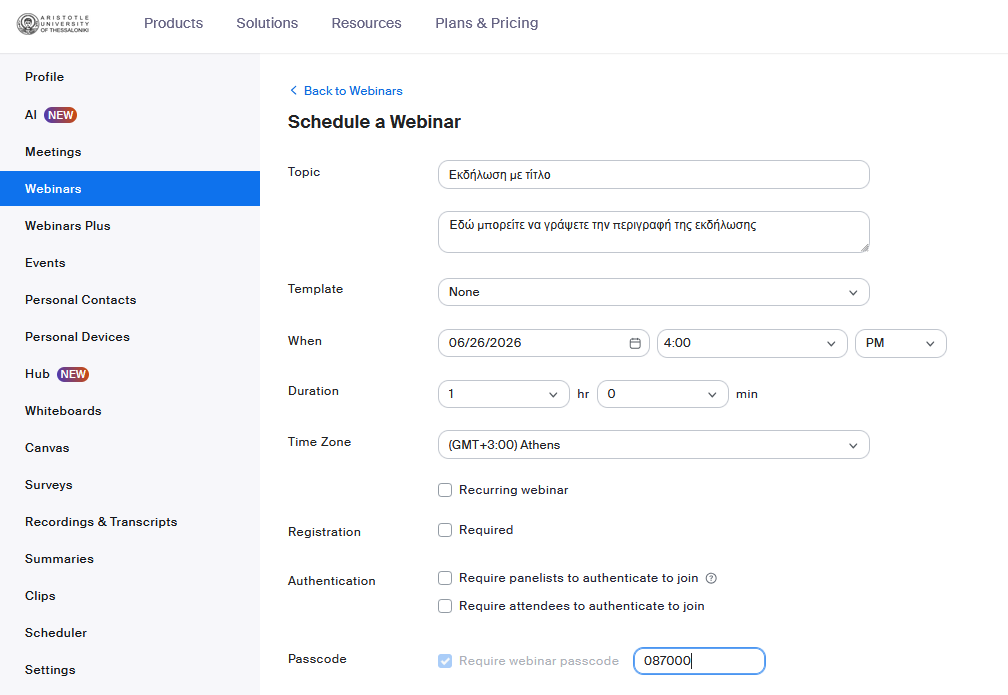
Στην ενότητα Options, παρατηρούμε 2 επιλογές που δεν υπάρχουν στο Zoom for Meetings. Επιλέγουμε τα αντίστοιχα σύμφωνα με τις ανάγκες σας.
- Q&A είναι η λειτουργία υποβολής ερωτημάτων από τους Attendees μέσω ειδικής φόρμας.
- Enable Practice Session είναι μια λειτουργία που επιτρέπει να κάνουμε δοκιμές ανοίγοντας το Webinar.
Βήμα 5: Επιλέγουμε Schedule #
Εφόσον ορίσαμε τις επιλογές που επιθυμούμε, επιλέγουμε στο τέλος Schedule.
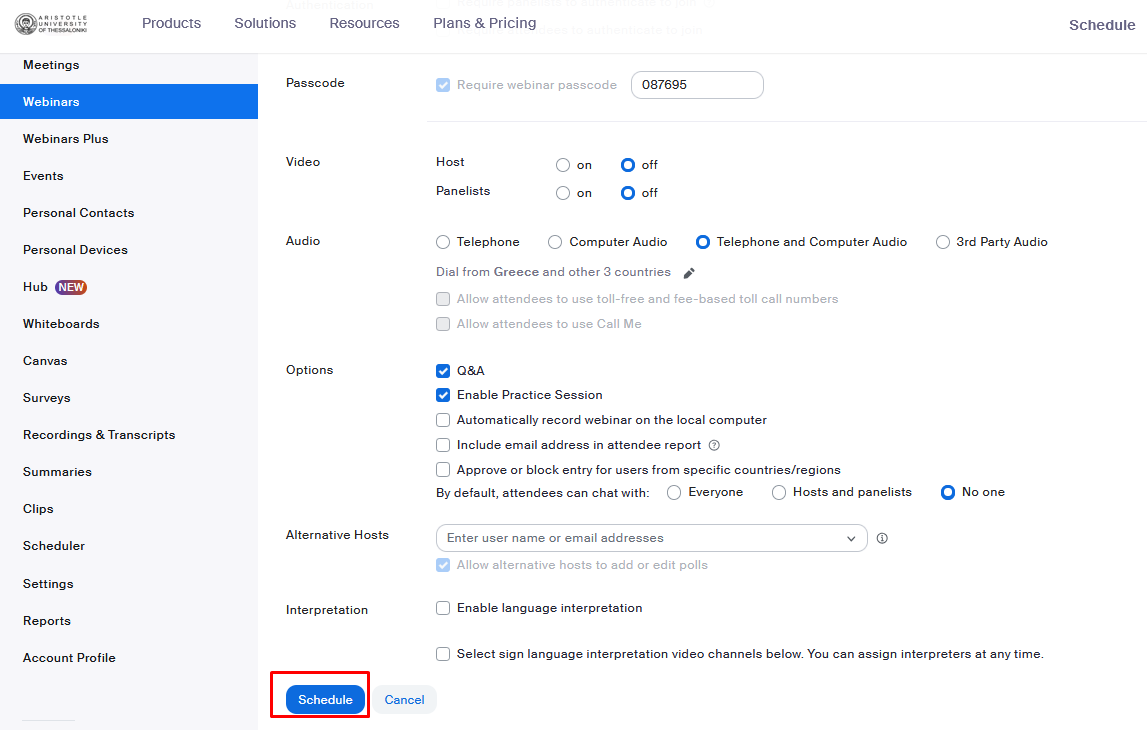
Έπειτα η σελίδα πρόκειται να ανανεωθεί. Στο πάνω μέρος έχουν εμφανιστεί ενότητες που περιλαμβάνουν τις ρυθμίσεις:
- Invitations για αποστολή προσκλήσεων σε συμμετέχοντες,
- Email Settings για τη ρύθμιση του περιεχομένου των ειδοποιήσεων μέσω email σχετικά με το webinar,
- Waiting Room για τη ρύθμιση του “δωματίου αναμονής”,
- Branding για να προσαρμόσουμε την εμφάνιση στο Webinar με τα στοιχεία της μονάδας μας,
- Polls / Quizzes αν θέλουμε να πραγματοποιήσουμε ερωτήσεις προς το κοινό κατά τη διάρκεια του Webinar,
- Survey για τη συλλογή αξιολόγησης ή σχολίων μετά την ολοκλήρωση του webinar,
- Q&A για να υποβάλλουν οι συμμετέχοντες ερωτήσεις κατά τη διάρκεια του webinar,
- Captions για την εμφάνιση υποτίτλων στη γλώσσα των ομιλητών κατά τη διάρκεια του webinar,
- Live Streaming επιτρέπει την ταυτόχρονη μετάδοση του Webinar μέσω υποδομών του ΑΠΘ κατόπιν υποβολής της σχετικής αίτησης για Ζωντανή αναμετάδοση. Ο προορισμός μίας ζωντανής αναμετάδοσης (Live Streaming) είναι πάντοτε μία ιστοσελίδα. Υποστηρίζονται αναμεταδόσεις είτε στο audiovisual.auth.gr είτε σε δική σας ιστοσελίδα (πχ ιστοσελίδα εργαστηρίου, προγράμματος κτλ εφόσον οι συστημικοί πόροι αυτή το επιτρέπουν).
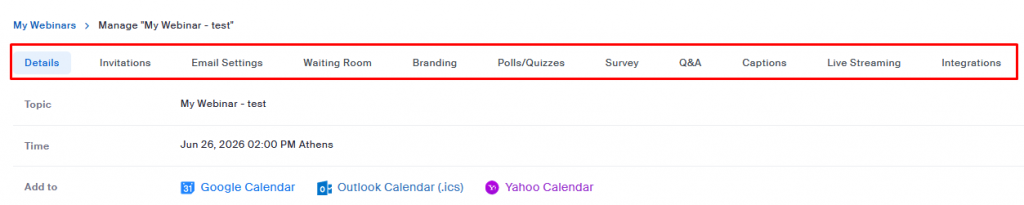
Στην ενότητα Invitations μπορούμε να διαχειριστούμε τις προσκλήσεις των Panelists και των Attendees.
Οι Panelists λαμβάνουν πρόσκληση για συμμετοχή στο Webinar ο καθένας προσωπικά. Αυτήν την προσωπική πρόσκληση δεν πρέπει να την προωθούν σε τρίτους, καθώς φέρει τον προσωπικό σύνδεσμο σύνδεσής τους στο Webinar με το όνομά τους.
Οι Attendees έχουν όλοι τον ίδιο δημόσιο κρυπτογραφημένο σύνδεσμο, μπορούμε να αντιγράψουμε την πρόσκληση (Copy Invitaton) και να την κοινοποιήσουμε με email η να την αναρτήσουμε σε κάποια ιστοσελίδα.
Αν θέλουμε να υπάρχει Registration (φόρμα εγγραφής) για το Webinar, μπορούμε να κάνουμε τις απαραίτητες τροποποιήσεις από το Registation Settings.
Στο επόμενο βήμα παρουσιάζεται η εισαγωγή των Panelists με αρχείο .csv μέσω της επιλογής import from CSV, και η επιλογή Edit με την οποία μπορούμε να προσθέσουμε ή να αφαιρέσουμε έναν Panelist ή να του στείλουμε ξανά την πρόσκληση.
Βήμα 6: Αποστολή Πρόσκλησης στους Panelists #
Με την επιλογή Edit στο τμήμα Invite Panelists, αναδύεται ένα παράθυρο με μία φόρμα που ζητάει να εισάγουμε χειροκίνητα τα στοιχεία του κάθε Panelist ξεχωριστά για να λάβει πρόσκληση. Αυτό το σενάριο είναι βολικό αν έχουμε μικρό αριθμό Panelists.
Παράδειγμα εισαγωγής στοιχείων στην φόρμα προσκλήσεων:
Name: Γεώργιος Δοκιμαστικός – Πρόεδρος Οργανισμού τάδε, Καθ. Τμ. Πληροφορικής ΑΠΘ
Email: username@auth.gr
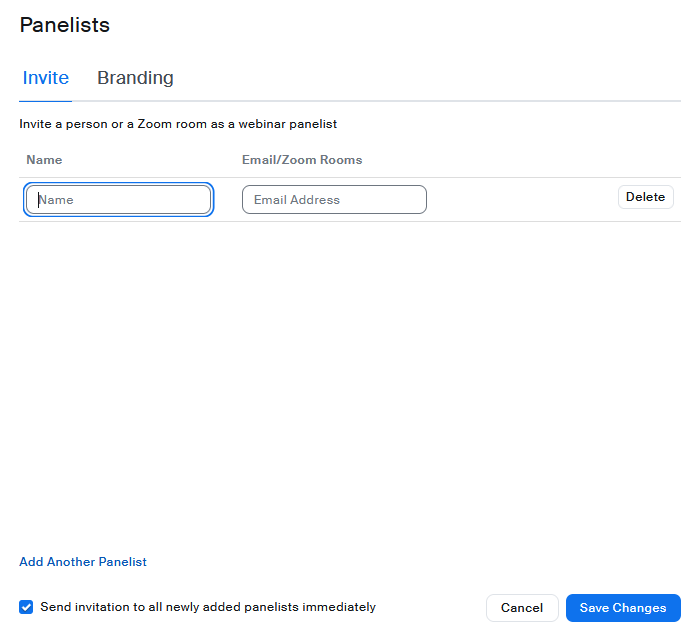
Εναλλακτικά μπορούμε να εισάγουμε αυτοματοποιημένα τους Panelists.
Στην περίπτωση που ο αριθμός των Panelists είναι μεγάλος, μπορούμε να τους προσθέσετε μέσω ενός αρχείου .csv. Αυτό γίνεται με την επιλογή import from .csv.
Το CSV είναι ένα αρχείο οριοθετημένο με (,) κόμμα. Αυτό που καλούμαστε να κάνουμε είναι στη στήλη Α να προσθέσουμε τα στοιχεία των Panelists το ένα μετά το άλλο (γραμμή – γραμμή) με τη μορφή: Email, Ονοματεπώνυμο – (τίτλος ίσως) δηλαδή: username@auth.gr,Γεώργιος Γεωργίου – Καθηγητής Τμ. Πληροφορικής ΑΠΘ
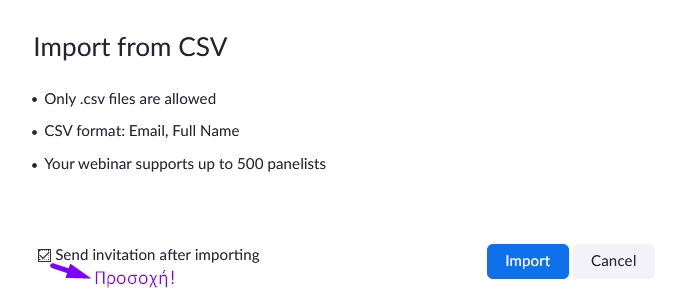
Προσοχή! Μη χρησιμοποιείτε το (,) κόμμα παρά μόνο για τον διαχωρισμό του Email, Ονοματεπώνυμο, διαφορετικά το αρχείο ενδέχεται να μη φορτωθεί σωστά.
Ακολουθεί παράδειγμα.
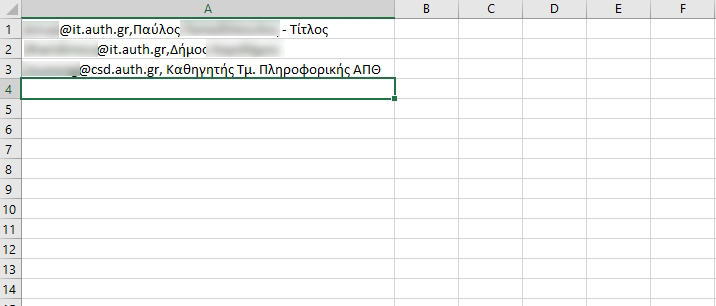
Μπορούμε να κάνουμε λήψη το πρότυπο αρχείο CSV από την ενότητα των αρχείων σε αυτό τον οδηγό. [CSV-UTF8-panelists.csv.]
Προσοχή! Είναι απαραίτητο να αποθηκεύσουμε το αρχείο αφού το επεξεργαστούμε σε μορφή CSV UTF-8.
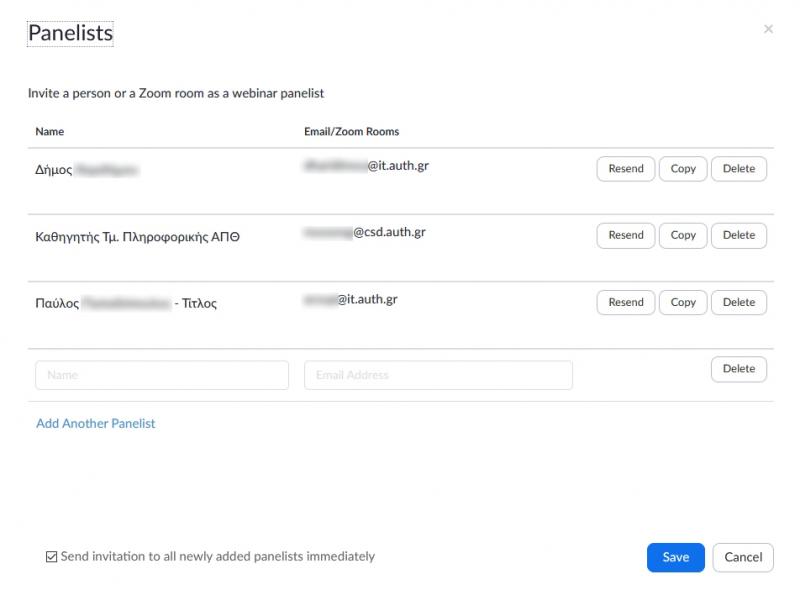
Εφόσον έχουν προστεθεί οι Panelists με επιτυχία, η φόρμα προσκλήσεων πρέπει να δείχνει όπως η επόμενη εικόνα ως παράδειγμα.
Βήμα 7: Ρυθμίσεις Email για το Webinar #
Στην ενότητα Email Settings μπορούμε να διαχειριστούμε το καθετί που σχετίζεται με την επικοινωνία που γίνεται μέσω email για τους σκοπούς του Webinar. To email που θα δηλώσουμε ως Email Contact είναι αυτό από το οποίο θα φεύγουν οι προσκλήσεις, υπενθυμίσεις, ειδοποιήσεις από την φόρμα εγγραφής και άλλες ενημερώσεις σχετικά με το Webinar. Μπορούμε να συμπληρώσουμε ό,τι email εξυπηρετεί, πέρα από το προεπιλεγμένο.
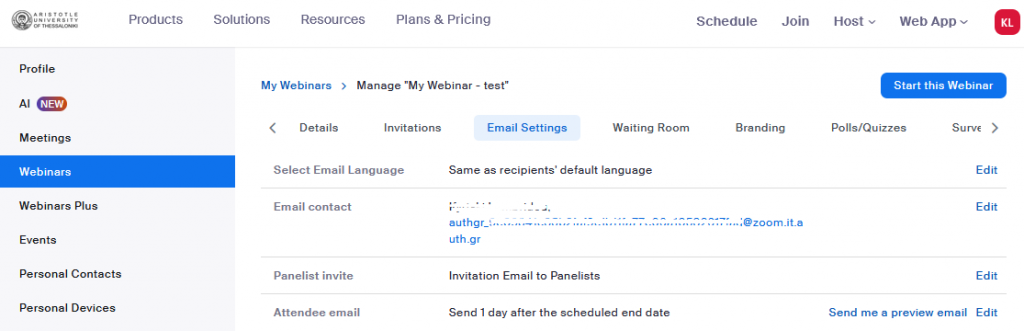
Στο τμήμα Attendee Email επιλέγοντας Edit, μπορούμε να ρυθμίσουμε να γίνει υπενθύμιση (followup) στους συμμετέχοντες πριν την έναρξη του Webinar.
Βήμα 8: Ρύθμιση του Waiting Room #
Στην ενότητα Waiting Room μπορούμε να ρυθμίσουμε τι θα βλέπουν οι συμμετέχοντες όσο βρίσκονται σε αναμονή μέχρι να εισέλθουν στο Webinar. Υπάρχει δυνατότητα επιλογής από:
- διαθέσιμες εικόνες ή να ανεβάσουμε μία δική μας,
- βίντεο,
- λογότυπο.
Βήμα 9: Ρύθμιση Q&A #
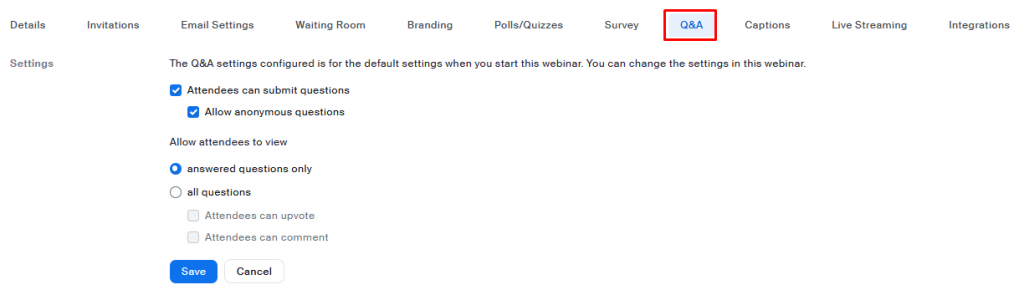
Στην ενότητα Q&A μπορούμε να ρυθμίσουμε αν οι συμμετέχοντες μπορούν να υποβάλλουν ερωτήσεις ανώνυμα ή επώνυμα μέσω της επιλογής Q&A που διαθέτει το Zoom (είναι διαφορετική επιλογή από το παράθυρο του chat), καθώς και σε ποιους συμμετέχοντες θα είναι ορατές οι ερωτήσεις.