



Σύνδεση #
Η εγκατάσταση του Office από το Microsoft Office 365 Education προϋποθέτει ότι έχουμε ενεργοποιήσει την υπηρεσία σύμφωνα με τις οδηγίες εδώ. Προσοχή, απαιτείται έως 1 ώρα για την ολοκλήρωση της ενεργοποίησης της υπηρεσίας από την Microsoft για να γίνει η είσοδος στο portal.office.com!
Συνδεόμαστε στην ιστοσελίδα portal.office.com και δίνουμε ως email την ταυτότητα μας στις υπηρεσίες cloud της Microsoft που έχει τη μορφή <username του ιδρυματικού λογαριασμού>@office365.auth.gr.
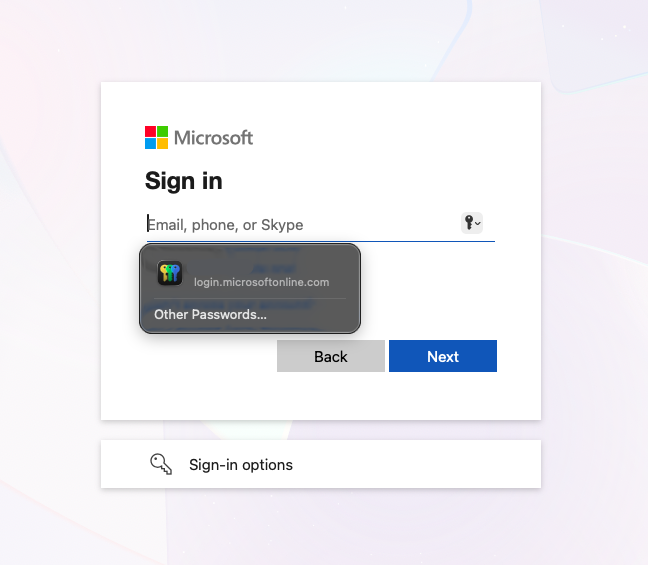
Είτε πατήσουμε στο πληκτρολόγιο Tab είτε επιλέξουμε Sign in θα ανακατευθυνθούμε σε ιστοσελίδα του ΑΠΘ (login.auth) για την απόδοση των στοιχείων πρόσβασης του ιδρυματικού μας λογαριασμού.
Λήψη Office 365 #
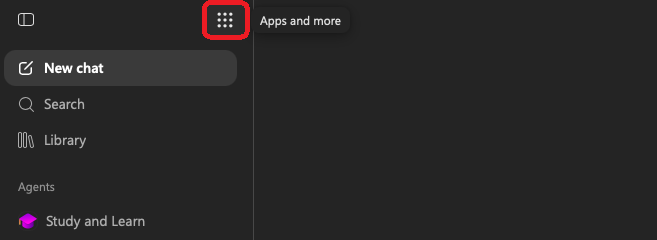
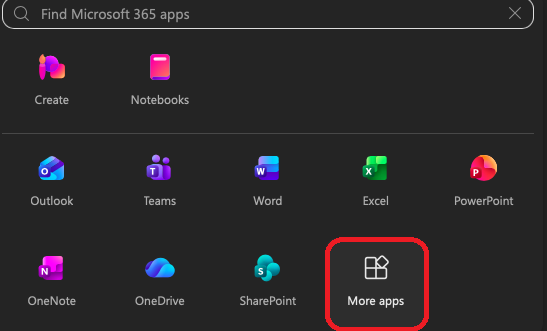
1. Μόλις συνδεθούμε στο portal του Office365 επιλέγουμε Apps and more από το μενού αριστερά. Στη συνέχεια επιλέγουμε More apps από το μενού που ανοίγει.
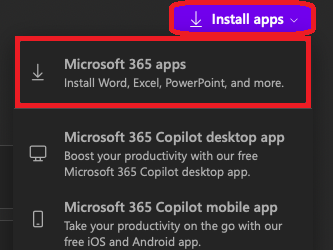
2. Ύστερα, επιλέγουμε Εγκατάσταση Εφαρμογών/Install apps από το κουμπί στα δεξιά της σελίδας και τέλος επιλέγουμε Εφαρμογές Microsoft 365/Microsoft 365 apps.
3. Έπειτα από μερικά δευτερόλεπτα θα μεταβούμε αυτόματα σε μια νέα σελίδα, όπου επιλέγουμε Install Office.

4. Στο παράθυρο που ανοίγει επιλέγουμε Να επιτρέπεται/Allow.

Εγκατάσταση Office365 #
1. Πατάμε το κουμπί των λήψεων πάνω δεξιά κι έπειτα κάνουμε διπλό κλκ στο πάκετο της Microsoft, αφού ολοκληρωθεί η λήψη.

2. Στα επόμενα 2 παράθυρα που θα ανοίξουν επιλέγουμε Συνέχεια/Continue, ύστερα επιλέγουμε Συμφωνώ/Agree, Συνέχεια/Continue και τέλος Εγκατάσταση/Install.
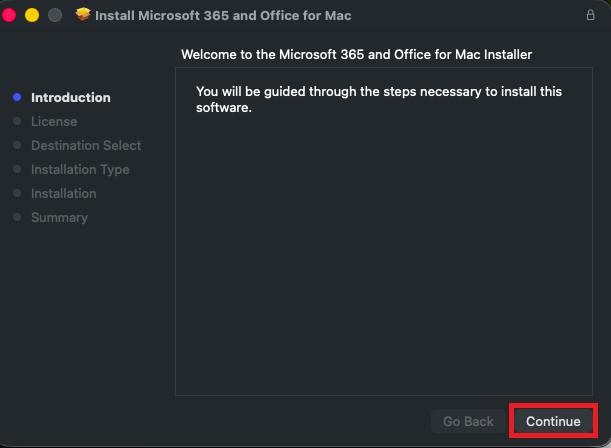


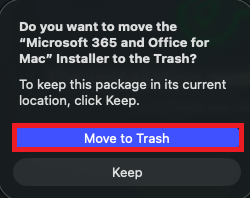
3. Αφού ολοκληρωθεί η εγκατάσταση, επιλέγoυμε Κλείσιμο/Close κι έπειτα Μετακίνηση στον Κάδο/Move to Trash.

Είσοδος στις υπηρεσίες Office #
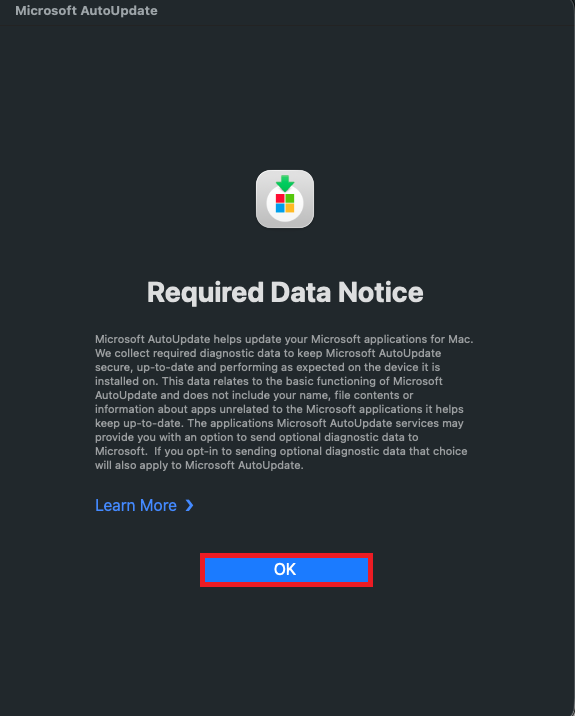
1. Ανοίγoντας οποιαδήποτε εφαρμογή Microsoft (π.χ. Word), θα μας ζητηθεί έγκριση συλλογής απαραίτητων δεδομένων για την καλή λειτουργία των εφαρμογών. Επιλέγουμε ΟΚ.
2. Στο επόμενο παράθυρο, επιλέγουμε Έχετε ήδη συνδρομή; Είσοδος/Already have a subscription? Sign in και στην συνέχεια πραγματοποιούμε είσοδο δίνοντας ως email την ταυτότητα μας στις υπηρεσίες cloud της Microsoft που έχει τη μορφή <username του ιδρυματικού λογαριασμού>@office365.auth.gr


3. Έπειτα θα ανακατευθυνθούμε σε ιστοσελίδα του ΑΠΘ (login.auth) για την απόδοση των στοιχείων πρόσβασης του ιδρυματικού μας λογαριασμού. Αφού ολοκληρώσουμε την είσοδο, θα γυρίσουμε αυτόματα πίσω στην εφαρμογή της Microsoft (π.χ. Word), όπου και επιλέγουμε Start Using <όποια εφαρμογή ανοίξαμε νωρίτερα>.

Να σημειωθεί ότι η διαδικασία της εισόδου πραγματοποιείται μία φορά σε οποιαδήποτε εφαρμογή Microsoft και δε χρειάζεται να επαναληφθεί για κάθε εφαρμογή, καθώς οι υπόλοιπες εφαρμογές θα συνδεθούν αυτόματα.