



Για την εγκατάσταση του λογισμικού μπορούμε να δούμε τις σχετικές οδηγίες: Εγκατάσταση NextCloud
Συγχρονισμός Τοπικού Φακέλου #
Για να ρυθμίσουμε τον συγχρονισμό ενός τοπικού φακέλου στον υπολογιστή μας με την υπηρεσία mycloud.auth.gr:
1. Ανοίγουμε την εφαρμογή NextCloud.
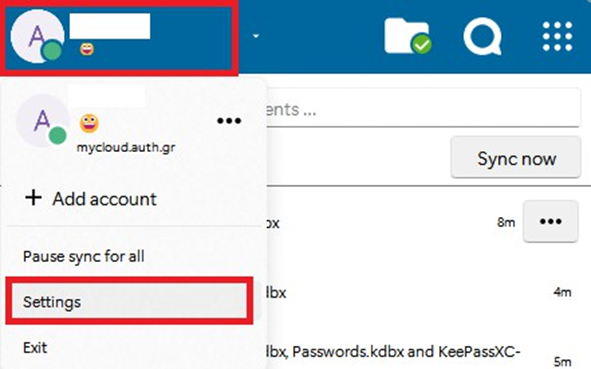
2. Κάνουμε κλικ στο όνομα χρήστη πάνω αριστερά.
3. Επιλέγουμε Settings.
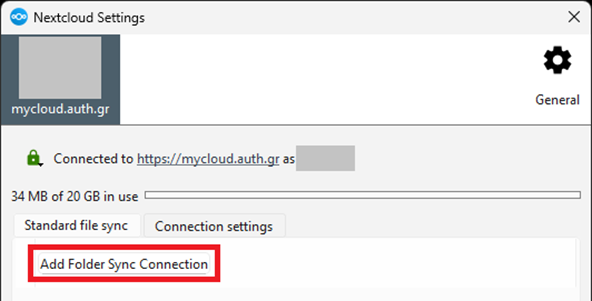
4. Στη συνέχεια Add Folder Sync Connection.
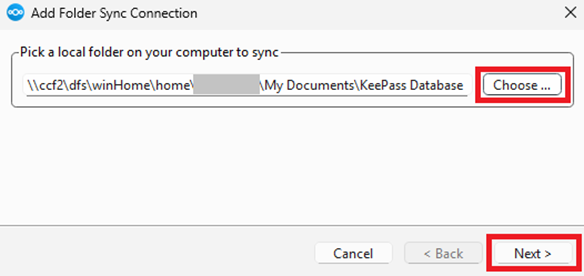
5. Επιλέγουμε Choose και στη συνέχεια εντοπίζουμε κι επιλέγουμε τον τοπικό φάκελο που θέλουμε να συγχρονίσουμε π.χ. Εργασίες, KeePass κτλ. Προχωρούμε με Next.
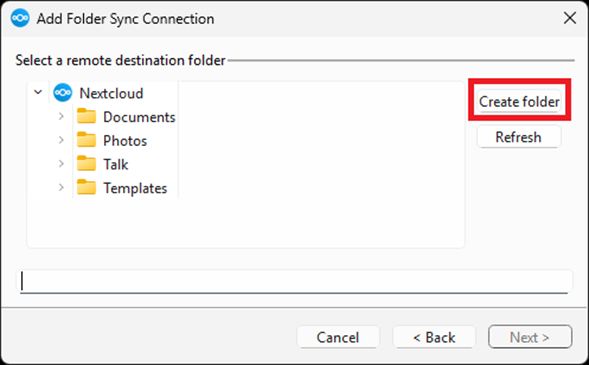
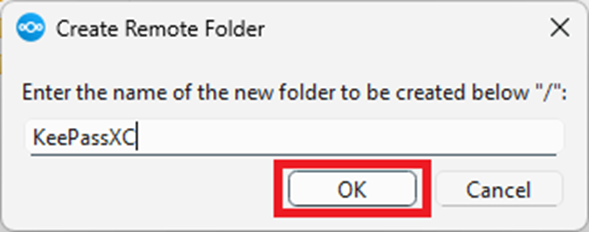
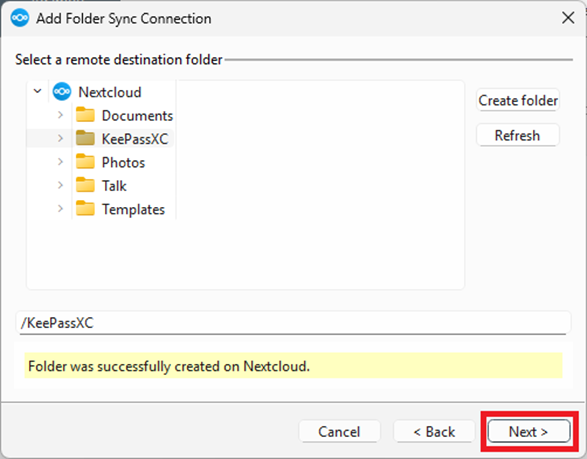
6. Στο επόμενο παράθυρο πατάμε Create folder και δημιουργούμε έναν φάκελο στο myCloud (π.χ. Εργασίες, KeePassXC κτλ), ο οποίος θα συγχρονίζεται με τον τοπικό φάκελο στον υπολογιστή. Εναλλακτικά, επιλέγουμε κάποιον από τους υπάρχοντες φακέλους στο mycloud.auth.
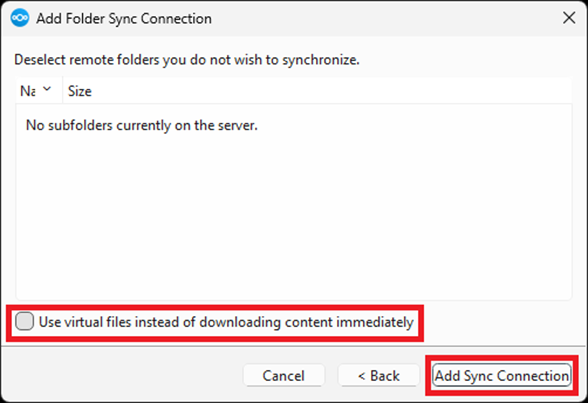
7. Στο επόμενο παράθυρο από-επιλέγουμε το Use virtual files αν θέλουμε όλα τα αρχεία να κατεβαίνουν τοπικά και πατάμε Add Sync Connection.
Έχει δημιουργηθεί ο φάκελος στο myCloud και συγχρονίζεται με τον τοπικό φάκελο της επιλογής μας.
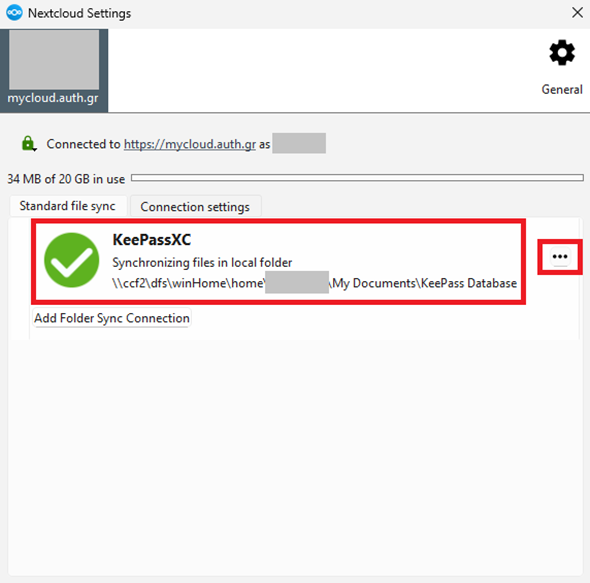
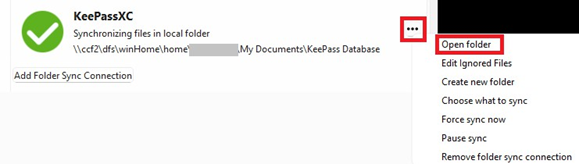
Για να ανοίξουμε τον τοπικό φάκελο μέσω του NextCloud κάνουμε κλικ στις 3 τελείες στην εικονιζόμενη γραμμή συγχρονισμού κι επιλέγουμε “Open folder”.
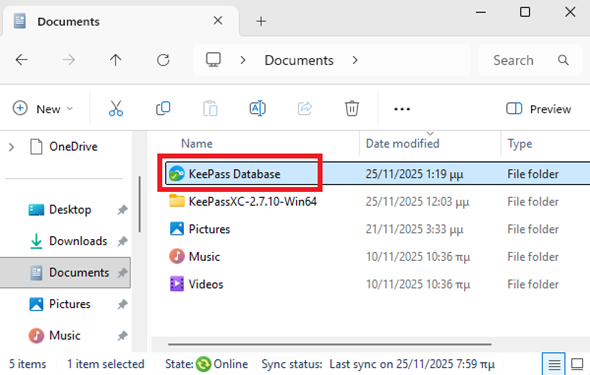
Στον υπολογιστή παρατηρούμε ότι ο φάκελος που επιλέξαμε έχει το σήμα ✅, άρα είναι συγχρονισμένος με το MyCloud.
Συγχρονισμός Βάσης Δεδομένων KeePassXC με το mycloud #
Αν χρησιμοποιούμε το KeePassXC για να αποθηκεύουμε τους κωδικούς πρόσβασης που χρησιμοποιούμε σε διάφορες ηλεκτρονικές υπηρεσίες τότε για να συγχρονίσουμε τη βάση δεδομένων του KeePassXC με το myCloud αρκεί να ακολουθήσουμε τη διαδικασία που προαναφέρεται και να επιλέξουμε ως τοπικό φάκελο προς συγχρονισμό τον φάκελο που εμπεριέχει τη βάση δεδομένων μας.
Για την εγκατάσταση του KeePassXC, μπορούμε να δούμε τις οδηγίες: Εγκατάσταση KeePassXC