


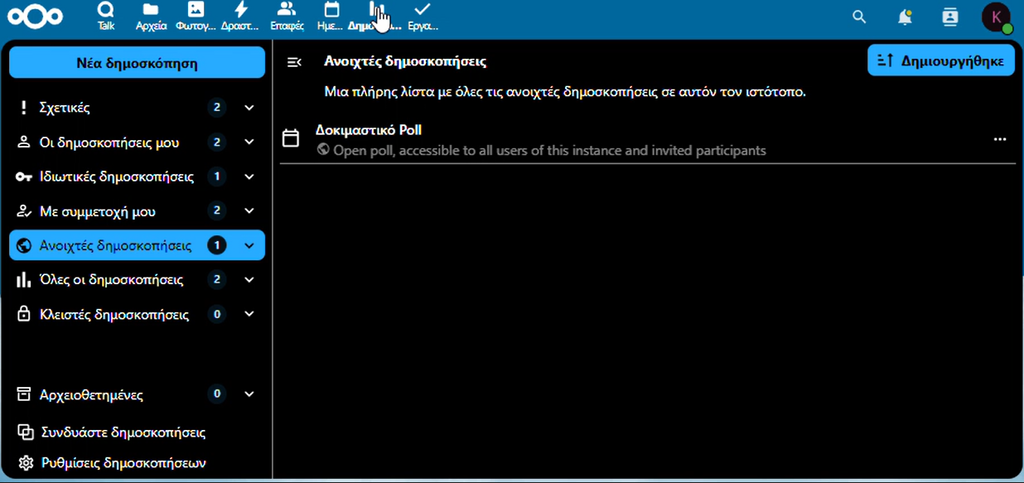
Στο περιβάλλον mycloud επιλέγουμε Δημοσκοπήσεις/Polls. Στη σελίδα που μας ανοιγει μπορούμε να δημιουργήσουμε μια νέα δημοσκόπηση αλλά και να διαχειριστούμε τις υπάρχουσες δημοσκοπήσεις.
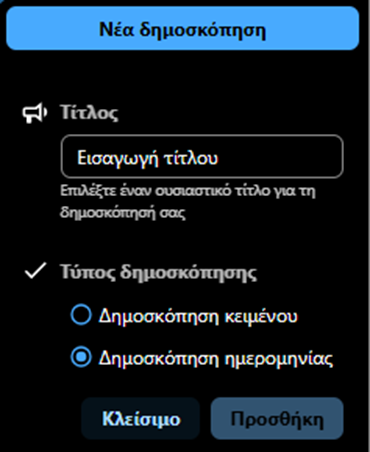
Δημιουργία νέας δημοσκόπησης ημερομηνίας #
- Επιλέγουμε Νέα δημοσκόπηση και πληκτρολογούμε τον επιθυμητό τίτλο της δημοσκόπησης.
- Ακολούθως επιλέγουμε Δημοσκόπηση ημερομηνίας ως τύπο δημοσκόπησης και πατάμε Προσθήκη.
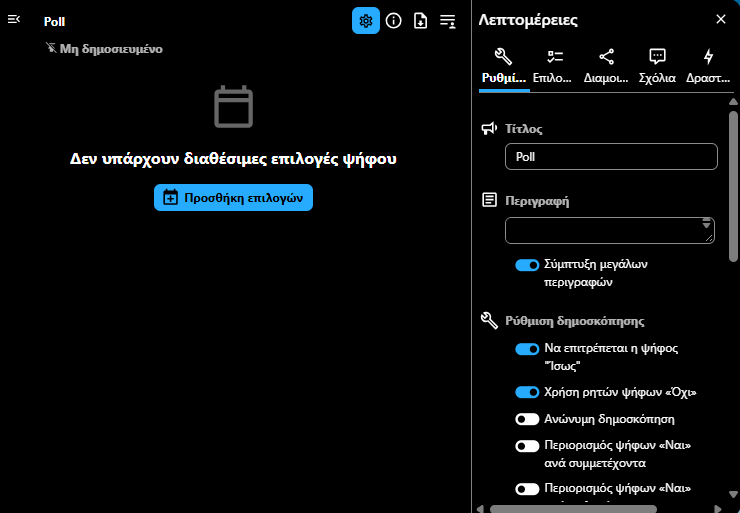
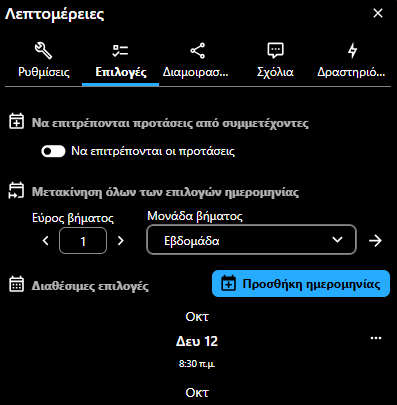
3. Μόλις δημιουργηθεί η Δημοσκόπηση, μας εμφανίζεται η προεπισκόπηση της και μπορούμε να ξεκινήσουμε την διαμόρφωσή της. Στη δεξιά μεριά υπάρχει το μενού Λεπτομέρειες μέσω του οποίου μπορούμε να κάνουμε ρυθμίσεις, να επεξεργαστούμε τις επιλογές του Poll, να διαμοιραστούμε το Poll, να δούμε σχόλια που έχουν αφήσει οι συμμετέχοντες στη δημοσκόπηση και το ιστορικό των ενεργειών που έχουν γίνει από τη δημιουργία του Poll.
Προσθήκη επιλογών δημοσκόπησης
1. Στη προεπισκόπηση της δημοσκόπησης επιλέγουμε Προσθήκη επιλογών και μας ανοίγει το παρακάτω μενού.
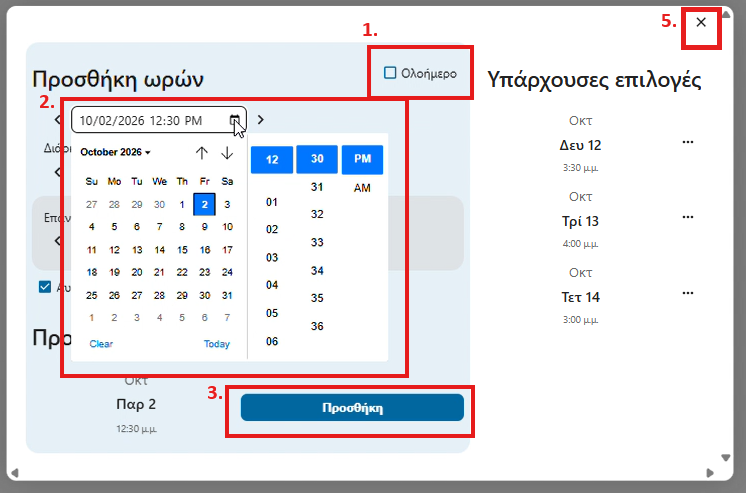
Για τη χειροκίνητη ρύθμιση συγκεκριμένων επιλογών ημέρας/ώρας ακολουθούμε τα εξής βήματα:
- Αποεπιλέγουμε το Ολοήμερο
- Κάνουμε κλικ στο εικονίδιο του ημερολογίου και επιλέγουμε την επιθυμητή ώρα και ημέρα.
- Επιλέγουμε Προσθήκη. Στα δεξιά εμφανίζεται η προεπισκόπηση της καινούριας προσθήκης.
- Επαναλαμβάνουμε τα βήματα 2 και 3 όσες φορές χρειαστεί για να προσθέσουμε όλες τις επιλογές.
- Αφού προσθέσουμε όλες τις επιλογές, κλείνουμε το παράθυρο από το “x”.
Εάν χρειαστεί να προστεθούν και άλλες επιλογές, μπορουμε να το κάνουμε από το μενού Επιλογές του Poll μας.
Δημιουργία νέας δημοσκόπησης κειμένου #
- Επιλέγουμε Νέα δημοσκόπηση και πληκτρολογούμε τον επιθυμητό τίτλο της δημοσκόπησης.
- Ακολούθως επιλέγουμε Δημοσκόπηση κειμένου ως τύπο δημοσκόπησης και πατάμε Προσθήκη.
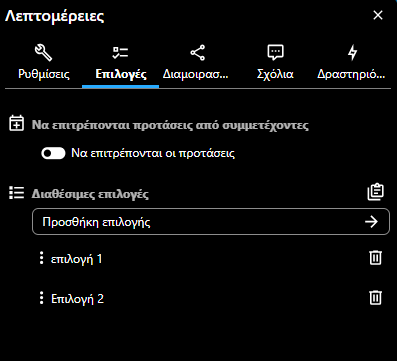
- Από το μενού Επιλογές προσθέτουμε τις διαθέσιμες επιλογές του Poll
Διαμοιρασμός Poll σε μέλη του ΑΠΘ #
Αφού έχουμε δημιουργήσει τη δημοσκόπησή μας μπορούμε να τη διαμοιράσουμε.
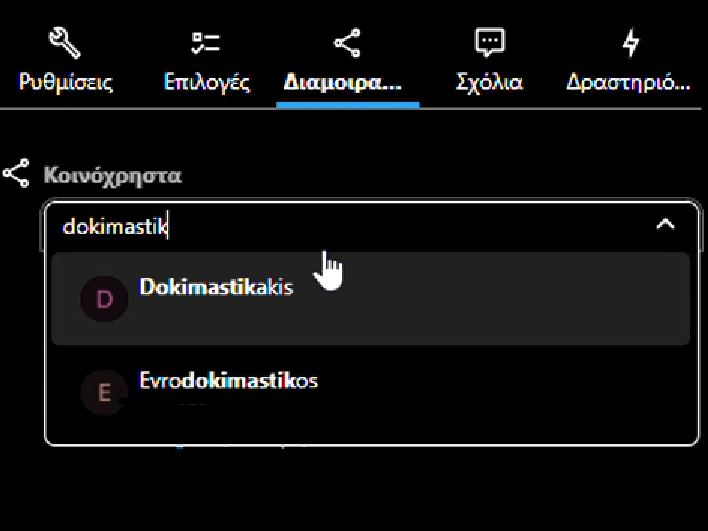
1. Από το μενού Λεπτομέρειες επιλέγουμε Διαμοιρασμός.
2. Πληκτρολογούμε το Όνομα Χρήστη/Username του χρήστη ΑΠΘ στον οποίο επιθυμούμε να διαμοιραστούμε τη δημοσκόπηση. Κατά την πληκτρολόγηση από κάτω ακριβώς εμφανίζονται χρήστες του ΑΠΘ που ταιριάζει το username τους και επιλέγουμε αυτόν που μας ενδιαφέρει. Προσθέτουμε έναν-έναν και τους υπόλοιπους συμμετέχοντες της δημοσκόπησης.
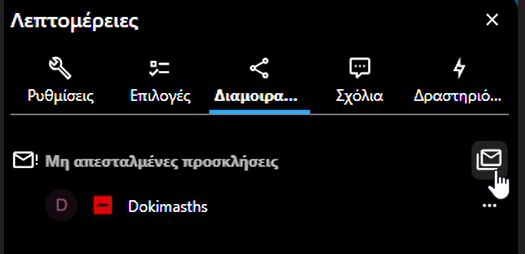
3. Αφού προσθέσουμε τους συμμετέχοντες, μπορούμε να στείλουμε τις προσκλήσεις στα ιδρυματικά email από το σχετικό κουμπί:
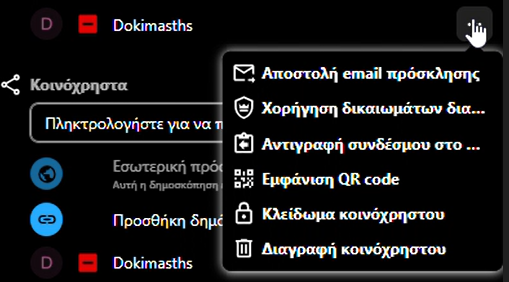
4.Από τις 3 τελείες (…) δίπλα στο όνομα κάθε χρήστη μπορούμεμε να ξαναστείλουμε το email πρόσκλησης, να δώσουμε διαχειριστικά δικαιώματα, να αντιγράψουμε το σύνδεσμο του Poll, να προβάλλουμε το QR code της πρόσκλησης και να ρυθμίσουμε το επίπεδο της πρόσβασης που θα έχει κάθε συμμετέχων.
Προσθήκη δημοσίου συνδέσμου #
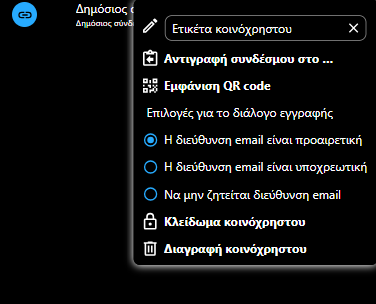
Επιλέγοντας Δημόσιος σύνδεσμος μπορούμε να δημιουργήσουμε ένα σύνδεσμο της ψηφοφορίας στον οποίο θα έχουν πρόσβαση και άτομα εκτός ΑΠΘ. Ο σύνδεσμος μπορεί να έχει τη μορφή απλού link ή QR code και μπορούμε να επιλέξουμε εάν θα πρέπει οι συμμετέχοντες να δηλώνουν κάποια διεύθυνση email κατά τη συμμετοχή τους στη ψηφοφορία.
Λήξη δημοσκόπησης #
Στο μενού Λεπτομέρειες, επιλέγουμε Ρυθμίσεις και έπειτα Κλείστε τη δημοσκόπηση.
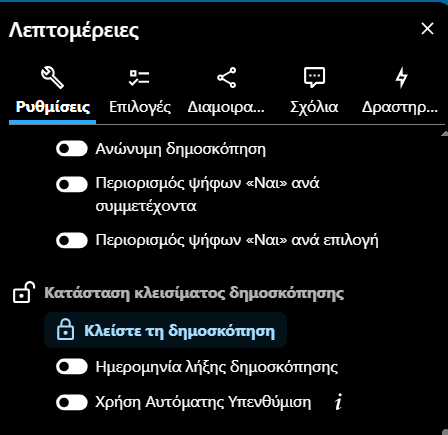
Επιπλέον, μπορούμε να ορίσουμε συγκεκριμένη ημέρα και ώρα που θα κλείσει η δημοσκόπηση από την επιλογή Ημερομηνία λήξης δημοσκόπησης καθώς να ενεργοποιήσουμε τη Χρήση Αυτόματης Υπενθύμισης στους συμμετέχοντες.
Λήψη αποτελσμάτων δημοσκόπησης #
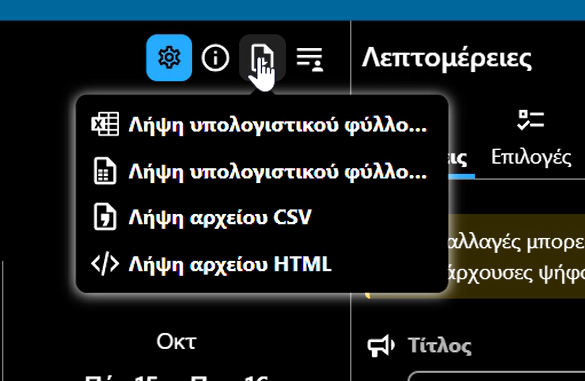
Στην προεπισκόπηση της δημοσκόπησης μπορούμε να δούμε τις επιλογές των συμμετεχόντων της δημοσκόπησης μας και τα αποτελέσματα. Για την καλύτερη επεξεργασία και προβολή των δεδομένων υπάρχει η δυνατότητα εξαγωγής των αποτελεσμάτων σε μορφή υπολογιστικού φύλλου (.xlsx ή .ods), αρχείου CSV ή HTML.