



Για την αποστολή βαθμολόγιου θα πρέπει να διαθέτουμε εξ αποστάσεως υπογραφή (remote eSignature) από τη HARICA ή από το Κεντρικό ΣΗΔΕ.
Δεν απαιτείται καμία ρύθμιση υπολογιστή και η αποστολή του βαθμολόγιου μπορεί να γίνει από οποιαδήποτε συσκευή μας.
Πριν προχωρήσουμε θα πρέπει να βεβαιωθούμε ότι διαθέτουμε όλα τα απαραίτητα στοιχεία της υπογραφής μας:
1. Λογαριασμός eSignature
2. Κωδικός πρόσβασης
3. Τη συσκευή (smartphone ή tablet) μέσω της οποίας γίνεται ο έλεγχος ταυτότητας δύο παραγόντων (2FA) της εξ αποστάσεως υπογραφής.
Εναλλακτικά, για να βεβαιωθούμε για όλα τα παραπάνω δοκιμάζουμε να υπογράψουμε ένα οποιοδήποτε έγγραφο pdf μέσα από την εφαρμογή https://cm.harica.gr για υπογραφή HARICA ή https://register.mindigital-shde.gr/login για υπογραφή ΚΣΗΔΕ.
Ακολουθεί αναλυτική περιγραφή της διαδικασίας αποστολής βαθμολόγιου:
Υποβολή βαθμολόγιου #
Κατά τη διαδικασία της υποβολής βαθμολόγιου καλούμαστε να:
α) Κατεβάσουμε το αρχείο excel ή csv του βαθμολόγιου και να προσθέσουμε/αλλάξουμε βαθμούς
β) Ανεβάσουμε το αρχείο με το ενημερωμένο βαθμολόγιο
γ) Δούμε το τελικό αποτέλεσμα της διαδικασίας. Στο ιστορικό αλλαγών των βαθμολόγιων του μαθήματος βλέπουμε ανά πάσα στιγμή τι έχουμε υποβάλει.
Μετά την υποβολή & ψηφιακή υπογραφή του βαθμολόγιου η γραμματεία καλείται να ελέγξει την εγκυρότητα του βαθμολόγιου και της ψηφιακής υπογραφής.
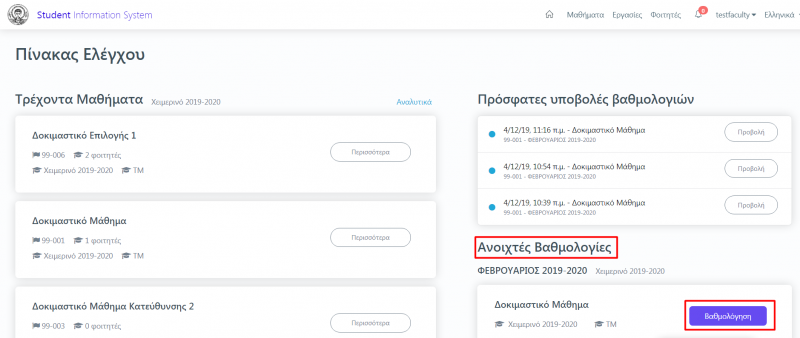
- Από την αρχική σελίδα https://faculty.auth.gr/#/dashboard μπορούμε να δούμε τις Ανοιχτές Βαθμολογίες και να επιλέξουμε το μάθημα για το οποίο θέλουμε να αποστείλουμε βαθμολόγιο από το κουμπί Βαθμολόγηση.
2. Στη σελίδα που ανοίγει επιλέγουμε Λήψη Βαθμολογίου για να κατεβάσουμε το αρχείο .xls (ή .csv) με τους φοιτητές του μαθήματος και να προσθέσουμε/αλλάξουμε βαθμούς. Στη λίστα εμφανίζονται όλοι οι φοιτητές που είναι εγγεγραμμένοι στο μάθημα και μπορούν να συμμετέχουν στις εξετάσεις.
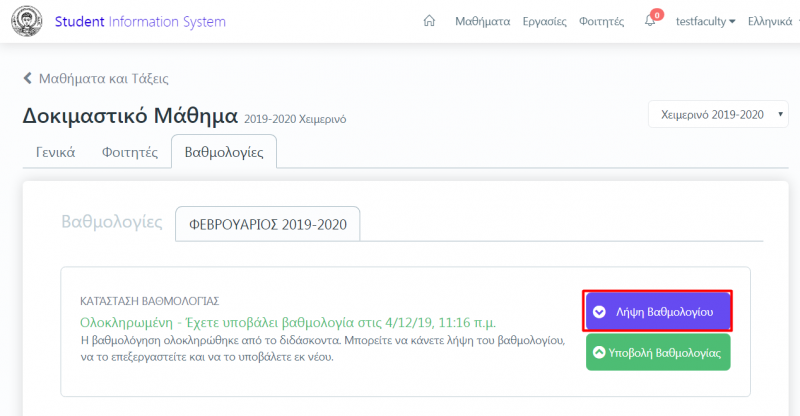
3. Όταν ολοκληρώσουμε την επεξεργασία του βαθμολόγιου και είμαστε έτοιμοι να το υποβάλουμε, επιλέγουμε Υποβολή βαθμολογίας για να το ανεβάσουμε. Είναι σημαντικό να μην αλλάξουμε κάτι στις γραμμές (εγγραφές) του αρχείου παρά μόνο σε ό,τι αφορά τη βαθμολογία. Δεν υπάρχει πρόβλημα αν αλλάξουμε την ταξινόμηση των γραμμών ή αλλάξουμε όνομα στο αρχείο.
4. Κάνουμε κλικ στο πλαίσιο που εμφανίζεται για να ανεβάσουμε το βαθμολόγιο.
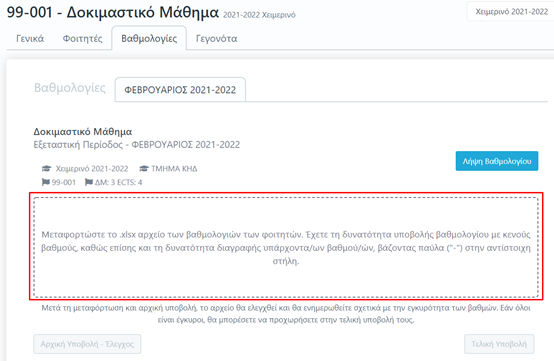
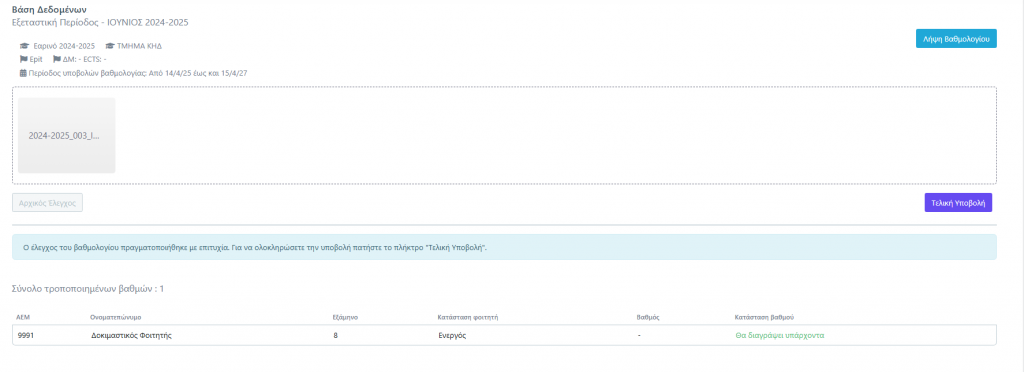
5. Αφού ανέβει επιλέγουμε το κουμπί Αρχική Υποβολή – Έλεγχος που εμφανίζεται.

6. Υπογραφή Βαθμολογίου.
1. Στο παράθυρο που ανοίγει θα πρέπει να συμπληρώσουμε τον Λογαριασμό eSignature και τον Κωδικό eSignature της εξ αποστάσεως υπογραφής μας από τη HARICA και επιλέγουμε Παραλαβή λίστας πιστοποιητικών.
Αν τα στοιχεία μας είναι σωστά τότε θα συμπληρωθεί στο πλαίσιο παρακάτω το ψηφιακό μας πιστοποιητικό από τη HARICA κι επιλέγουμε Έναρξη.
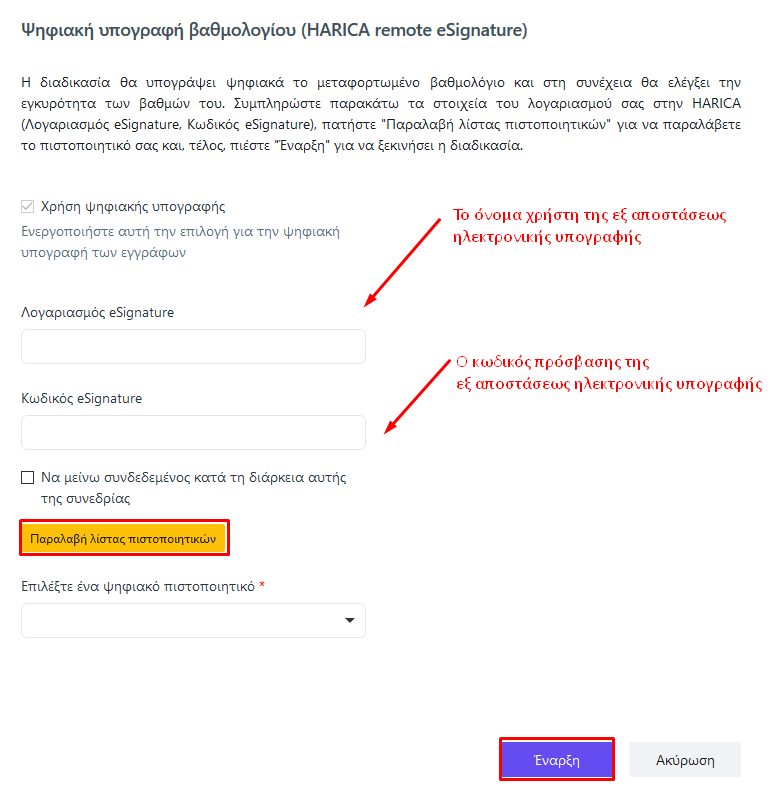
Τον Λογαριασμό eSignature μπορούμε να τον δούμε αν συνδεθούμε στη σελίδα https://cm.harica.gr (αν έχουμε ξεχάσει τον κωδικό στην ίδια σελίδα επιλέγουμε Ξέχασα τον κωδικό μου – η διαδικασία περιλαμβάνει επανέκδοση της εξ αποστάσεως ηλεκτρονικής υπογραφής).
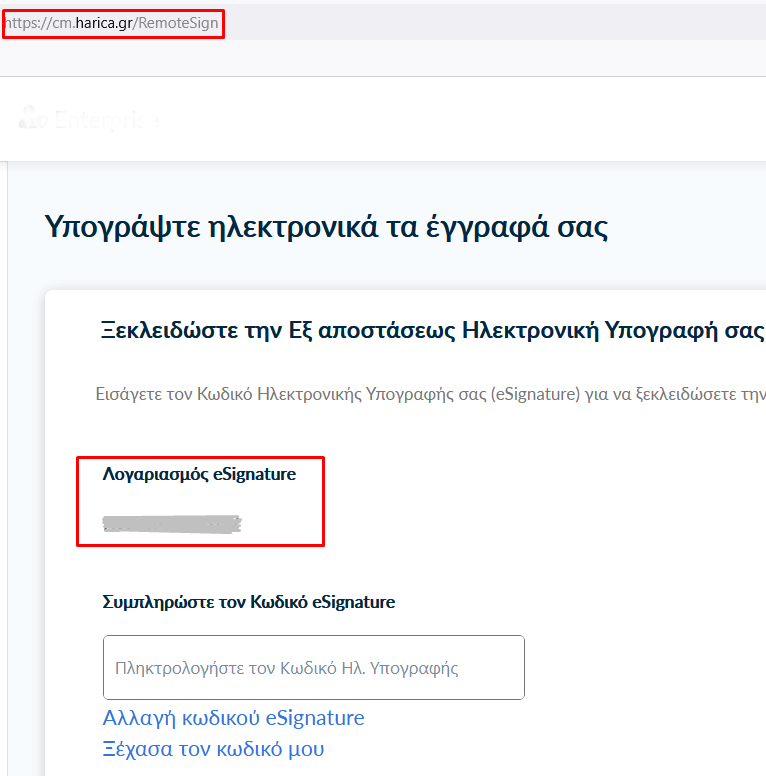
2. Στο επόμενο βήμα θα πρέπει να δώσουμε τον κωδικό (ΟΤΡ) που εμφανίζεται στην εφαρμογή παραγωγής κωδικών που ρυθμίσαμε (Microsoft Authenticator ή Google Authenticator) στο στάδιο απόκτησης της εξ αποστάσεως υπογραφής. Σε αυτό το σημείο προσέχουμε ο κωδικός που θα δώσουμε να μη λήγει άμεσα στα επόμενα δευτερόλεπτα, αλλά μόλις να έχει ξεκινήσει η ισχύς του (αυτοί οι κωδικοί έχουν διάρκεια ισχύος λίγα δευτερόλεπτα και αμέσως αλλάζουν, συνεπώς μπορεί να λήξει μέχρι να τον πληκτρολογήσουμε και να τον ελέγξει η εφαρμογή).
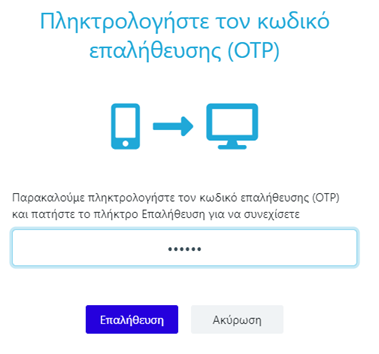
Μετά τη συμπλήρωση επιλέγουμε Επαλήθευση. Σε αυτό το σημείο αν παρουσιαστεί κάποιο πρόβλημα συμβουλευθείτε την ενότητα Αντιμετώπιση προβλημάτων υποβολής βαθμολόγιου παρακάτω.
3. Το βαθμολόγιο ελέγχεται για την ορθότητά του από την εφαρμογή και αναφέρονται πόσοι βαθμοί πρόκειται να ενημερωθούν με την υποβολή για να βεβαιωθούμε ότι θα αποσταλεί σωστό πλήθος βαθμών. Στη συνέχεια μπορούμε να επιλέξουμε Τελική υποβολή.
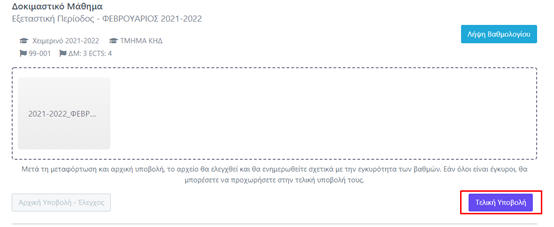
4. Μετά την επιτυχή υποβολή του βαθμολογίου, η κατάσταση βαθμολογίας γίνεται Ολοκληρωμένη – Αναμένεται έγκριση και βλέπουμε τα στοιχεία της υποβολής μας.

5. Αμέσως παρακάτω, εμφανίζεται το ιστορικό υποβολών βαθμολόγιων του μαθήματος, όπου μπορούμε να δούμε κάθε φορά τους βαθμούς που υποβάλαμε είτε από το αρχείο excel είτε από το αρχείο pdf, καθώς επίσης, ποιος υπέγραψε το συγκεκριμένο βαθμολόγιο σε περίπτωση συνδιδασκαλίας.
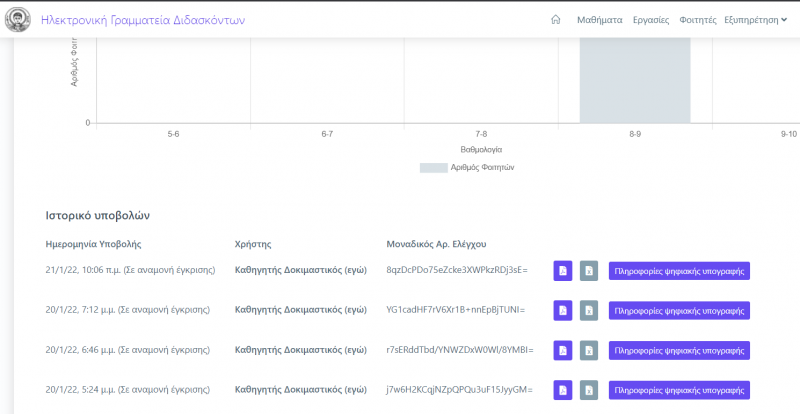
6. Οι βαθμοί θα εμφανιστούν στους φοιτητές μας αμέσως μόλις εγκρίνει η Γραμματεία το βαθμολόγιο που υποβάλαμε.
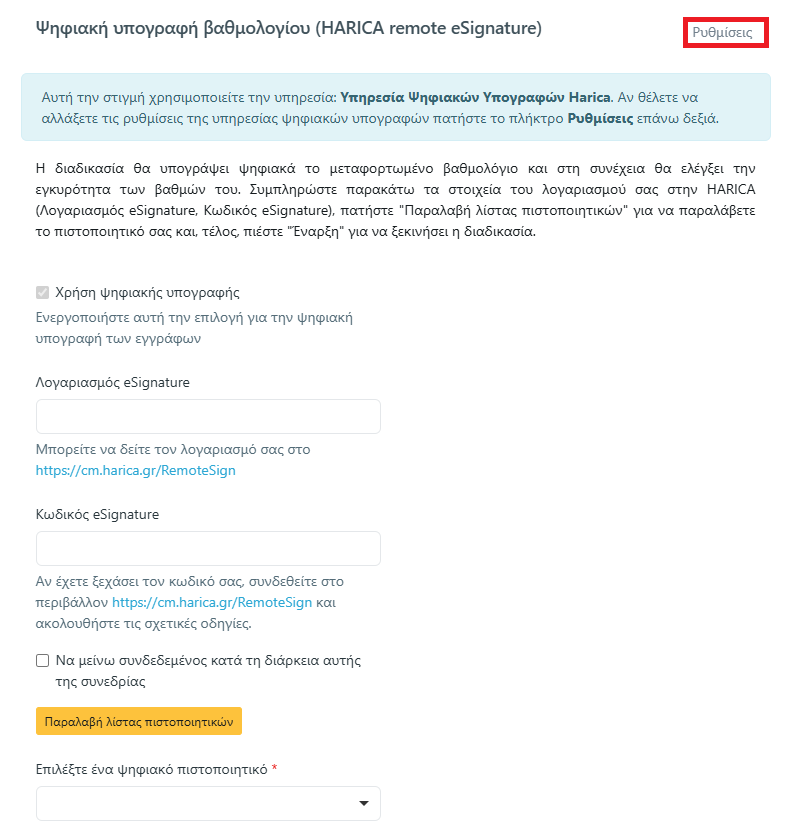
1. Αφού συμπληρώσουμε το βαθμολόγιο και μεταφορτώσουμε το αρχείο στην Υποβολή βαθμολογίας, εμφανίζεται το παρακάτω παράθυρο. Σε περίπτωση που θέλουμε να χρησιμοποιήσουμε ΚΣΗΔΕ, επιλέγουμε τις Ρυθμίσεις.
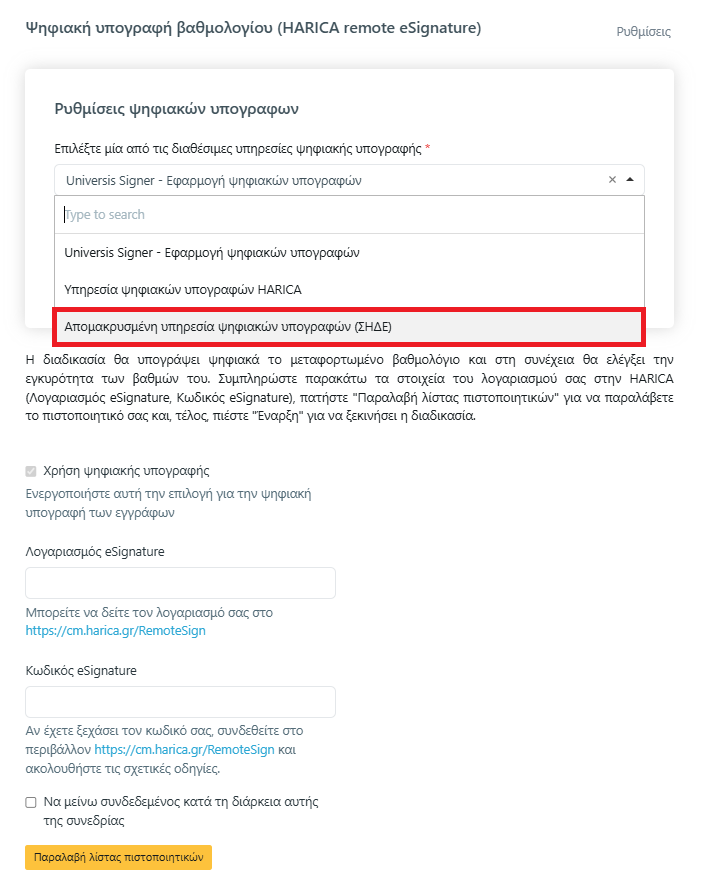
2. Στο παραθυράκι με τις προσφερόμενες υπηρεσίες, επιλέγουμε την Απομακρυσμένη υπηρεσία ψηφιακών υπογραφών (ΣΗΔΕ).
3. Στη συνέχεια επιλέγουμε την Ενημέρωση ρυθμίσεων.
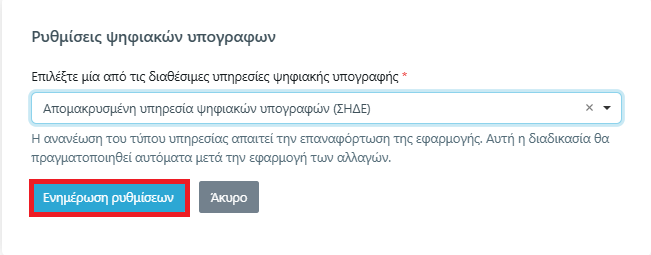
Όταν αλλάζουμε υπηρεσία και ενημερώνουμε τις ρυθμίσεις, μεταφερόμαστε στο αρχικό μενού της Υποβολής και πρέπει να ξεκινήσουμε εκ νέου τη διαδικασία Μεταφόρτωσης.
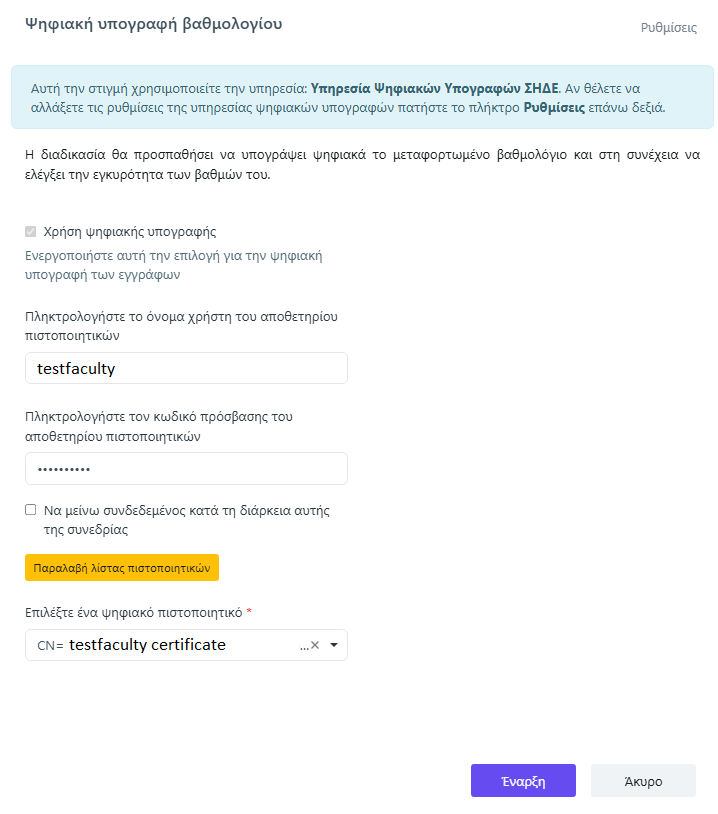
4. Επιλέγουμε τον Αρχικό έλεγχο και στο παράθυρο που ανοίγει μπορούμε να καταχωρήσουμε το Όνομα χρήστη (<ιδρυματικό username>@auth.gr) και τον κωδικό πρόσβασης της υπογραφής ΣΗΔΕ.
5. Στο αναδυόμενο παράθυρο καταχωρούμε τον Κωδικό Επαλήθευσης που λάβαμε στο κινητό μας μέσω SMS και ολοκληρώνουμε τη διαδικασία επιλέγοντας την Τελική Υποβολή.
Αντιμετώπιση προβλημάτων υποβολής βαθμολόγιου #
Στο βήμα της υπογραφής του βαθμολόγιου με την εξ αποστάσεως υπογραφή της HARICA μπορεί να παρουσιαστεί κάποιο σφάλμα. Ακολουθούν τα συνήθη σφάλματα και ο τρόπος αντιμετώπισής τους:
1. Συνέβη σφάλμα κατά την προσπάθεια ψηφιακής υπογραφής. Προσπαθήστε ξανά. Αν το πρόβλημα παραμείνει επικοινωνήστε με τους διαχειριστές του συστήματος.
(0X900201E3) – The user is locked and cannot logon
Δοκιμάζουμε πάλι να επιλέξουμε το κουμπί για την Παραλαβή λίστας πιστοποιητικών αφού βεβαιωθούμε ότι τα στοιχεία μας Λογαριασμός eSignature και Κωδικός eSignature είναι σωστά. Θα μας βοηθήσει ιδιαίτερα να υπογράψουμε ένα τυχαίο έγγραφο μέσα από την εφαρμογή https://cm.harica.gr για να βεβαιωθούμε για την ορθότητα των στοιχείων της υπογραφής μας.
2. Συνέβη σφάλμα κατά την προσπάθεια ψηφιακής υπογραφής. Προσπαθήστε ξανά. Αν το πρόβλημα παραμείνει επικοινωνήστε με τους διαχειριστές του συστήματος.
Το μέγεθος του αιτήματος είναι μεγαλύτερο από αυτό που επιτρέπει ή μπορεί να επεξεργαστεί ο διακομιστής
Θα πρέπει να πληκτρολογήσουμε σωστά το όνομα του λογαριασμού eSignature, όπως το βλέπουμε μέσα από την εφαρμογή https://cm.harica.gr (επιλέξτε eSign εγγράφων) και με κεφαλαίους χαρακτήρες.
3. Συνέβη σφάλμα κατά την προσπάθεια ψηφιακής υπογραφής. Προσπαθήστε ξανά. Αν το πρόβλημα παραμείνει επικοινωνήστε με τους διαχειριστές του συστήματος.
Το αίτημα δεν μπορεί να ικανοποιηθεί λόγω κακής σύνταξης. (λάθος κωδικός)
Είναι λάθος ο κωδικός eSignature και θα πρέπει να τον πληκτρολογήσουμε σωστά. Ο κωδικός αυτός αποτελείται από τουλάχιστον 9 χαρακτήρες και εξ ορισμού δεν είναι ίδιος με αυτόν του ιδρυματικού λογαριασμού, εκτός αν είχατε επιλέξει ίδιο κατά τη διαδικασία έκδοσης της υπογραφής σας.
4. Συνέβη σφάλμα κατά την προσπάθεια ψηφιακής υπογραφής. Προσπαθήστε ξανά. Αν το πρόβλημα παραμείνει επικοινωνήστε με τους διαχειριστές του συστήματος.
Το αίτημα δεν μπορεί να ικανοποιηθεί λόγω κακής σύνταξης.
Είναι λάθος το ΟΤΡ που πληκτρολογήσαμε και παρέχεται μέσω της εφαρμογής authenticator που έχουμε ρυθμίσει. Βεβαιωθείτε ότι δίνεται ΟΤΡ από τον λογαριασμό HARICA RemoteSign της εφαρμογής σας
Αλλαγές σε καταχωρημένους βαθμούς #
Μπορούμε όλο το διάστημα που η κατάσταση της εξέτασης είναι ανοιχτή να κάνουμε διορθώσεις στα βαθμολόγια. Η διαδικασία είναι ίδια όπως περιγράφηκε παραπάνω, δηλαδή κάνουμε Λήψη Βαθμολογίου, διορθώνουμε τους βαθμούς και ξανακάνουμε Υποβολή Βαθμολογίου. Η διαγραφή βαθμού γίνεται με παύλα (-). Κάθε φορά στο ιστορικό υποβολών εμφανίζεται νέο αποδεικτικό Βαθμολογίας το οποίο περιέχει μόνο τα ονόματα φοιτητών των οποίων άλλαξε ο βαθμός.
Τα στατιστικά του μαθήματος επαναδημιουργούνται με τα νέα δεδομένα.