



Η υπηρεσία NextCloud είναι μια σύγχρονη λύση για ασφαλή αποθήκευση και συγχρονισμό αρχείων στο cloud, προσφέροντας πρόσβαση από διαφορετικές συσκευές με ενιαίο τρόπο κι επιτρέποντας να έχουμε τα δεδομένα μας πάντα διαθέσιμα και ενημερωμένα. Μπορεί να χρησιμοποιηθεί για την υπηρεσία mycloud.auth.gr του ΑΠΘ εφόσον είναι ενεργή.
Εγκατάσταση NextCloud Desktop Client σε προσωπικό Η/Υ #
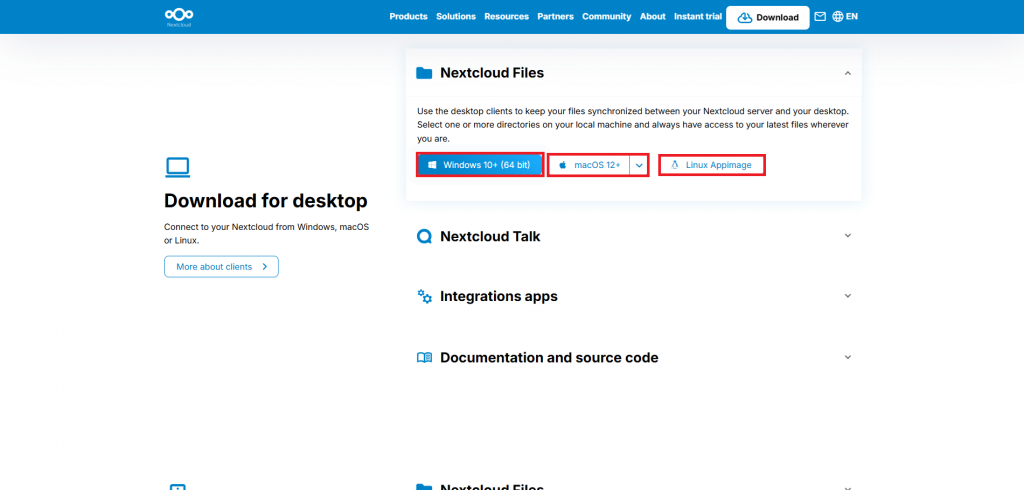
1. Μεταβαίνουμε στον παρακάτω σύνδεσμο κι επιλέγουμε το λειτουργικό σύστημα του υπολογιστή μας για να κάνουμε λήψη της εφαρμογής Nextcloud:
Λήψη NextCloud
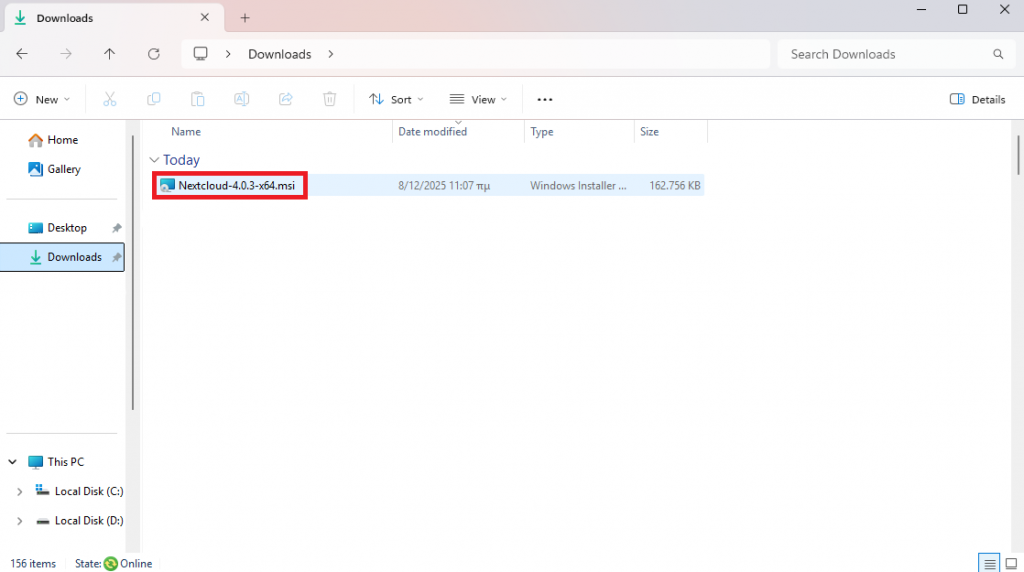
2. Εκτελούμε το αρχείο που κατεβάσαμε.
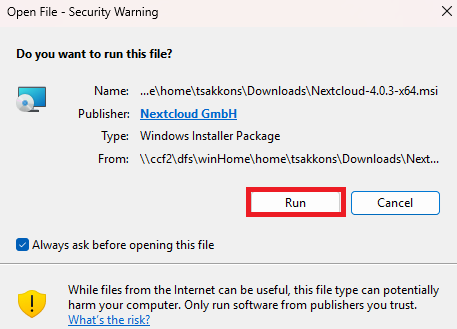
3. Σε περίπτωση που ερωτηθούμε, επιλέγουμε Εκτέλεση/Run στο παράθυρο που εμφανίζεται.
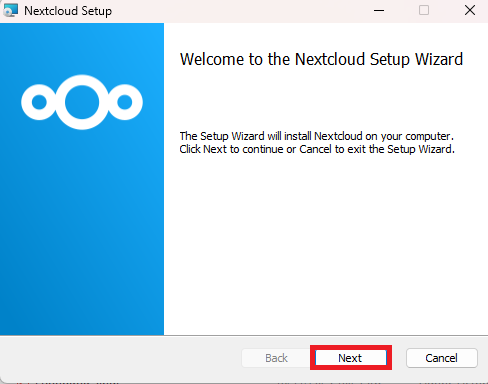
4. Πατάμε Next και στο επόμενο παράθυρο ξανά Next.
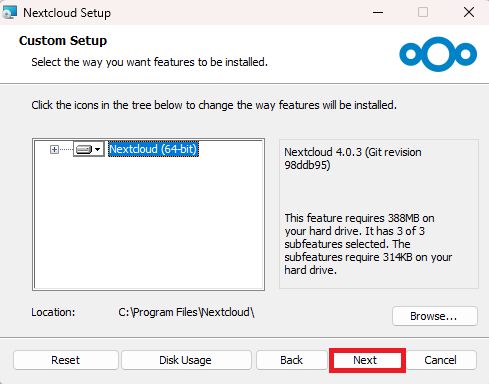
5. Στη συνέχεια, πατάμε Install.
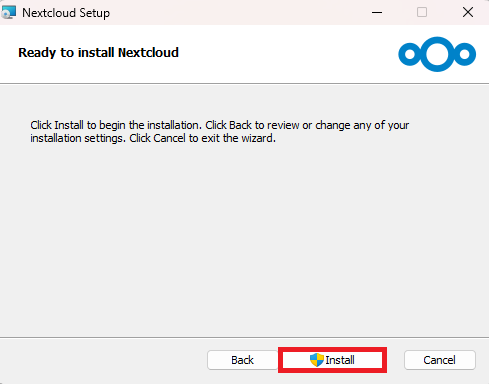
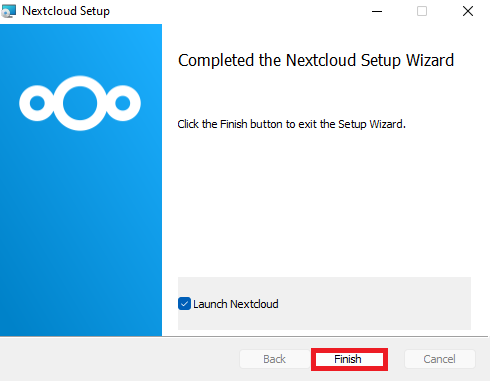
6. Τέλος, πατάμε Finish και περιμένουμε να ανοίξει το πρόγραμμα.
Εγκατάσταση NextCloud Desktop Client σε μηχανήματα Κεντρικής Διαχείρισης #
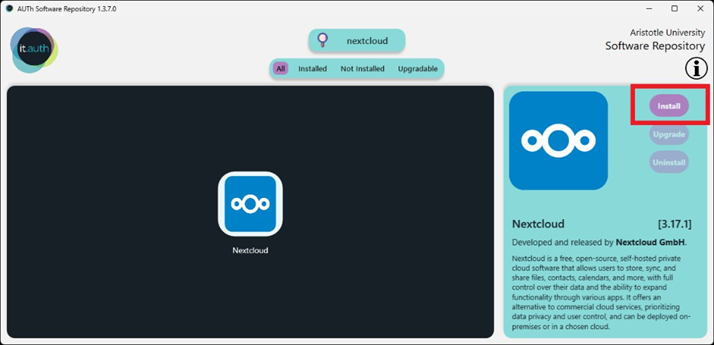
Μεταβαίνουμε στο AUTh Software Repository: αναζητούμε το εικονίδιο στην επιφάνεια εργασίας ή στην αναζήτηση των Windows ξεκινάμε να πληκτρολογούμε “auth software repository” μέχρι να το εμφανίσει στα αποτελέσματα
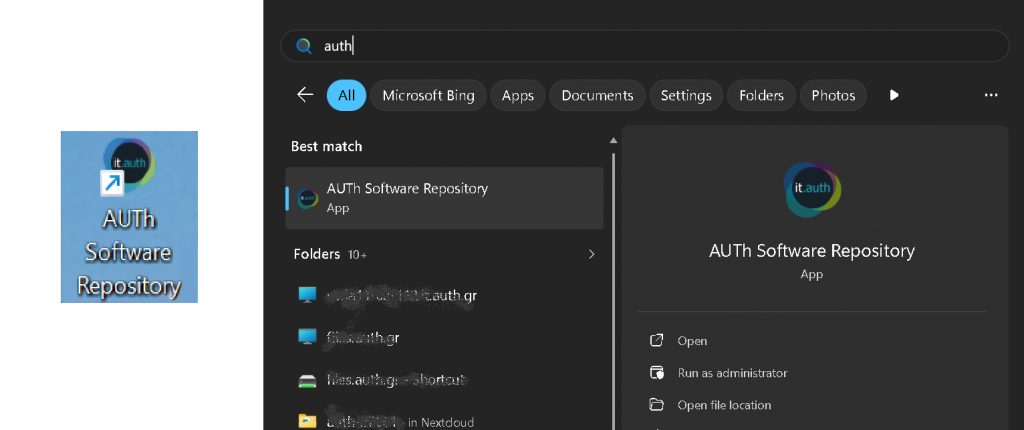
Μέσα στο AUTh Software Repository αναζητούμε την εφαρμογή NextCloud και πατάμε Install.
Ρύθμιση NextCloud client #
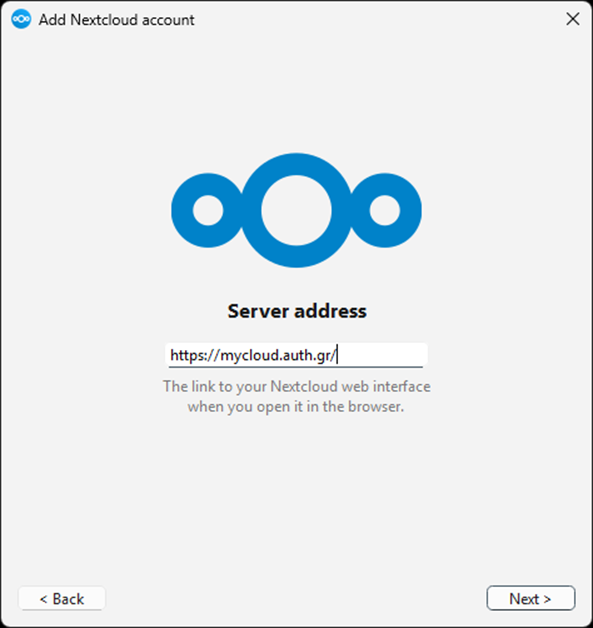
- Ανοίγουμε την εφαρμογή Nextcloud > επιλέγουμε Log in > εισάγουμε το link https://mycloud.auth.gr/ > κλικ Next.
Στο επόμενο παράθυρο:
2. Πατάμε Open Browser (αν δεν ανοίξει αυτόματα ο browser).
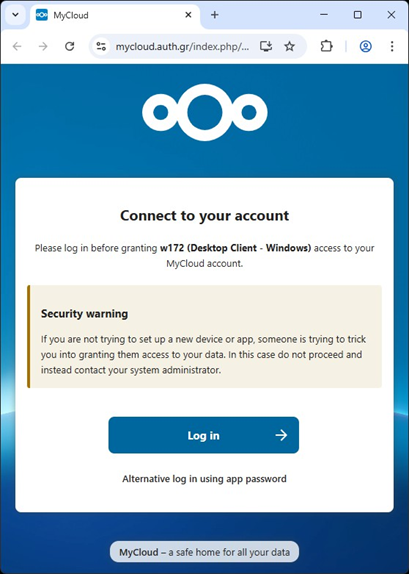
3. Μεταφερόμαστε στον browser.
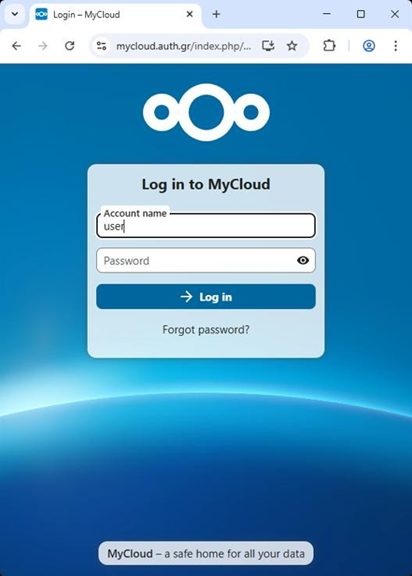
4. Κάνουμε Log in στο mycloud με τον ιδρυματικό μας λογαριασμό.
5. Πατάμε Grant access για να ολοκληρωθεί η σύνδεση.
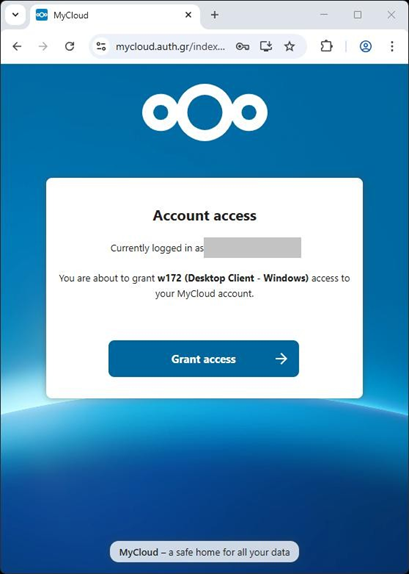
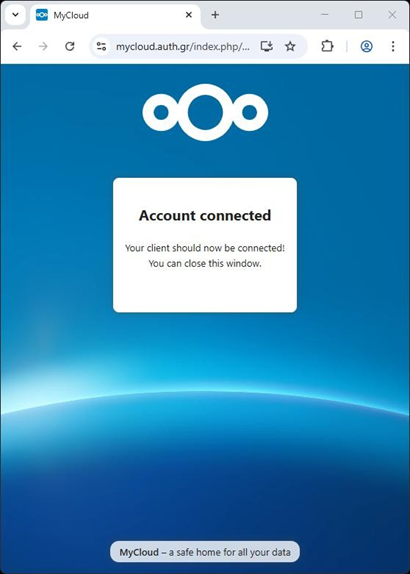
6. Στο επόμενο παράθυρο επιλέγουμε Skip folders configuration για να ρυθμίσουμε αργότερα σε επόμενο βήμα ποιος φάκελος μας στην υπηρεσία mycloud.auth.gr θέλουμε να συγχρονίζει με τοπικό φάκελο στον υπολογιστή μας.
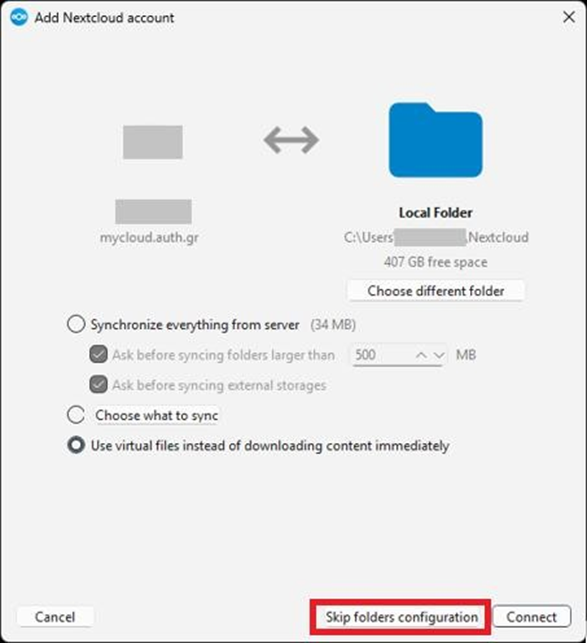
7. Ακολουθούμε τις οδηγίες της ιστοσελίδας https://it.auth.gr/manuals/synclocalfolderwithnextcloud/ για να ρυθμίσουμε τον συγχρονισμό συγκεκριμένου φακέλου της υπηρεσίας mycloud.auth.gr με κάποιον τοπικό φάκελο στον υπολογιστή μας.
Συμβουλές για την ασφάλεια των δεδομένων μας #
- Ενεργοποιούμε 2FA στο Nextcloud για επιπλέον προστασία.
- Ενημερώνουμε τακτικά την εφαρμογή Nextcloud για να έχουμε τις τελευταίες ενημερώσεις ασφαλείας.