


Με τον συγχρονισμό των browsers (Chrome, Firefox, Edge) επιτυγχάνεται η αυτοματοποιημένη ενημέρωση των σελιδοδεικτών (bookmarks), του ιστορικού και των ρυθμίσεων σε όλες τις συσκευές που συνδέεστε. Ελαχιστοποιείται επομένως η πιθανότητα απώλειας δεδομένων σε περίπτωση αστοχίας υλικού (πχ δίσκος) και διευκολύνεται η διαδικασία μετάβασης σε νέα συσκευή.
Google Chrome #
Στον Chrome για να κάνουμε συγχρονισμό των δεδομένων απαιτείται λογαριασμός Google. Μπορείτε να χρησιμοποιήσετε το λογαριασμό Google που προσφέρεται στους χρήστες του ΑΠθ από το πρόγραμμα Google Workspace for Education.
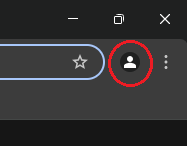
1. Κάνουμε κλικ στο εικονίδιο προφίλ πάνω δεξιά στον Chrome.
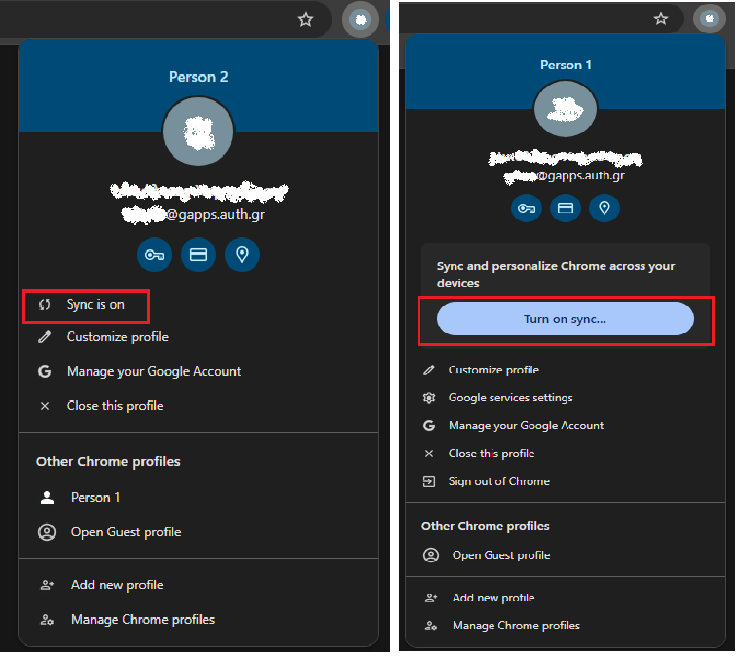
2. Αν δεν είμαστε συνδεδεμένοι, κάνουμε κλικ στο Sign in to Chrome και εισάγουμε τα στοιχεία του λογαριασμού μας.

3. Στο μενού επιλογών που ανοίγει, αν αναγράφεται Sync is on, ο συγχρονισμός είναι ήδη σε λειτουργία. Αν υπάρχει η επιλογή Turn on sync…, κάνουμε κλικ και ακολουθούμε τα βήματα για να ενεργοποιήσουμε το συγχρονισμό.
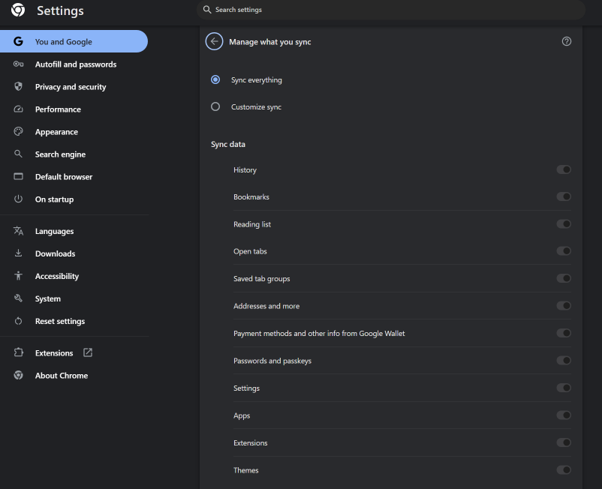
4. Για να επαληθεύσουμε ή να ρυθμίσουε τι συγχρονίζεται, κάνουμε κλίκ στο επάνω δεξιά εικονίδιο με τις 3 τελείες ⋮ και επιλέγουμε Settings > You and Google > Sync and Google services > Manage what you sync. Επιβεβαιώνουμε ότι είναι ενεργοποιημένη η επιλογή Bookmarks και επιλέγουμε όποιες άλλες επιθυμούμε.
Mozilla Firefox #
Στον Firefox για να κάνουμε συγχρονισμό των δεδομένων χρειάζεται να δημιουργήσουμε Mozilla Firefox account.
1. Κάνουμε κλικ στο εικονίδιο επάνω δεξιά ☰ και στο μενού επιλογών που ανοίγει επιλέγουμε Sign In για να δημιουργήσουμε έναν δωρεάν Mozilla Firefox account. (Ο λογαριασμός Mozilla δεν διαχειρίζεται από το ΑΠΘ, είναι προσωπικός λογαριασμός στις υπηρεσίες της Mozilla).
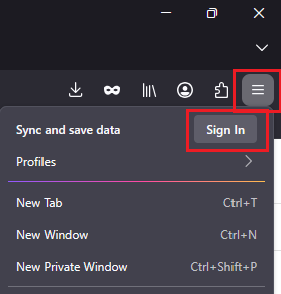
2. Εισάγουμε τα στοιχεία μας και επιβεβαιώνουμε τη διεύθυνση email μας.
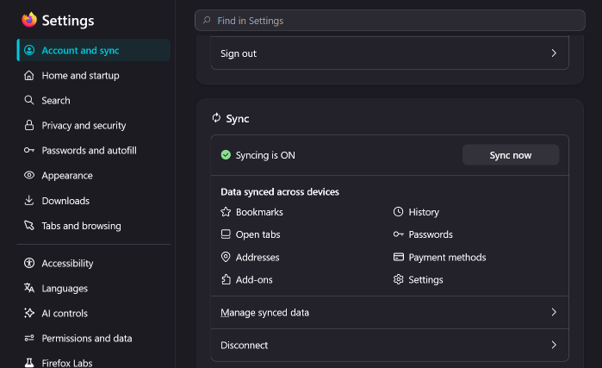
3. Για να ελέγξουμε ποια στοιχεία συγχρονίζονται, μεταβαίνουμε στις ρυθμίσεις πάνω δεξιά ☰ > Settings > Account and sync > Sync. Επιλέγουμε τι θέλουμε να συγχρονίζεται και Sync now
Microsoft Edge #
Στον Edge για να κάνουμε συγχρονισμό των δεδομένων απαιτείται λογαριασμός Microsoft. Μπορείτε να χρησιμοποιήσετε το λογαριασμό Microsoft που προσφέρεται στους χρήστες του ΑΠθ από το πρόγραμμα Microsoft Office365 Education.
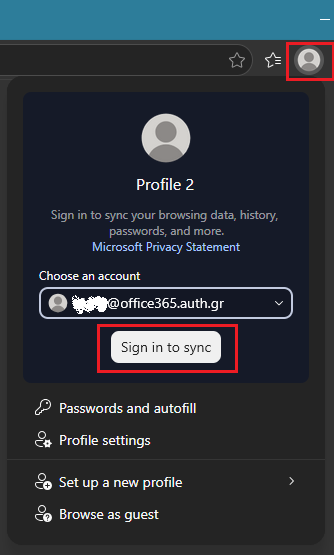
1. Ανοίγουμε τον Edge και κάνουμε κλικ στο εικονίδιο προφίλ πάνω δεξιά. Αν δεν είμαστε συνδεδεμένοι επιλέγουμε τον λογαριασμό μας και Sign in to sync. Αν δεν εμφανίζεται ο λογαριασμός μας επιλέγουμε Add new account
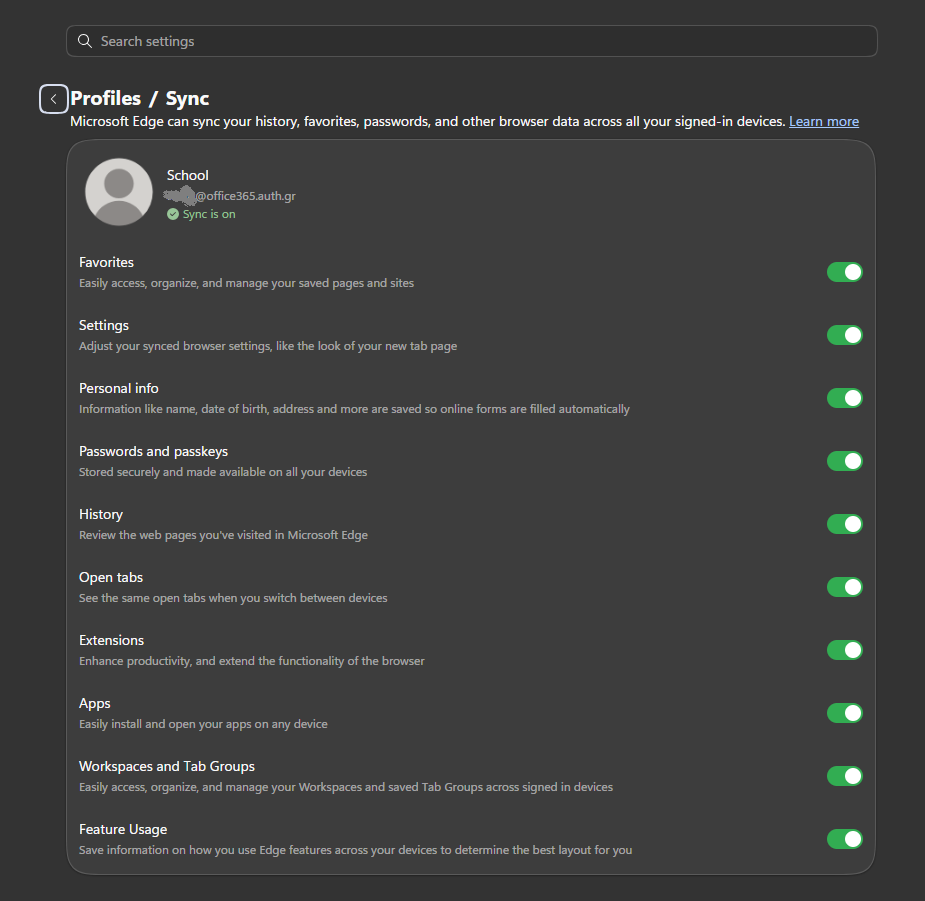
2. Για να ελέγξουμε ποια στοιχεία συγχρονίζονται, μεταβαίνουμε στις ρυθμίσεις πάνω δεξιά … > Settings > Profiles > Sync κι επιλέγουμε τι θέλουμε να συγχρονίζεται.
Safari #
Ο συγχρονισμός του Safari ελέγχεται μέσω του λογαριασμού iCloud στις συσκευές Apple που χρησιμοποιείτε. Για να επιβεβαιώσετε ότι το Safari συγχρονίζεται μέσω του iCloud:
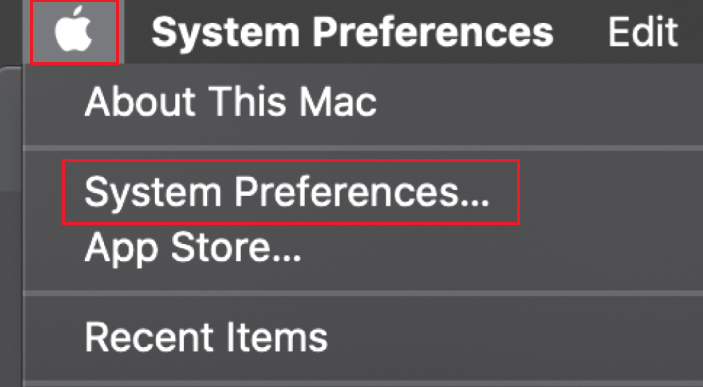
1. Κάνουμε κλικ στο εικονίδιο της Apple στην επάνω αριστερή γωνία και επιλέγουμε System Preferences.
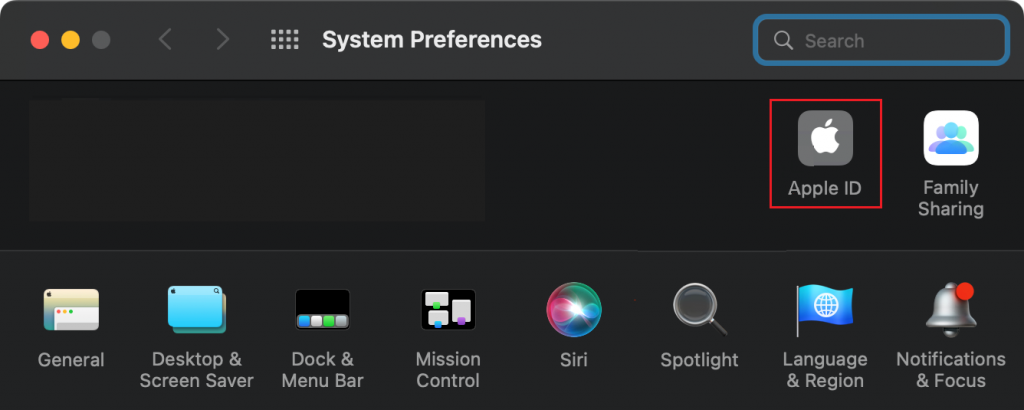
2. Κάνουμε κλικ στο Apple ID.
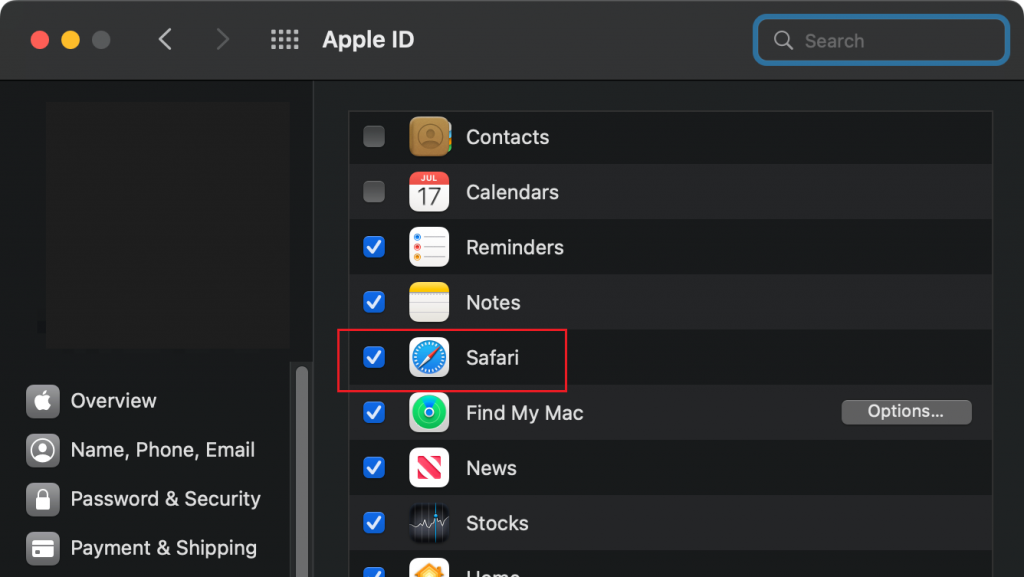
3. Βεβαιωνόμαστε ότι η επιλογή Safari είναι ενεργοποιημένη.