



Αυτός ο οδηγός περιγράφει βήμα προς βήμα πώς μπορούμε να τροποποιήσουμε τα στοιχεία, τη διαθεσιμότητα ή τους κανόνες μιας αίθουσας ή ενός εξοπλισμού που έχουμε ήδη καταχωρίσει στην πλατφόρμα booking.auth.
Σημαντική Σημείωση: Για λόγους ασφαλείας και ορθότητας του συστήματος, κατά την επεξεργασία δεν επιτρέπεται να αλλάξουμε το Όνομα καταχώρισης, την Κατηγορία (Αίθουσα/Εξοπλισμός), καθώς και να προσθέσουμε δικαιώματα σε νέους χρήστες.
Σύνδεση στην Υπηρεσία (Login) #
Πριν κάνουμε οποιαδήποτε ενέργεια, πρέπει να ταυτοποιηθούμε από το σύστημα:
- Επισκεπτόμαστε την αρχική σελίδα της υπηρεσίας booking.auth.
- Στο πάνω δεξί μέρος της οθόνης, κάνουμε κλικ στο μπλε κουμπί που γράφει «Είσοδος».
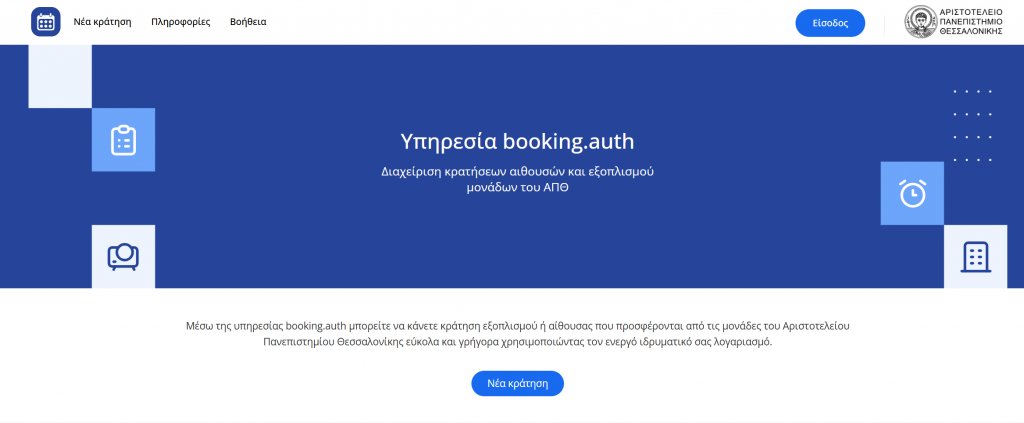
- Θα μεταφερθούμε στην επίσημη σελίδα ταυτοποίησης του πανεπιστημίου. Πληκτρολογούμε τα στοιχεία του ενεργού ιδρυματικού μας λογαριασμού (Username & Password) για να συνδεθούμε.

Μετάβαση στις Καταχωρίσεις σας #
Μόλις συνδεθούμε επιτυχώς, η αρχική σελίδα θα ανανεωθεί:
- Στο πάνω δεξί μέρος της οθόνης, εκεί που βρισκόταν το κουμπί της εισόδου, θα βλέπουμε πλέον το Όνομα Χρήστη (username) μας δίπλα από ένα εικονίδιο προφίλ. Κάνουμε κλικ πάνω του.
- Θα ανοίξει ένα κάθετο μενού επιλογών. Κάνουμε κλικ στην επιλογή «Οι καταχωρίσεις μου».

Εντοπισμός και Επιλογή της Αίθουσας / Εξοπλισμού #
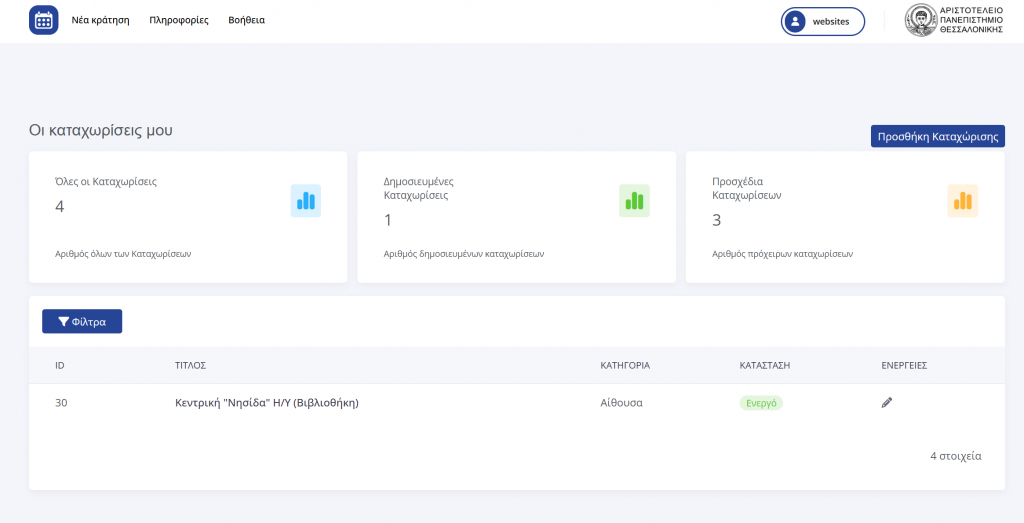
Στην οθόνη «Οι καταχωρίσεις μου» βλέπουμε έναν πίνακα με όλες τις αίθουσες και τους εξοπλισμούς για τους οποίους έχουμε δικαίωμα να διαχειριζόμαστε.
Αν η λίστα σας είναι μεγάλη, μπορούμε να χρησιμοποιήσουμε τα «Φίλτρα» για να περιορίσουμε τα αποτελέσματα και να βρούμε άμεσα αυτό που ψάχνουμε:
- Άνοιγμα Φίλτρων: Κάνουμε κλικ στο μπλε κουμπί «Φίλτρα» που βρίσκεται ακριβώς πάνω από τον πίνακα. Θα εμφανιστεί μια φόρμα με τις εξής επιλογές αναζήτησης:
- Αναζήτηση: Πληκτρολογούμε μέρος από το όνομα ή τον τίτλο της αίθουσας/εξοπλισμού (π.χ. Βιντεοπροβολέας).
- Κατηγορία: Επιλέγουμε αν θέλουμε να εμφανίζονται μόνο οι Αίθουσες ή μόνο ο Εξοπλισμός.
- Κατάσταση: Φιλτράρουμε τις καταχωρίσεις με βάση το αν είναι Ενεργές (διαθέσιμες για κρατήσεις) ή Ανενεργές.
- Ταξινόμηση κατά: Αλλάζουμε τη σειρά εμφάνισης (π.χ. με βάση τον Κωδικό ID, εμφανίζοντας τα νέα πρώτα).
- Εφαρμογή: Αφού επιλέξουμε τα κριτήρια που επιθυμούμε, κάνουμε κλικ στο μπλε κουμπί «ΦΙΛΤΡΟ». Αν θέλουμε να καθαρίσουμε τις επιλογές μας και να επιστρέψουμε στην πλήρη λίστα, κάνουμε κλικ στο κουμπί «ΕΠΑΝΑΦΟΡΑ».
- Επιλογή για Επεξεργασία: Μόλις εντοπίσουμε τη σωστή γραμμή στον πίνακα, στο δεξί μέρος της γραμμής και κάτω από τη στήλη «ΕΝΕΡΓΕΙΕΣ», κάνουμε κλικ στο εικονίδιο με το μπλε μολυβάκι για να ανοίξει η οθόνη της επεξεργασίας.
Τροποποίηση των Στοιχείων #
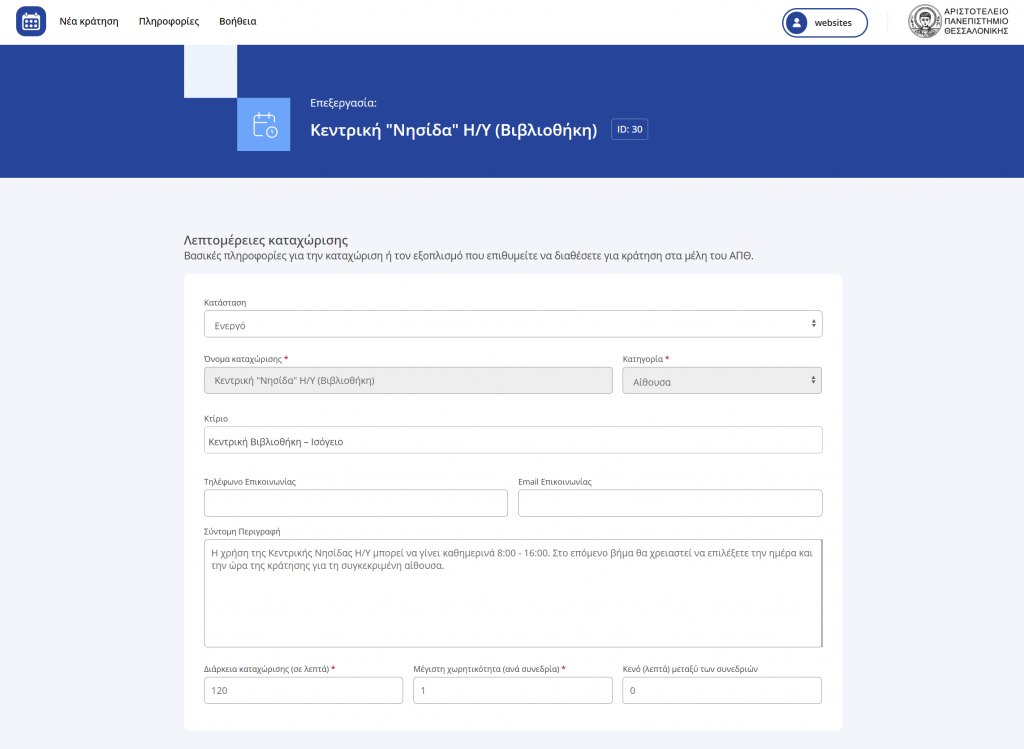
Θα ανοίξει η οθόνη «Επεξεργασία» της συγκεκριμένης αίθουσας ή εξοπλισμού. Εδώ μπορούμε να αλλάξουμε τα εξής πεδία ανάλογα με τις ανάγκες μας:
- Κατάσταση (Status): Είναι το πρώτο πεδίο που βλέπουμε. Αν θέλουμε να «κατεβάσουμε» προσωρινά την αίθουσα/εξοπλισμό ώστε να μην μπορεί να κάνει κανείς κράτηση, αλλάζουμε το πεδίο αυτό από Ενεργό σε «Ανενεργό».
- Βασικές Λεπτομέρειες: Μπορούμε να αλλάξουμε το Κτίριο στο οποίο ανήκει η αίθουσα ή ο εξοπλισμός (από τη λίστα), το Τηλέφωνο και το Email Επικοινωνίας, καθώς και να συμπληρώσουμε ή να διορθώσουμε τη Σύντομη Περιγραφή.
- Χρονικοί Περιορισμοί & Χωρητικότητα:
- Διάρκεια καταχώρισης (σε λεπτά): Ορίζουμε τη χρονική διάρκεια για την οποία θα δεσμεύεται ο εξοπλισμός/αίθουσα ανά κράτηση (π.χ. από 60 σε 120 λεπτά).
- Μέγιστη χωρητικότητα (ανά συνεδρία): Τροποποιούμε τον μέγιστο αριθμό των χρηστών που μπορούν να χρησιμοποιούν ταυτόχρονα την αίθουσα ή τον εξοπλισμό.
- Κενό (λεπτά) μεταξύ των συνεδριών: Ορίζουμε ή αλλάζουμε τον χρόνο που μεσολαβεί ανάμεσα σε δύο κρατήσεις (π.χ. για αερισμό ή καθαρισμό).
Αλλαγή του Ωραρίου Διαθεσιμότητας (Timeslots) #
Στην ενότητα «Timeslots» βλέπουμε τις ημέρες της εβδομάδας και τις ώρες που είναι διαθέσιμη η αίθουσα/εξοπλισμός:
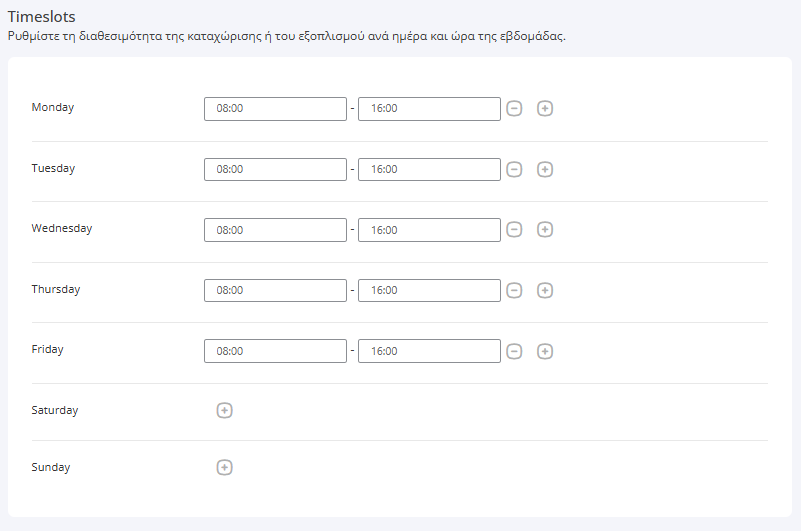
- Αλλαγή ωρών: Μπορούμε να αλλάξουμε απευθείας τα κουτάκια των ωρών (π.χ. να το αλλάξουμε από 08:00 – 16:00 σε 09:00 – 17:00).
- Προσθήκη νέας ζώνης: Αν μια ημέρα θέλουμε να είναι διαθέσιμη σπαστά (π.χ. πρωί και απόγευμα), κάνουμε κλικ στο εικονίδιο + δίπλα από την ημέρα για να ανοίξει νέα γραμμή ωραρίου.
- Αφαίρεση ωραρίου: Αν θέλουμε να καταργήσουμε τη διαθεσιμότητα για μια συγκεκριμένη ζώνη ωρών, κάνουμε κλικ στο εικονίδιο –.
- Προσθήκη Σαββατοκύριακου: Αν η αίθουσα πλέον θα λειτουργεί και το Σάββατο ή την Κυριακή, κάνουμε κλικ στο εικονίδιο + δίπλα από το αντίστοιχο όνομα της ημέρας για να ορίσουμε ώρες.
Τροποποίηση Κανόνων Κράτησης #
Πιο κάτω, στην ενότητα «Κανόνες κράτησης», μπορούμε να ενεργοποιήσουμε ή να απενεργοποιήσουμε τους ειδικούς διακόπτες (toggles):
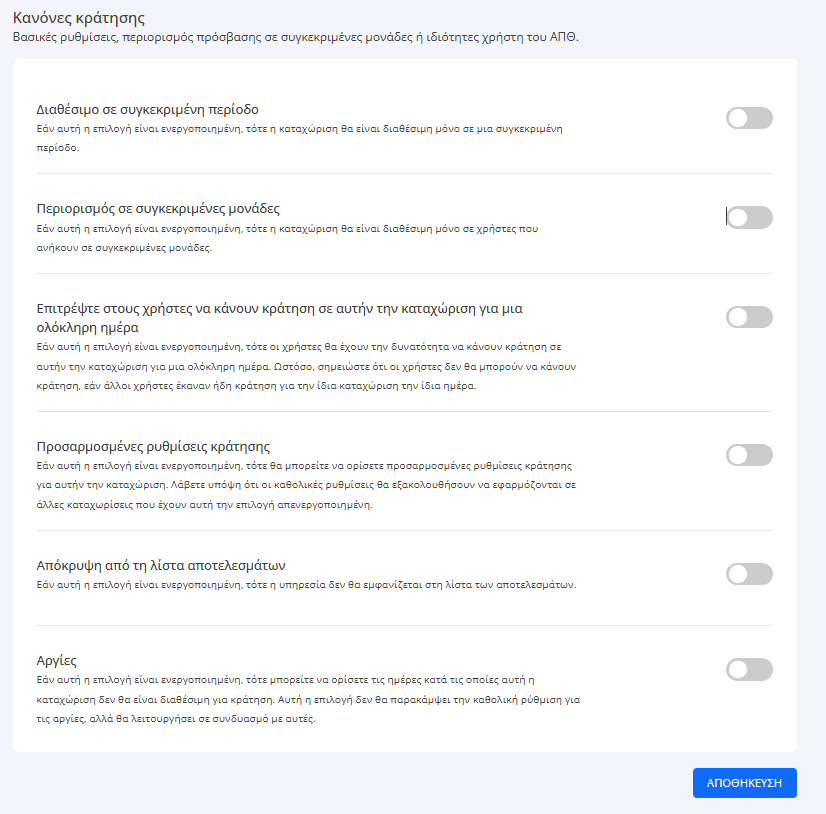
- Διαθέσιμο σε συγκεκριμένη περίοδο: Το ενεργοποιούμε αν η αίθουσα πρέπει να είναι διαθέσιμη μόνο για ένα συγκεκριμένο χρονικό διάστημα (π.χ. μόνο κατά την εξεταστική περίοδο).
- Περιορισμός σε συγκεκριμένες μονάδες: Αν θέλουμε να περιορίσουμε το ποιοι βλέπουν και κλείνουν την αίθουσα, ενεργοποιούμε αυτό τον κανόνα και επιλέγουμε τα συγκεκριμένα τμήματα/μονάδες του ΑΠΘ από το πεδίο που θα εμφανιστεί.
- Κράτηση για μια ολόκληρη ημέρα: Αν επιτρέπεται πλέον στους χρήστες να δεσμεύουν την αίθουσα για ολόκληρο το 24ωρο και όχι με την ώρα.
- Προσαρμοσμένες ρυθμίσεις κράτησης: Ενεργοποιούμε αυτό τον κανόνα για να βάλουμε πλαφόν στις κρατήσεις ανά χρήστη (π.χ. ο κάθε χρήστης να δικαιούται το μέγιστο 3 κρατήσεις ανά εβδομάδα ή μήνα).
- Αργίες: Ενεργοποιούμε αυτό τον κανόνα για να ορίσουμε συγκεκριμένες ημερομηνίες (π.χ. τοπικές εορτές) κατά τις οποίες η αίθουσα/εξοπλισμός θα παραμείνει κλειστή, πέρα από τις επίσημες αργίες που έχει ήδη το σύστημα.
Οριστικοποίηση και Αποθήκευση #
Αφού βεβαιωθούμε ότι έχουμε κάνει όλες τις απαραίτητες αλλαγές και έχουμε ελέγξει τα στοιχεία μας, στο κάτω μέρος της σελίδας κάνουμε κλικ στο μεγάλο μπλε κουμπί «ΑΠΟΘΗΚΕΥΣΗ» στην κάτω δεξιά γωνία.
Μόλις το πατήσουμε, το σύστημα θα αποθηκεύσει τις αλλαγές και οι νέοι κανόνες ή το νέο ωράριο θα τεθούν άμεσα σε ισχύ για όλους τους χρήστες του ΑΠΘ.