



Αυτός ο οδηγός περιγράφει πώς μπορούμε να παρακολουθούμε, να φιλτράρουμε και να επεξεργαζόμαστε (έγκριση, απόρριψη, αλλαγή στοιχείων) τις κρατήσεις που γίνονται για τις αίθουσες ή τον εξοπλισμό που εμείς διαχειριζόμαστε.
Σημείωση Πρόσβασης: Στο μενού αυτό θα βλέπουμε αποκλειστικά και μόνο τις κρατήσεις που αφορούν τις δικές μας αίθουσες ή τους δικούς μας εξοπλισμούς. Δεν υπάρχει δυνατότητα προβολής κρατήσεων σε αίθουσες ή εξοπλισμούς που ανήκουν σε άλλους χρήστες.
Σύνδεση στην Υπηρεσία (Login) #
Πριν κάνουμε οποιαδήποτε ενέργεια, πρέπει να ταυτοποιηθούμε από το σύστημα:
- Επισκεπτόμαστε την αρχική σελίδα της υπηρεσίας booking.auth.
- Στο πάνω δεξί μέρος της οθόνης, κάνουμε κλικ στο μπλε κουμπί που γράφει «Είσοδος».
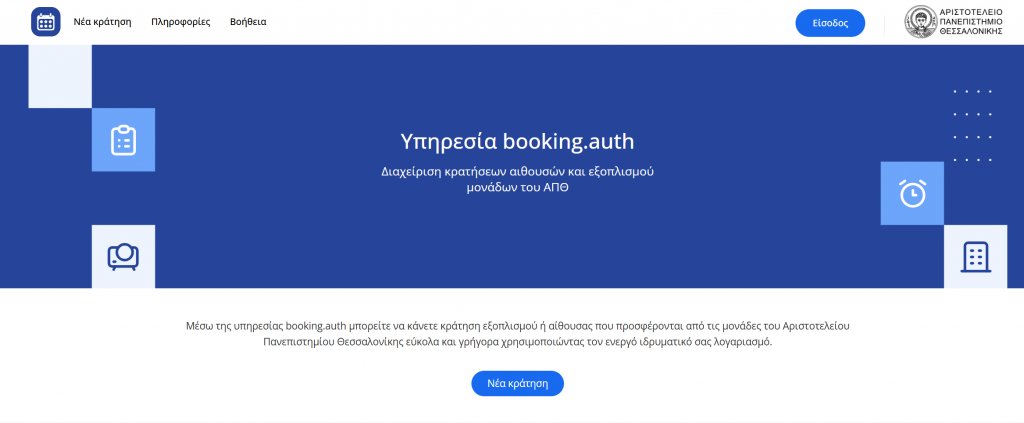
- Θα μεταφερθούμε στην επίσημη σελίδα ταυτοποίησης του πανεπιστημίου. Πληκτρολογούμε τα στοιχεία του ενεργού ιδρυματικού μας λογαριασμού (Username & Password) για να συνδεθούμε.

Μετάβαση στη Διαχείριση Κρατήσεων #
- Μόλις συνδεθούμε, κάνουμε κλικ στο Όνομα Χρήστη (username) μας, στο πάνω δεξί μέρος της οθόνης.
- Από το αναπτυσσόμενο μενού που θα εμφανιστεί, επιλέγουμε το μενού «Διαχείριση κρατήσεων» (βρίσκεται λίγο πιο κάτω από την επιλογή «Οι καταχωρίσεις μου»).

Έλεγχος Στατιστικών & Χρήση Φίλτρων #
Μόλις μεταβούμε στην οθόνη «Διαχείριση Κρατήσεων», θα δούμε δύο βασικά εργαλεία για τον έλεγχο του όγκου των κρατήσεων:
- Στατιστικά Καρτέλας (Πάνω μέρος): Εμφανίζονται 4 έγχρωμα κουτιά που μας δείχνουν με μια ματιά το σύνολο των κρατήσεων:
- 🟩 Εγκεκριμένες κρατήσεις
- 🟨 Κρατήσεις σε εκκρεμότητα (αυτές που περιμένουν τη δική μας ενέργεια)
- 🟥 Κρατήσεις που απορρίφθηκαν
- ⬛ Ακυρωμένες κρατήσεις
- Χρήση Φίλτρων Αναζήτησης: Επειδή η λίστα των κρατήσεων μπορεί να είναι πολύ μεγάλη, κάνουμε κλικ στο μπλε κουμπί «Φίλτρα» για να περιορίσουμε τα αποτελέσματα. Μπορούμε να ψάξουμε με βάση:
- Τον Κωδικό Κράτησης, το Email, το Όνομα ή το Επώνυμο του χρήστη.
- Τη συγκεκριμένη Καταχώριση (π.χ. μια συγκεκριμένη αίθουσα).
- Την Περίοδο που μας αφορά για παράδειγμα όλες οι κρατήσεις που πραγματοποιήθηκαν το μήνα Μάιο.
- Την Κατάσταση της κράτησης (π.χ. να εμφανιστούν μόνο οι κρατήσεις που είναι «Σε εκκρεμότητα»).
- Αφού ορίσουμε τα κριτήρια, κάνουμε κλικ στο μπλε κουμπί «ΦΙΛΤΡΟ» (ή «ΕΠΑΝΑΦΟΡΑ» για να καθαρίσει η αναζήτηση).

Επιλογή Κράτησης για Επεξεργασία #
Στον πίνακα που ακολουθεί, βλέπουμε αναλυτικά τις κρατήσεις (ID, Ονοματεπώνυμο χρήστη, Καταχώριση, Ημερομηνία/Ώρα, Κατάσταση).
- Εντοπίζουμε την κράτηση που θέλουμε να ελέγξουμε ή να τροποποιήσουμε.
- Στα δεξιά της γραμμής, κάτω από τη στήλη «ΕΝΕΡΓΕΙΕΣ», κάνουμε κλικ στο εικονίδιο με το μπλε μολυβάκι.
Τροποποίηση της Κράτησης #
Στην οθόνη «Επεξεργασία» που θα ανοίξει, μπορούμε να διαχειριστούμε και να αλλάξουμε τα εξής στοιχεία:

Αλλαγή Κατάστασης (Έγκριση / Απόρριψη / Ακύρωση)
Στο πεδίο «Κατάσταση (*)», κάνουμε κλικ στο αναπτυσσόμενο μενού για να αλλάξουμε τη φάση στην οποία βρίσκεται η κράτηση:
- Αν μια κράτηση είναι σε εκκρεμότητα, μπορούμε να επιλέξουμε «Εγκρίθηκε».
- Σημαντικό (Αιτιολογία): Εάν επιλέξουμε να αλλάξουμε την κατάσταση σε «Απορρίφθηκε» ή «Ακυρώθηκε», το σύστημα θα εμφανίσει αυτόματα από κάτω ένα νέο, υποχρεωτικό πεδίο: «Αιτιολογία απόρριψης». Εκεί πρέπει υποχρεωτικά να πληκτρολογήσουμε τον λόγο της ακύρωσης/απόρριψης.
Σημείωση: Κάθε φορά που αλλάζουμε την κατάσταση μιας κράτησης και αποθηκεύουμε, το σύστημα στέλνει αυτόματα ενημερωτικό email σε όλους τους εμπλεκόμενους χρήστες.
Αλλαγή Αίθουσας ή Εξοπλισμού
Στο πεδίο «Καταχώριση (*)», μπορουμε (αν χρειαστεί) να αλλάξουμε την αίθουσα ή τον εξοπλισμό για τον οποίο έγινε η κράτηση (π.χ. αν θέλουμε να μεταφέρουμε τον χρήστη σε μια άλλη πανομοιότυπη αίθουσα λόγω τεχνικού προβλήματος).
Αλλαγή Ημερομηνίας και Ώρας
Στα αντίστοιχα πεδία «Ημερομηνία (*)» και «Ώρα (*)», μπορούμε να τροποποιήσουμε τις χρονικές λεπτομέρειες της κράτησης, επιλέγοντας νέα ημέρα από το ημερολόγιο ή νέα ώρα από τη λίστα.
Διόρθωση Στοιχείων Χρήστη
Στην ενότητα «Στοιχεία Πελάτη», έχουμε τη δυνατότητα να επεξεργαστούμε τα προσωπικά στοιχεία του χρήστη που έκανε την κράτηση, όπως:
- Το Όνομα και το Επώνυμο.
- Το Email και το Τηλέφωνο επικοινωνίας.
- Το πεδίο «Σχόλια» (για τυχόν ειδικές σημειώσεις που συνοδεύουν την κράτηση).
Αποθήκευση Αλλαγών #
Αφού βεβαιωθούμε ότι έχουμε κάνει όλες τις απαραίτητες αλλαγές και έχουμε ελέγξει τα στοιχεία μας, στο κάτω μέρος της σελίδας κάνουμε κλικ στο μεγάλο μπλε κουμπί «ΑΠΟΘΗΚΕΥΣΗ» στην κάτω δεξιά γωνία.
Οι αλλαγές θα οριστικοποιηθούν αμέσως, τα στατιστικά μας θα ενημερωθούν και το σύστημα θα αποστείλει το σχετικό email ειδοποίησης στον χρήστη.