



Αυτός ο οδηγός περιγράφει τη διαδικασία για την καταχώριση μιας νέας αίθουσας ή ενός νέου εξοπλισμού στην πλατφόρμα booking.auth.
Σύνδεση στην Υπηρεσία (Login) #
Πριν κάνουμε οποιαδήποτε ενέργεια, πρέπει να ταυτοποιηθούμε από το σύστημα:
- Επισκεπτόμαστε την αρχική σελίδα της υπηρεσίας booking.auth.
- Στο πάνω δεξί μέρος της οθόνης, κάνουμε κλικ στο μπλε κουμπί που γράφει «Είσοδος».
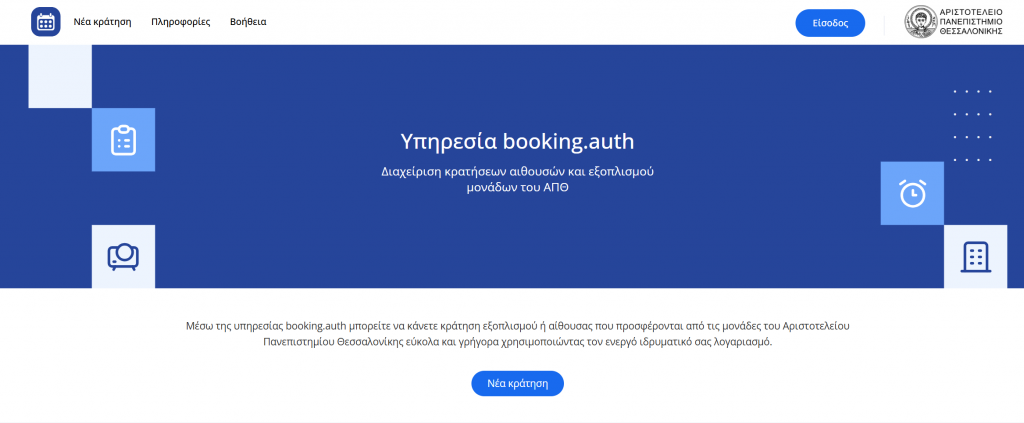
Θα μεταφερθούμε στην επίσημη σελίδα ταυτοποίησης του πανεπιστημίου. Πληκτρολογούμε τα στοιχεία του ενεργού ιδρυματικού μας λογαριασμού (Username & Password) για να συνδεθούμε.

Μετάβαση στις Καταχωρίσεις #
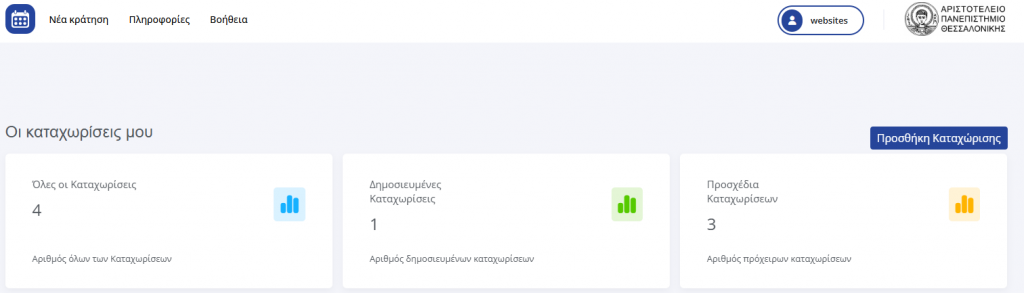
- Μόλις συνδεθούμε, κάνουμε κλικ στο όνομα χρήστη (username) μας στο πάνω δεξί μέρος της οθόνης για να ανοίξει το αναπτυσσόμενο μενού.

- Επιλέγουμε το μενού «Οι καταχωρίσεις μου».
Δημιουργία Νέας Καταχώρισης #
Στη σελίδα που θα μεταφερθούμε, κάνουμε κλικ στο μπλε κουμπί «Προσθήκη Καταχώρισης» (βρίσκεται πάνω δεξιά, πάνω από τον πίνακα).
Συμπλήρωση Λεπτομερειών Καταχώρισης #
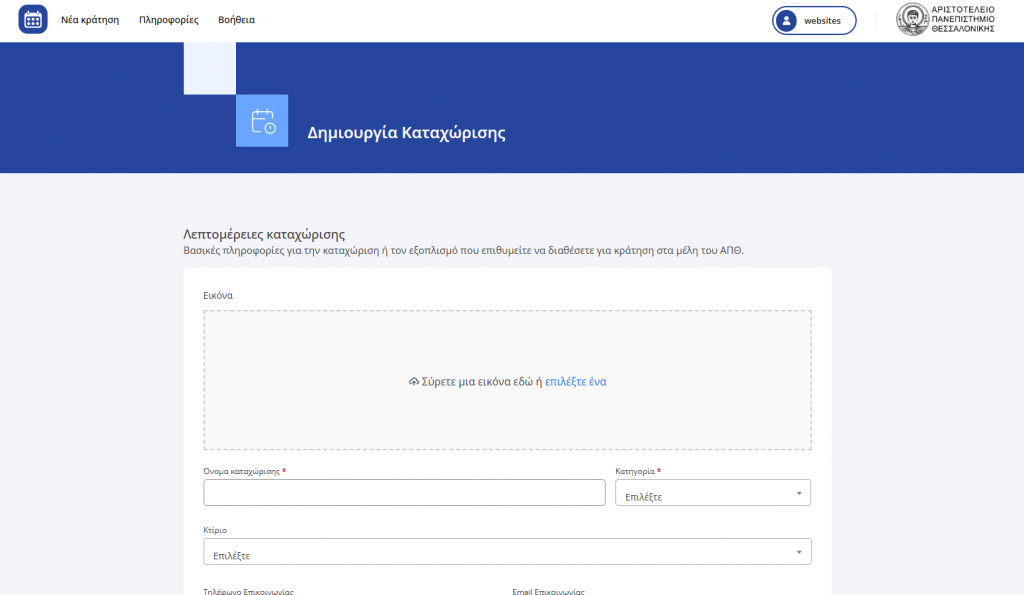
Στην οθόνη «Δημιουργία Καταχώρησης», συμπληρώνουμε τα εξής πεδία:
- Εικόνα (Προαιρετικό): Σέρνουμε και αφήνουμε (drag & drop) μια φωτογραφία ή κάνουμε κλικ στο «επιλέξτε ένα» για να ανεβάσάσουμε μια εικόνα της αίθουσας/εξοπλισμού.
- Όνομα καταχώρισης (*): Πληκτρολογούμε τον τίτλο (π.χ. Αίθουσα Συνεδριάσεων Χ).
- Κατηγορία (*): Επιλέγουμε από τη λίστα αν πρόκειται για Αίθουσα ή Εξοπλισμό.
- Κτίριο: Επιλέγουμε το κτίριο στο οποίο ανήκει η αίθουσα ή ο εξοπλισμός από τη διαθέσιμη λίστα.
- Τηλέφωνο & Email Επικοινωνίας (Προαιρετικά): Εισάγουμε τα στοιχεία του υπευθύνου για επικοινωνία.
- Σύντομη Περιγραφή: Γράφουμε μια μικρή περιγραφή (π.χ. χρησιμότητα, κανόνες χρήσης).
- Διάρκεια καταχώρισης σε λεπτά (*): Ορίζουμε τη χρονική διάρκεια για την οποία θα δεσμεύεται ο εξοπλισμός/αίθουσα ανά κράτηση.
- Μέγιστη χωρητικότητα (ανά συνεδρία) (*): Δηλώνουμε πόσοι χρήστες μπορούν να χρησιμοποιούν ταυτόχρονα την αίθουσα ή τον εξοπλισμό.
- Κενό (λεπτά) μεταξύ των συνεδριών: Ορίζουμε αν απαιτείται μεσοδιάστημα ανάμεσα σε δύο διαδοχικές κρατήσεις (π.χ. για καθαρισμό ή προετοιμασία).
Ρύθμιση Διαθεσιμότητας (Timeslots) #
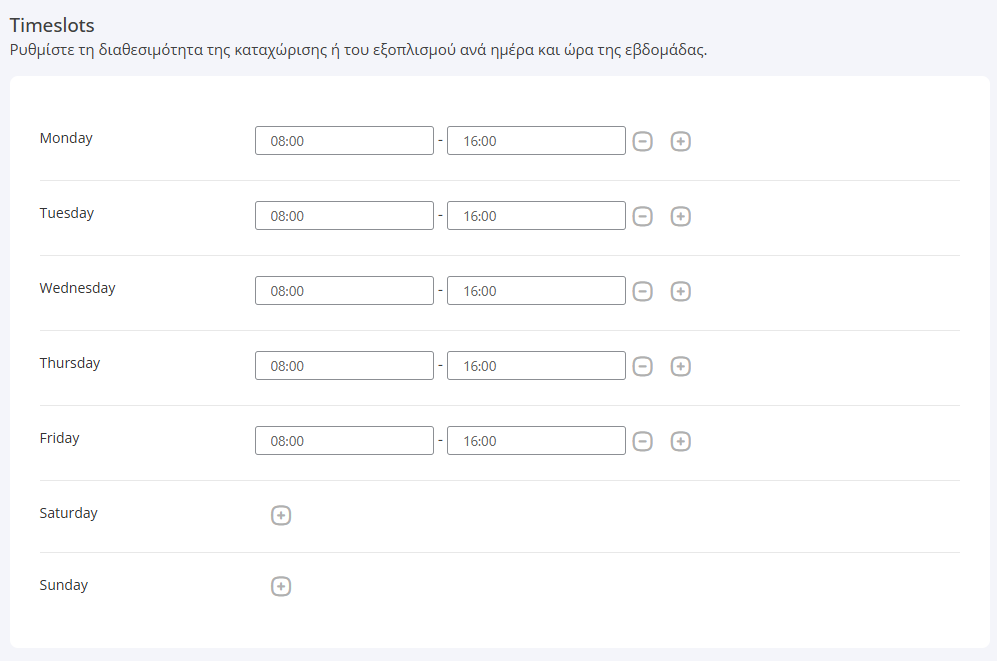
- Στον πίνακα «Timeslots», ορίζουμε τις ημέρες και τις ώρες (π.χ. 08:00 – 16:00) που η αίθουσα ή ο εξοπλισμός θα είναι διαθέσιμα για το κοινό.
- Χρησιμοποιούμε το εικονίδιο + για να προσθέσουμε επιπλέον ζώνες ωρών ή το – για να αφαιρέσουμε.
Εφαρμογή Κανόνων Κράτησης (Προαιρετικά) #
Ενεργοποιούμε τους διακόπτες (toggle) ανάλογα με τις ανάγκες μας:
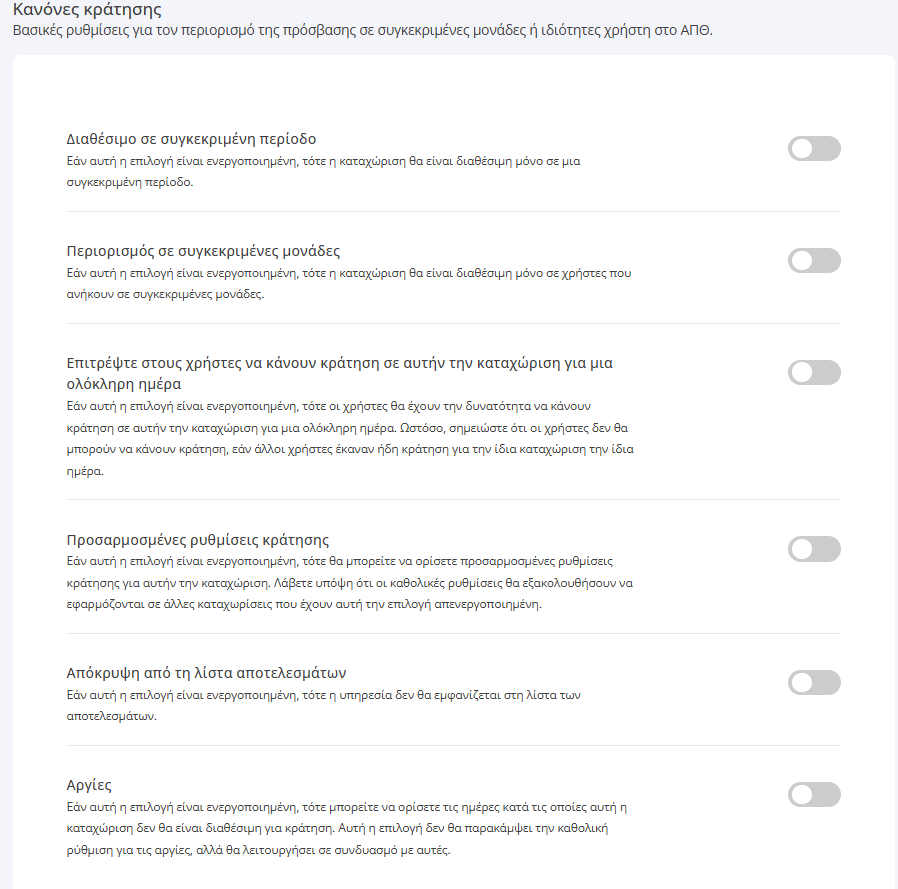
- Διαθέσιμο σε συγκεκριμένη περίοδο: Για να ορίσουμε ένα συγκεκριμένο ημερολογιακό εύρος στο οποίο η αίθουσα ή ο εξοπλισμός θα είναι διαθέσιμα.
- Περιορισμός σε συγκεκριμένες μονάδες: Για να επιτρέψουμε την πρόσβαση μόνο σε μέλη συγκεκριμένων τμημάτων/μονάδων του ΑΠΘ (επιλέγοντάς τις από το σχετικό πεδίο).
- Κράτηση για μια ολόκληρη ημέρα: Επιτρέπει στους χρήστες να δεσμεύουν την καταχώριση για όλο το 24ωρο.
- Προσαρμοσμένες ρυθμίσεις κράτησης: Για να θέσουμε όρια κρατήσεων (π.χ. το πολύ 5 κρατήσεις ανά χρήστη την εβδομάδα, τον μήνα ή το έτος).
- Απόκρυψη από τη λίστα αποτελεσμάτων: Αν δεν επιθυμούμε να εμφανίζεται προσωρινά στην αναζήτηση.
- Αργίες: Για να ορίσουμε επιπλέον συγκεκριμένες ημερομηνίες (πέρα από τις προεπιλεγμένες του συστήματος) κατά τις οποίες η υπηρεσία θα παραμείνει κλειστή.
Ανάθεση Δικαιωμάτων σε άλλους χρήστες #
Στην ενότητα «Δικαιώματα», μπορούμε να δώσουμε πρόσβαση διαχείρισης σε συναδέλφους μας.
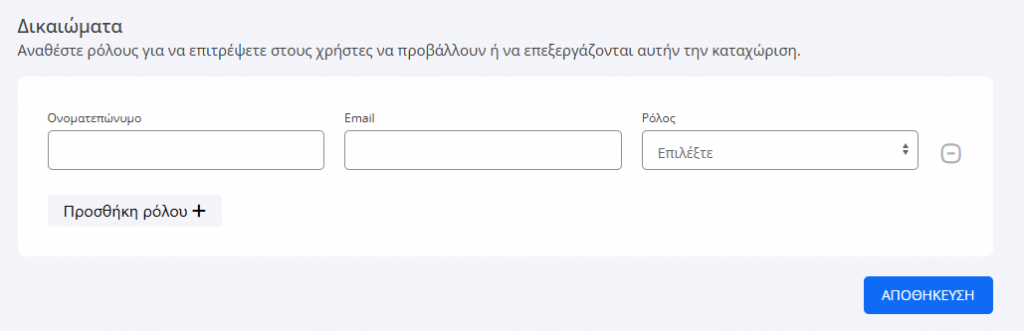
- Συμπληρώνουμε το Ονοματεπώνυμο, το Email τους και επιλέγουμε τον ρόλο τους (Προσωπικό μονάδας ή Διαχειριστής κρατήσεων μονάδας).
Το προσωπικό μονάδας μπορεί να επεξεργαστεί τις αίθουσες ή τους εξοπλισμούς για τα οποία διαθέτει τα σχετικά δικαιώματα.
Ο Διαχειριστής κρατήσεων μονάδας μπορει να διαχειριστεί μόνο τις κρατήσεις των αιθουσών και των εξοπλισμών για τα οποία διαθέτει σχετικά δικαιώματα.
Αποθήκευση #
Κάνουμε κλικ στο μπλε κουμπί «ΑΠΟΘΗΚΕΥΣΗ» στο κάτω δεξί μέρος της οθόνης για να ολοκληρωθεί η καταχώριση.