



Αυτός ο οδηγός περιγράφει αναλυτικά πώς μπορεί ένας χρήστης του ΑΠΘ να αναζητήσει, να επιλέξει και να δεσμεύσει μια αίθουσα ή έναν εξοπλισμό για τις ανάγκες του.
Σύνδεση στην Υπηρεσία (Login) #
Πριν κάνουμε οποιαδήποτε ενέργεια, πρέπει να ταυτοποιηθούμε από το σύστημα:
- Επισκεπτόμαστε την αρχική σελίδα της υπηρεσίας booking.auth.
- Στο πάνω δεξί μέρος της οθόνης, κάνουμε κλικ στο μπλε κουμπί που γράφει «Είσοδος».
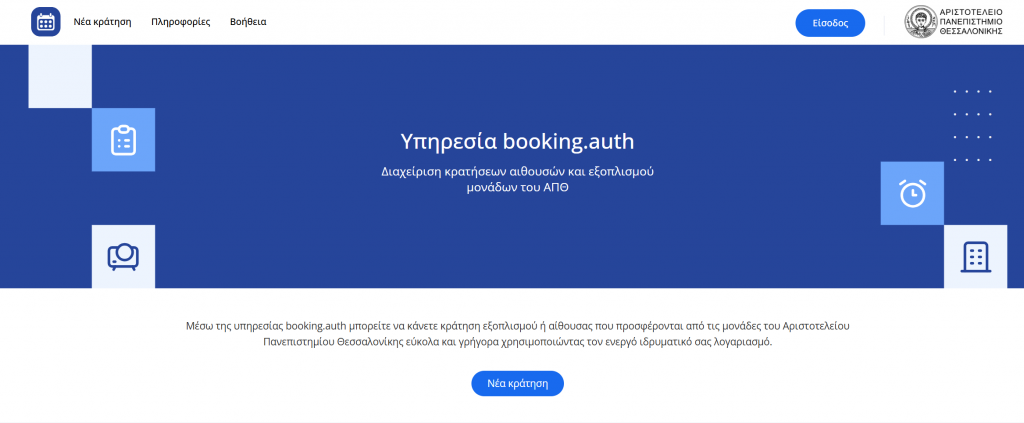
- Θα μεταφερθούμε στην επίσημη σελίδα ταυτοποίησης του πανεπιστημίου. Πληκτρολογούμε τα στοιχεία του ενεργού ιδρυματικού μας λογαριασμού (Username & Password) για να συνδεθούμε.

Μετάβαση στη «Νέα Κράτηση» #
Μετά τη σύνδεση, στο πάνω αριστερό μέρος της οθόνης (ακριβώς δεξιά από το στρογγυλό ημερολόγιο-λογότυπο της υπηρεσίας) κάνουμε κλικ στο μενού «Νέα κράτηση».

Αναζήτηση και Φιλτράρισμα Αιθουσών/ Εξοπλισμού #
Στην οθόνη που θα ανοίξει, θα εμφανιστεί η λίστα με όλες τις διαθέσιμες αίθουσες / εξοπλισμούς του πανεπιστημίου. Για να βρούμε γρήγορα αυτό που ψάχνουμε, κάνουμε κλικ στο μπλε κουμπί «Φίλτρα» για να χρησιμοποιήσουμε τα φίλτρα στο πάνω μέρος:
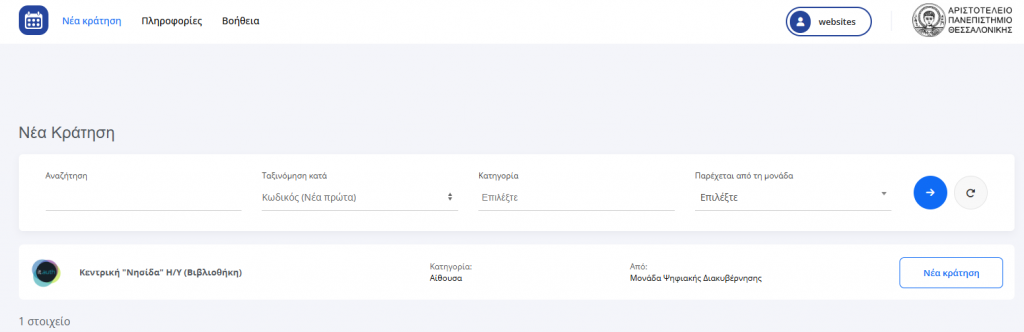
- Αναζήτηση: Πληκτρολογούμε το όνομα ή λέξεις-κλειδιά της αίθουσας ή του εξοπλισμού που χρειαζόμαστε.
- Κατηγορία: Επιλέγουμε αν ψάχνουμε αποκλειστικά για Αίθουσα ή για Εξοπλισμό.
- Μονάδα: Φιλτράρουμε τα αποτελέσματα με βάση τη συγκεκριμένη Μονάδα/Τμήμα του ΑΠΘ που παρέχει την αίθουσα ή τον εξοπλισμό.
- Μόλις εντοπίσουμε την αίθουσα ή τον εξοπλισμό που μας ενδιαφέρει από τη λίστα, κάνουμε κλικ στο μπλε κουμπί «Νέα κράτηση» που βρίσκεται στα δεξιά της αντίστοιχης γραμμής.
Έλεγχος Πληροφοριών & Επιλογή Ημερομηνίας #
Το σύστημα θα μας μεταφέρει στην σελίδα της κράτησης.
- Έλεγχος Στοιχείων: Στο πάνω μέρος μπορούμε να δούμε μια Σύντομη Περιγραφή, τη Διάρκεια της συνεδρίας, τη Μονάδα, το Κτίριο, καθώς και το Τηλέφωνο/Email επικοινωνίας του υπευθύνου.
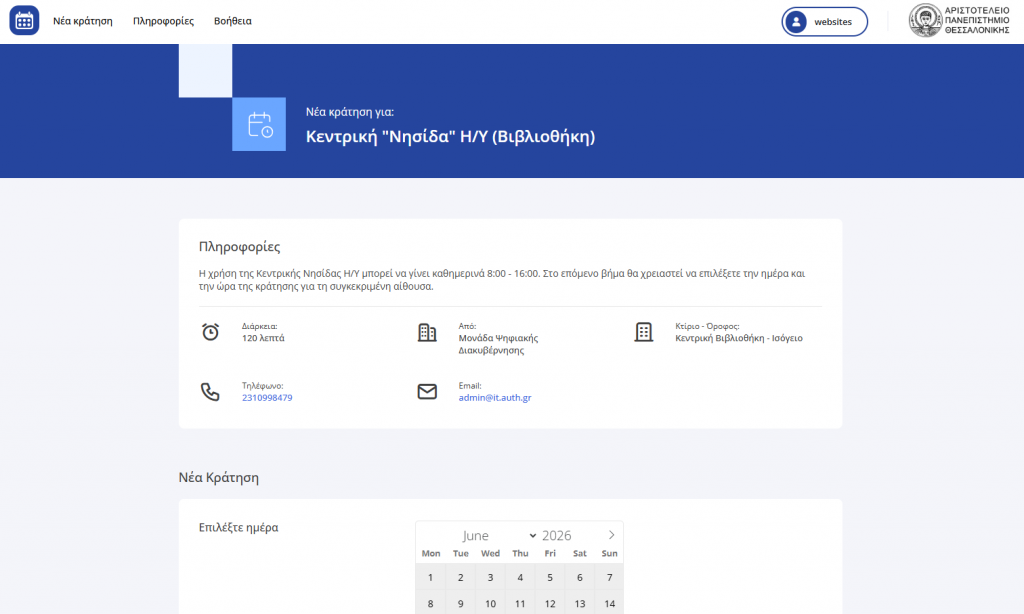
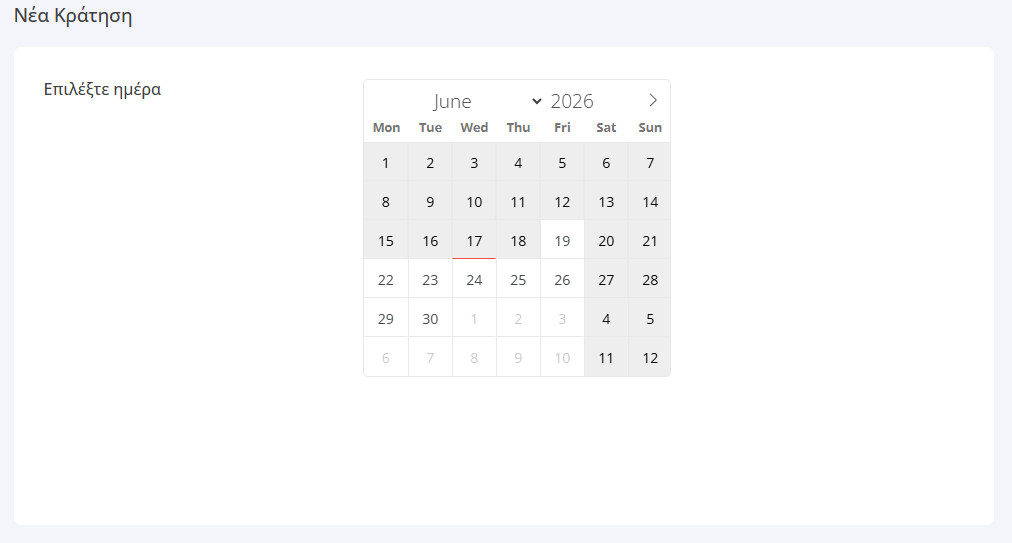
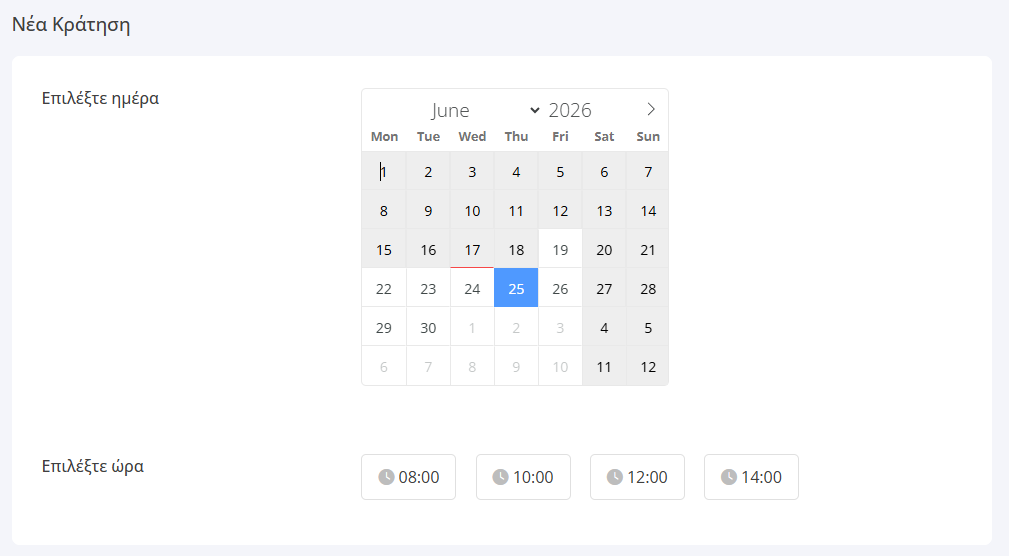
- Επιλογή Ημέρας: Πιο κάτω θα βρούμε ένα διαδραστικό ημερολόγιο.
Μεταβαίνουμε στο μήνα που μας ενδιαφέρει και κάνουμε κλικ πάνω στην επιθυμητή ημέρα.
Προσοχή: Οι ημέρες που εμφανίζονται γκριζαρισμένες δεν είναι διαθέσιμες για κρατήσεις (είτε λόγω αργίας, είτε επειδή ο χώρος είναι κλειστός).
Επιλογή Ώρας (Timeslots) #
- Μόλις κάνουμε κλικ σε μια έγκυρη ημέρα, ακριβώς από κάτω θα εμφανιστούν τα διαθέσιμα χρονικά διαστήματα (ώρες) για τη συγκεκριμένη ημέρα.
- Κάνουμε κλικ για να επιλέξουμε μία ή περισσότερες ώρες (ανάλογα με το πόση διάρκεια χρειαζόμαστε για τη δραστηριότητά μας).
Συμπλήρωση Φόρμας & Στοιχείων #
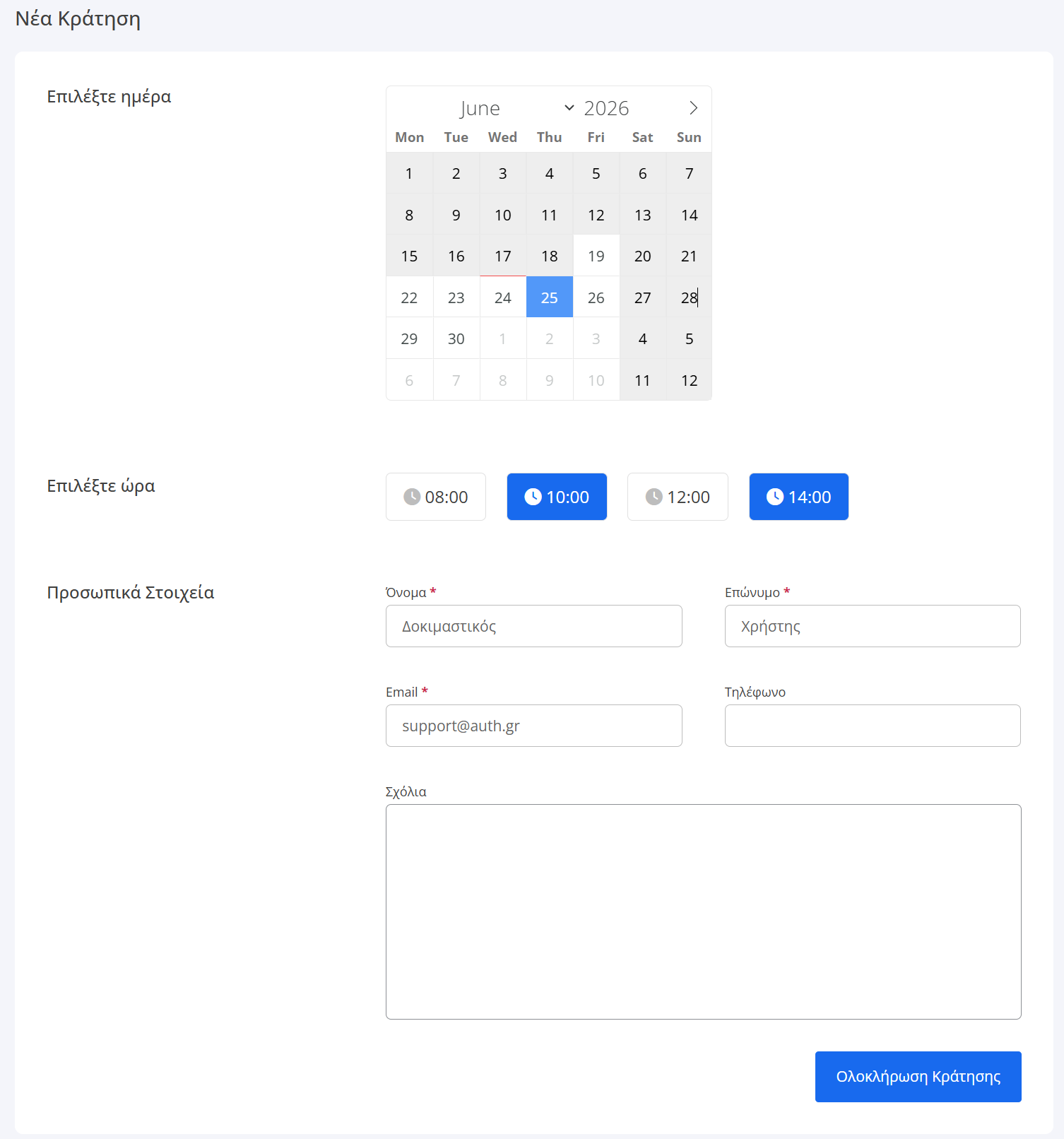
Αφού επιλέξουμε και την ώρα, θα εμφανιστεί στο κάτω μέρος η τελική φόρμα επιβεβαίωσης:
- Προσυμπληρωμένα Στοιχεία: Τα πεδία Όνομα, Επώνυμο και Email είναι ήδη συμπληρωμένα αυτόματα από το σύστημα με τα στοιχεία του ιδρυματικού μας λογαριασμού και δεν μεταβάλλονται.
- Τηλέφωνο (Προαιρετικό): Πληκτρολογούμε ένα τηλέφωνο επικοινωνίας για την περίπτωση που ο διαχειριστής χρειαστεί να επικοινωνήσει άμεσα μαζί μας.
- Σχόλια: Γράφουμε τυχόν διευκρινίσεις ή ειδικές απαιτήσεις για την κράτησή μας (π.χ. σκοπός χρήσης της αίθουσας).
Ολοκλήρωση Κράτησης & Αναμονή Έγκρισης #
- Κάνουμε κλικ στο μπλε κουμπί «Ολοκλήρωση κράτησης» στο κάτω δεξί μέρος της οθόνης.
- Μόλις το πατήσουμε:
- Το σύστημα θα στείλει αυτόματα ένα ενημερωτικό email επιβεβαίωσης τόσο σε εμας, όσο και στον αρμόδιο διαχειριστή του εξοπλισμού/αίθουσας.
- Η κράτησή μας καταχωρείται προσωρινά με την κατάσταση «Σε εκκρεμότητα».
Η κράτηση δεν θεωρείται οριστική αμέσως. Θα πρέπει να αναμείνουμε τον διαχειριστή της αίθουσας ή του εξοπλισμού για τον οποίο πραγματοποιήσαμε την κράτηση, να ελέγξει το αίτημά μας και να το εγκρίνει. Μόλις γίνει η αποδοχή, θα λάβουμε νέο email επιβεβαίωσης.