



Η υπηρεσία ελέγχου ταυτότητας δύο παραγόντων (2FA) διατίθεται στις παρακάτω ιστοσελίδες:
– myaccount.auth.gr (περιβάλλον διαχείρισης ιδρυματικού λογαριασμού)
– lists.auth.gr (υπηρεσία λιστών ηλεκτρονικού ταχυδρομείου)
Προσοχή: Για την ολοκλήρωση της διαδικασίας, απαιτείται συσκευή smartphone με πρόσβαση σε Google Play Store / App Store από όπου θα πρέπει να κατεβάσετε και να εγκαταστήσετε μία από τις ακόλουθες προτεινόμενες εφαρμογές παραγωγής κωδικών One-Time Password (OTP):
Microsoft Authenticator (Google Play / Apple App Store)
Google Authenticator (Google Play / Apple App Store)
Για να ρυθμίσουμε 2FA ακολουθούμε τα παρακάτω βήματα:
Μέσω QR Code (αν βρισκόμαστε σε Η/Υ) #
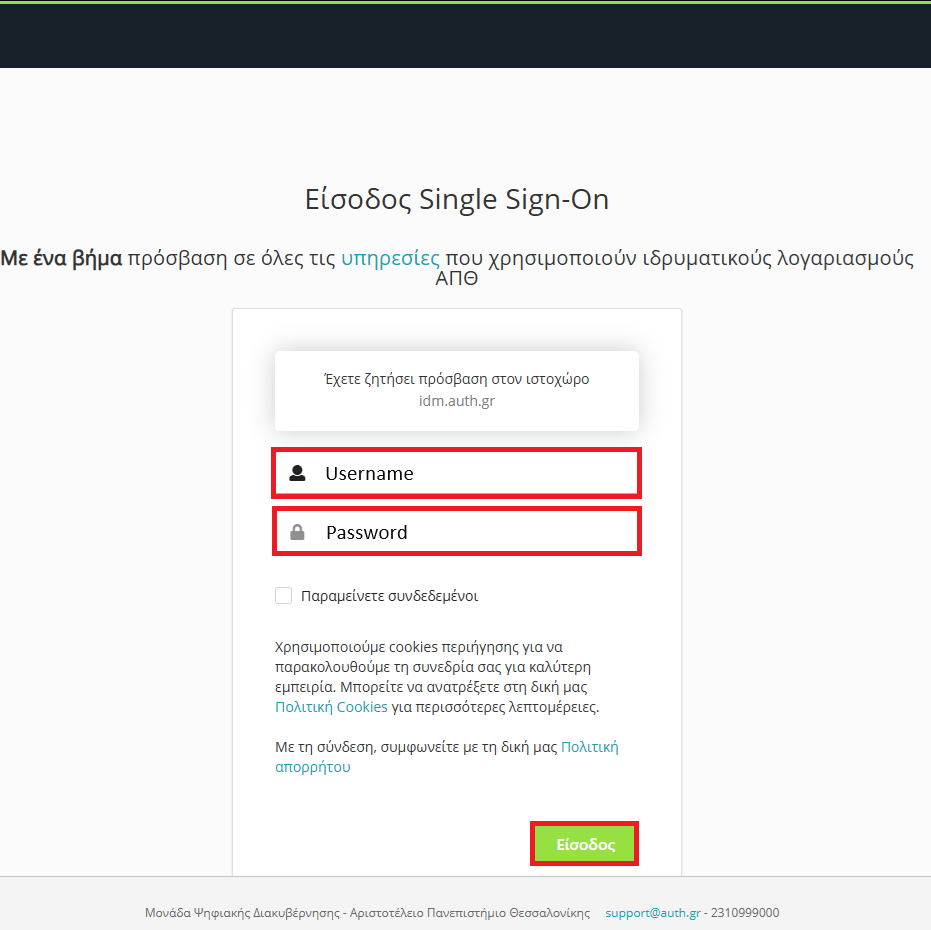
1. Κατά την είσοδο μας σε οποιαδήποτε από τις παραπάνω ιστοσελίδες, πρώτα εισάγουμε το ιδρυματικό Username και Password μας στα αντίστοιχα πεδία και πατάμε Είσοδος.
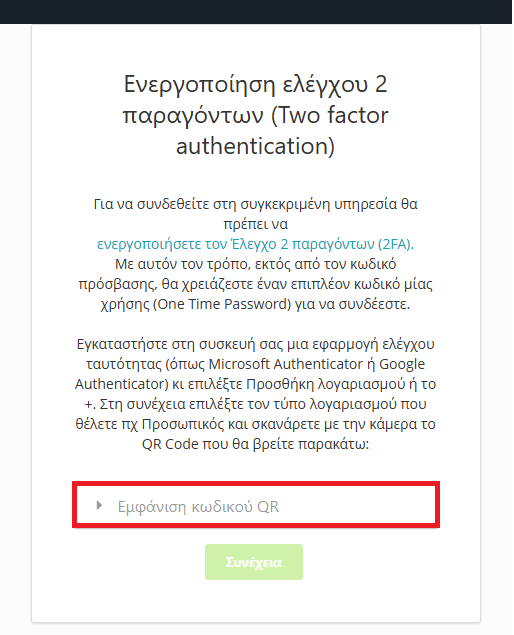
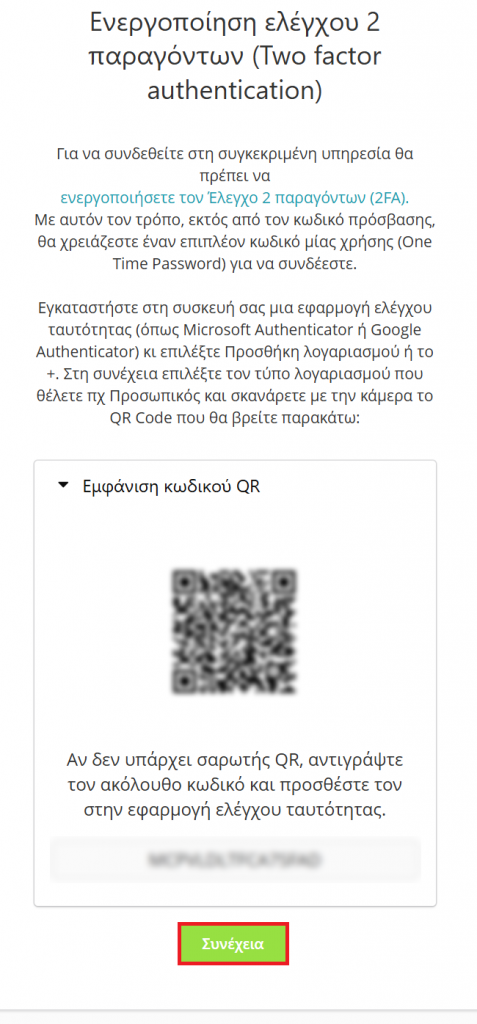
2. Πατάμε Εμφάνιση κωδικού QR.
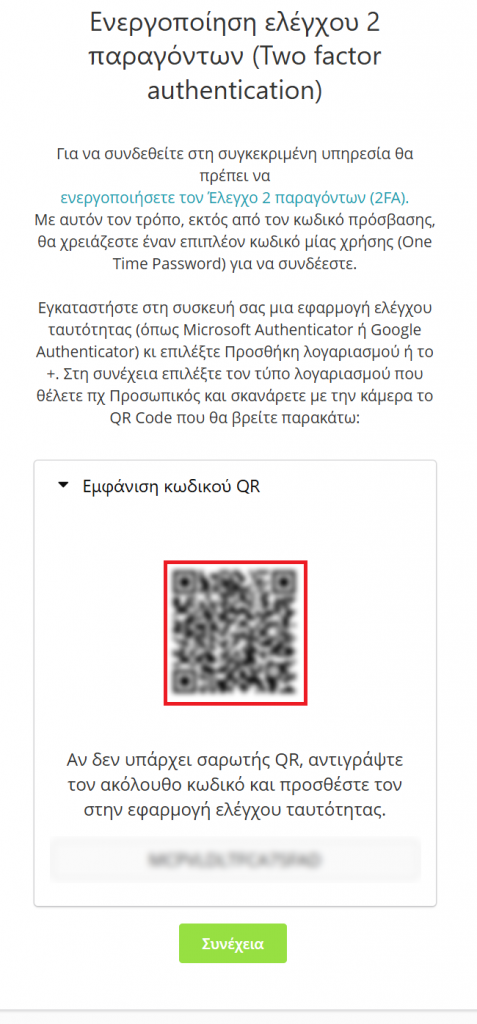
3. Στο παράθυρο που ανοίγει, βλέπουμε το QR code (εικόνα) που θα χρειαστεί να σκανάρουμε με το κινητό μας με μία από τις προαναφερόμενες εφαρμογές παραγωγής κωδικών One-Time Password (OTP).
Microsoft Αuthenticator και Google Αuthenticator #
1. Ανοίγουμε οποιαδήποτε από τις δύο εφαρμογές για να σκανάρουμε το QR code.
Αναλυτικές οδηγίες για την προσθήκη νέου λογαριασμού μέσω του QR code στις εφαρμογές Microsoft authenticator και Google authenticator μπορούμε να δούμε εδώ.
Σε περίπτωση που δεν μπορούμε να σκανάρουμε το QR (π.χ. επειδή χρησιμοποιούμε ήδη την έξυπνη συσκευή μας) μεταβαίνουμε στις παρακάτω οδηγίες.
2. Αφού ρυθμίσουμε την εφαρμογή μας, πατάμε Συνέχεια.
3. Στο κενό πεδίο εισάγουμε τον ενεργό κωδικό OTP από την εφαρμογή μας και πατάμε Επαλήθευση.
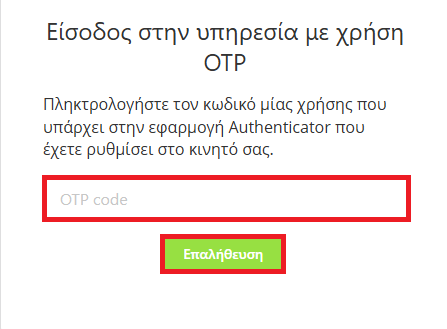
Έχουμε ρυθμίσει επιτυχώς τον έλεγχο ταυτότητας δύο παραγόντων και έχουμε συνδεθεί στο επιθυμητό περιβάλλον.
Με χρήση Κλειδιού #
Σε περίπτωση που δεν έχουμε πρόσβαση σε υπολογιστή, θα πρέπει να αξιοποιήσουμε το μοναδικό “κλειδί” ταυτοποίησης που μας δίνεται. Για να το κάνουμε αυτό, ακολουθούμε τα παρακάτω βήματα:
1. Αντί να σκανάρουμε το QR code (εικόνα), αντιγράφουμε το κλειδί που εμφανίζεται ακριβώς από κάτω κάνοντας κλικ επάνω στο πεδίο αυτό.
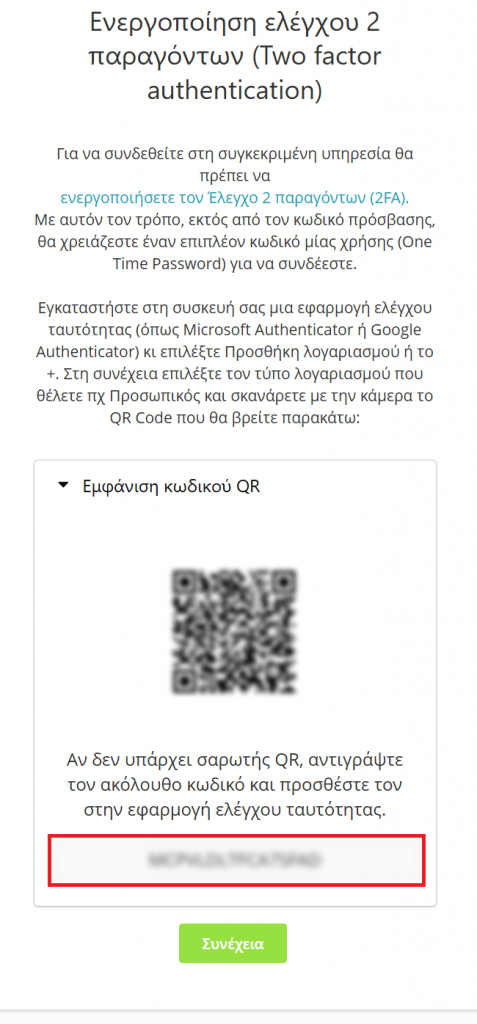
2. Έχοντας αντιγράψει το κλειδί, μεταβαίνουμε στην εφαρμογή που κατεβάσαμε νωρίτερα για να ολοκληρώσουμε την διαδικασία.
Ακολουθούν οδηγίες ρύθμισης των δύο προτεινόμενων εφαρμογών παραγωγής κωδικών με χρήση κλειδιού.
Microsoft Authenticator #
1. Ανοίγουμε την εφαρμογή Microsoft Authenticator που έχουμε εγκαταστήσει στη συσκευή μας και επιλέγουμε προσθήκη λογαριασμού
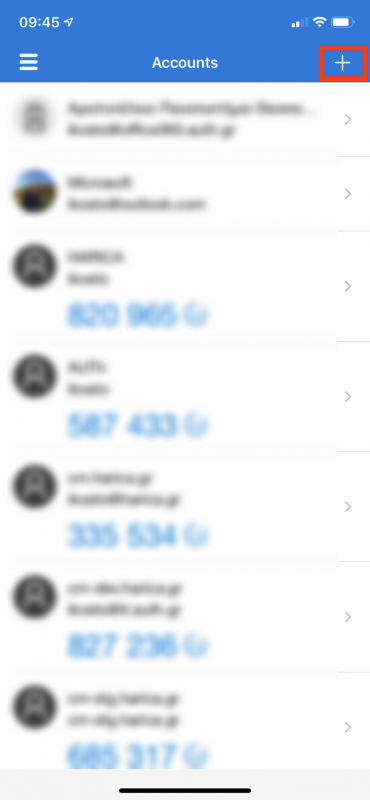
2. Επιλέγουμε Other.
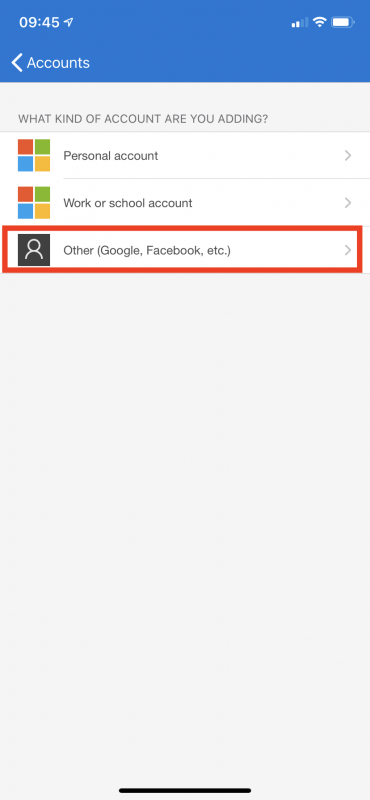
3. Ανοίγει η κάμερα της συσκευής και επιλέγουμε Enter code manually
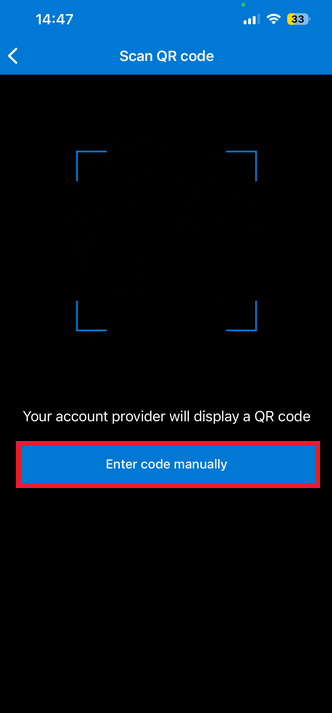
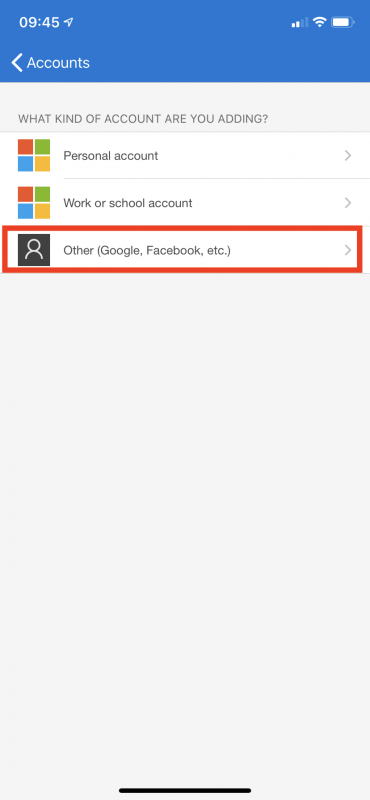
4. Επιλέγουμε Other
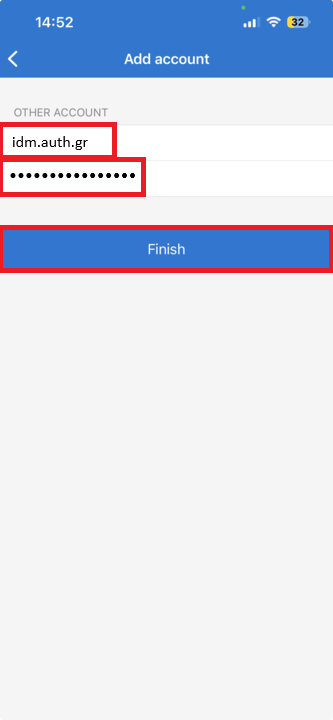
5. Στο πεδίο Account name γράφουμε idm.auth.gr, στο πεδίο Secret key εισάγουμε με επικόλληση το κλειδί μας και πατάμε Finish
6. Έχοντας ρυθμίσει την εφαρμογή, επιστρέφουμε στην ιστοσελίδα σύνδεσης και πατάμε Συνέχεια
7. Στο κενό πεδίο εισάγουμε τον ενεργό κωδικό OTP από την εφαρμογή μας και πατάμε Επαλήθευση
Έχουμε ρυθμίσει επιτυχώς τον έλεγχο ταυτότητας δύο παραγόντων και έχουμε συνδεθεί στο επιθυμητό περιβάλλον.
Google Authenticator #
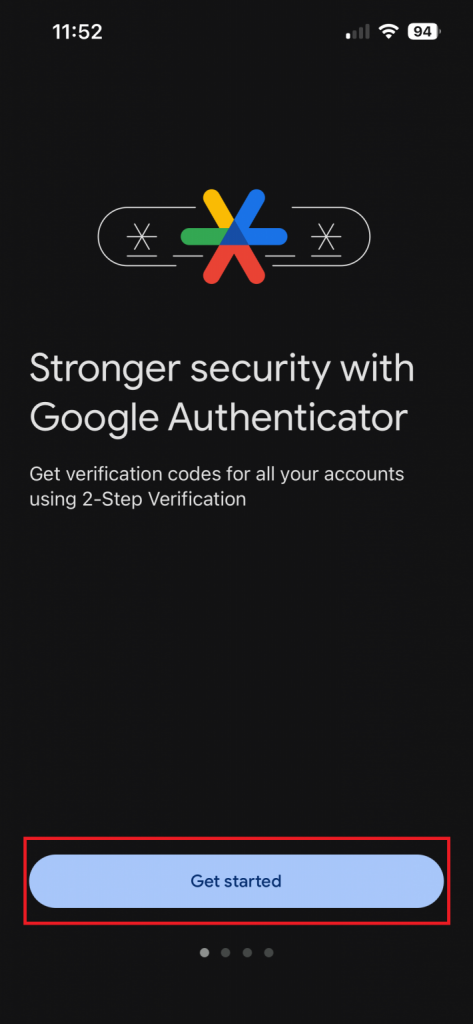
1. Ανοίγουμε την εφαρμογή Google Authenticator που έχουμε εγκαταστήσει στη συσκευή μας και επιλέγουμε Get started.
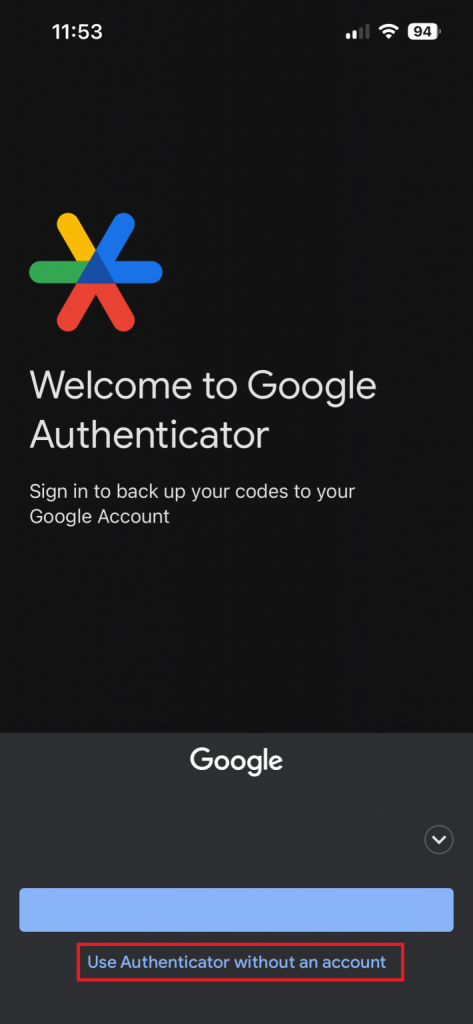
2. Επιλέγουμε Use Authenticator without an account.
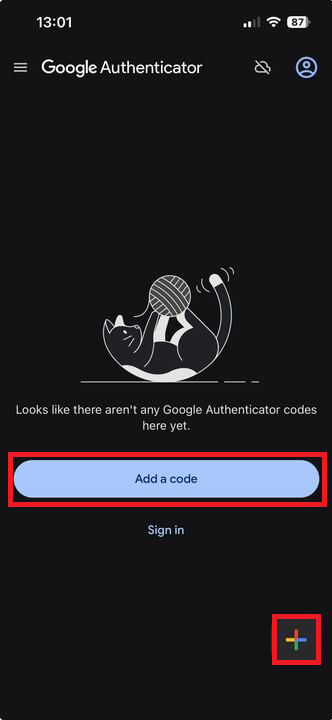
3. Πατάμε Add a code ή το σύμβολο +
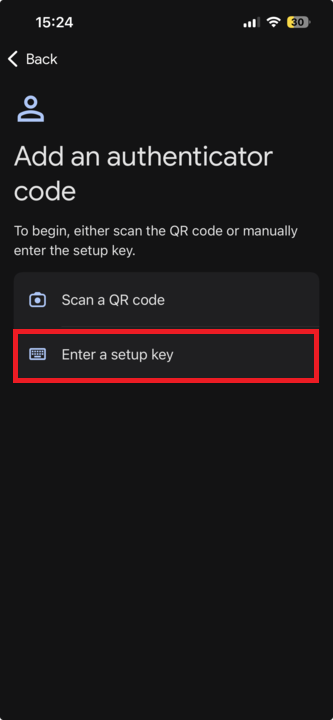
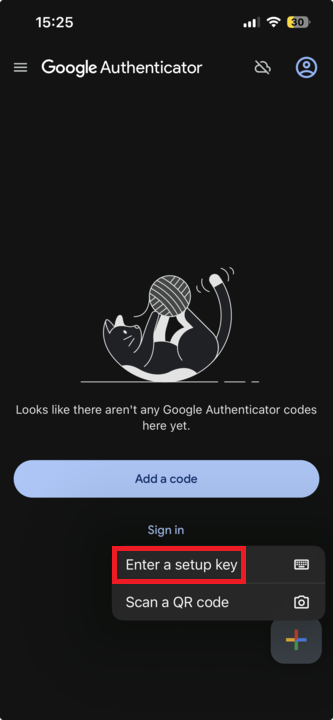
4. Πατάμε Enter a setup key
5. Στο πεδίο Account name γράφουμε idm.auth.gr, στο πεδίο Your key εισάγουμε το κλειδί μας και πατάμε Add
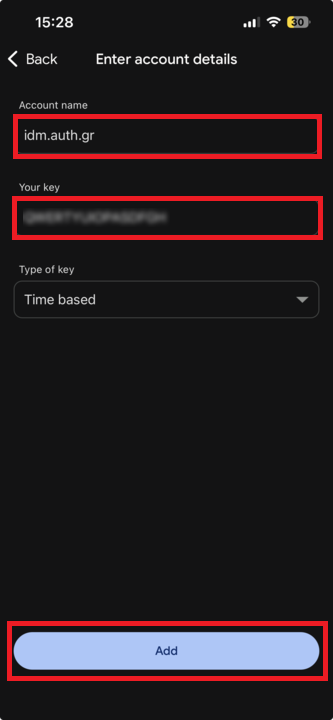
6. Έχοντας ρυθμίσει την εφαρμογή, επιστρέφουμε στην ιστοσελίδα σύνδεσης και πατάμε Συνέχεια
7. Στο κενό πεδίο εισάγουμε τον ενεργό κωδικό OTP από την εφαρμογή μας και πατάμε Επαλήθευση
Έχουμε ρυθμίσει επιτυχώς τον έλεγχο ταυτότητας δύο παραγόντων και έχουμε συνδεθεί στο επιθυμητό περιβάλλον.
Επαναφορά Κωδικού Μίας Χρήσης (OTP) #
Σε περίπτωση που έχουμε χάσει ή δεν μπορούμε να βρούμε τον κωδικό μίας χρήσης (OTP) μας π.χ επειδή αλλάξαμε κινητό, θα χρειαστεί να προβούμε σε επανακαθορισμό κωδικού πρόσβασης για τον ιδρυματικό μας λογαριασμό από τη σελίδα https://myaccount.auth.gr, επιλέγοντας “Ξέχασα τον κωδικό μου”. Στη συνέχεια, όταν προσπαθήσουμε να εισέλθουμε και πάλι στη σελίδα https://myaccount.auth.gr με τα νέα στοιχεία πρόσβασης θα μπορέσουμε να ρυθμίσουμε εκ νέου τον Έλεγχο ταυτότητας 2 παραγόντων (2FA).