



Τελευταία ενημέρωση: 20/06/2023
Το Zoom δίνει την δυνατότητα προχωρημένων επιλογών διαμοίρασης της οθόνης (Screen Share). Μπορείτε να διαμοιράσετε μια παρουσίαση power point και να διαχειρίζεστε την παρουσίαση των διαφανειών μέσα από το Zoom, να διαμοιράσετε ένα συγκεκριμένο τμήμα της οθόνης σας ή μόνο τον ήχο του υπολογιστή σας ή μόνο ένα αρχείο Video.
Πώς να βρείτε τις Προχωρημένες επιλογές Sharing #
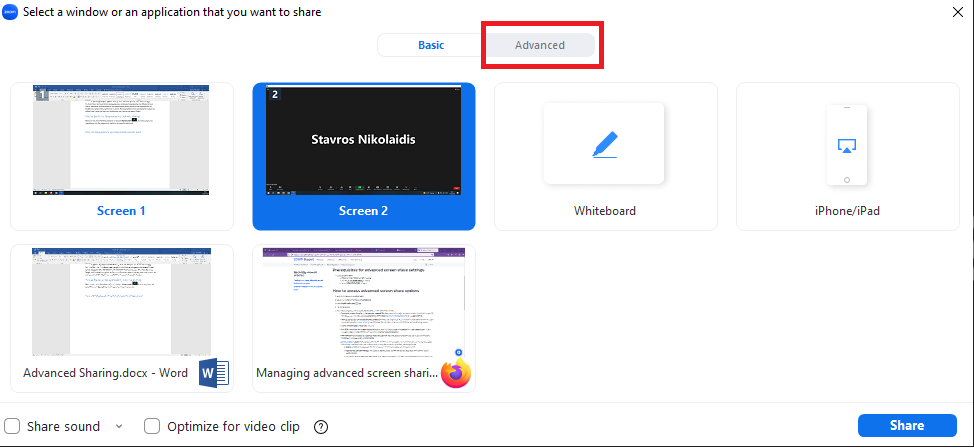
- Μέσα σε ένα Zoom Meeting πατήστε το κουμπί Share Screen
- Στο πάνω μέρος του παραθύρου που θα εμφανιστεί πατήστε την καρτέλα advanced.
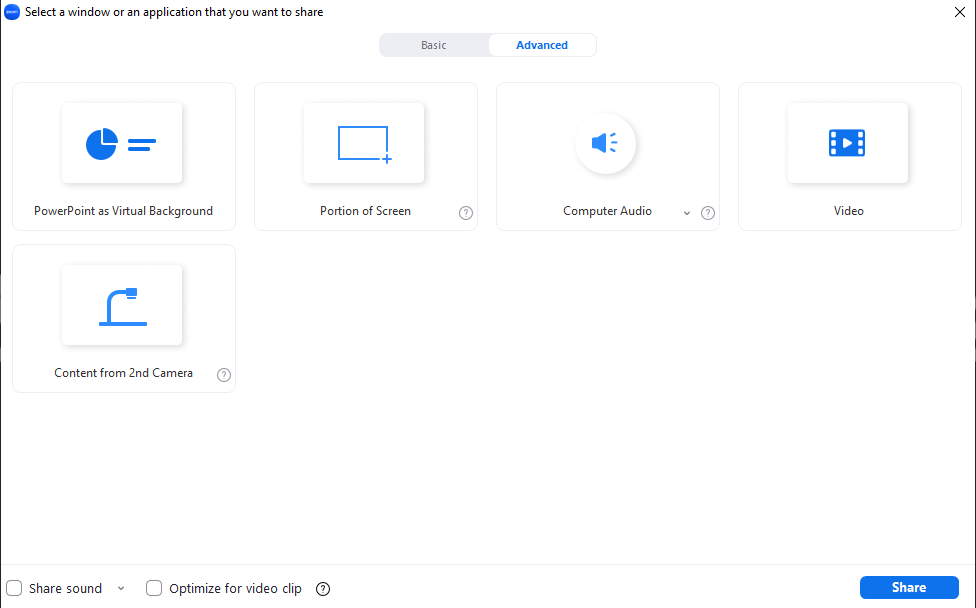
Θα πρέπει να εμφανιστούν οι παρακάτω πέντε επιλογές:
Επιλογή 1: Πώς να διαμοιράσετε μια παρουσίαση power point #
- Από την καρτέλα advanced επιλέξτε την επιλογή PowerPoint as Virtual Background.
- Στο παράθυρο που θα σας ανοίξει επιλέξτε το αρχείο Power Point που θέλετε να διαμοιράσετε.
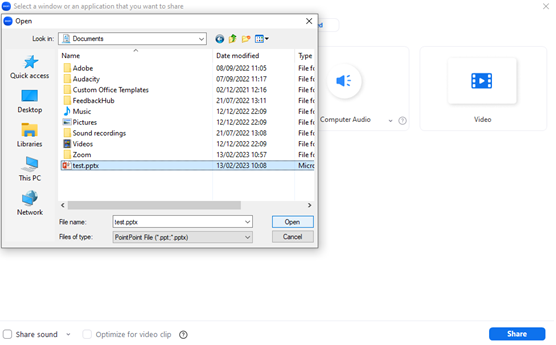
Σημείωση: Τώρα μπορείτε να αλλάζετε τις διαφάνειες μέσα από το Zoom, χωρίς να υπάρχει ο φόβος ότι δεν έχετε μπει σε λειτουργία παρουσίασης από το πρόγραμμα του Power Point ή ότι μπορεί να διαμοιράζεστε όλη την οθόνη σας.
Επιλογή 2: Πώς να διαμοιράσετε ένα τμήμα της οθόνης σας #
- Από την καρτέλα advanced επιλέξτε την επιλογή Portion of Screen.
- Ένα πράσινο πλαίσιο θα εμφανιστεί στην οθόνη σας.
- Μπορείτε να αλλάξετε το μέγεθος του πλαισίου, κάνοντας drag τα όρια του, καθώς και ποια περιοχή της οθόνης σας θέλετε να διαμοιράσετε.
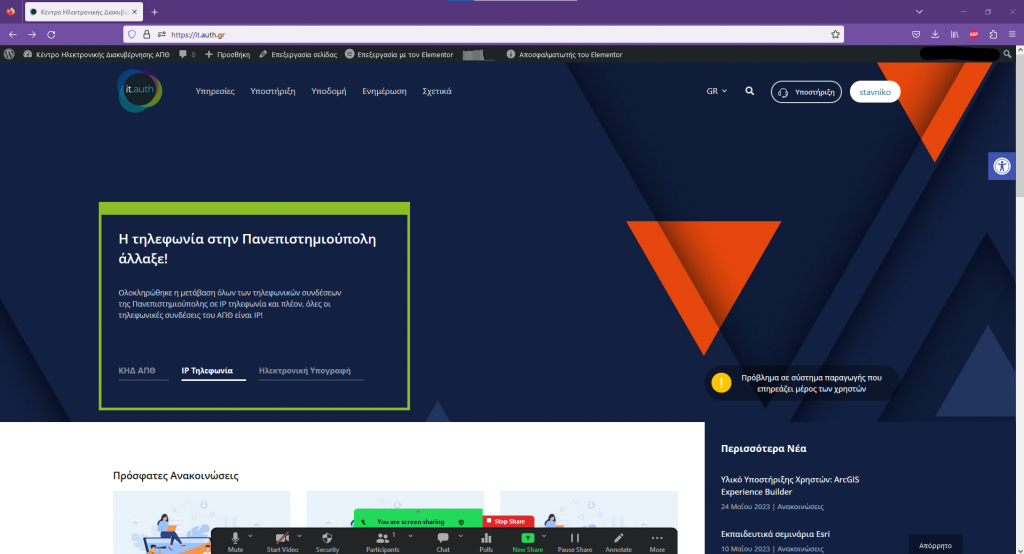
ΠΡΟΣΟΧΗ: Η διαμοίραση ξεκινάει αμέσως και θα χρειαστεί να προσαρμόσετε το πράσινο πλαίσιο κατά την διάρκεια της διαμοίρασης. Οπότε, φροντίστε να μην υπάρχει στην οθόνη περιεχόμενο που δεν πρέπει να διαμοιραστεί.
Επιλογή 3: Πώς να διαμοιράσετε μόνο τον ήχο του υπολογιστή σας #
- Από την καρτέλα advanced επιλέξτε την επιλογή Computer Audio.
- Τώρα διαμοιράζεστε μόνο τον ήχο του υπολογιστή σας.
Επιλογή 4: Πώς να διαμοιράσετε ένα αρχείο βίντεο #
- Από την καρτέλα advanced επιλέξτε την επιλογή Video.
- Στο παράθυρο που θα ανοίξει επιλέξτε το αρχείο βίντεο (αποδεκτές μορφές αρχείου βίντεο: .mp4 & .mov) που θέλετε να διαμοιράσετε.
- Θα ανοίξει ένας player του zoom από τον οποίο μπορείτε να χειριστείτε την ροή του βίντεο και να ελέγξετε την ένταση του ήχου.
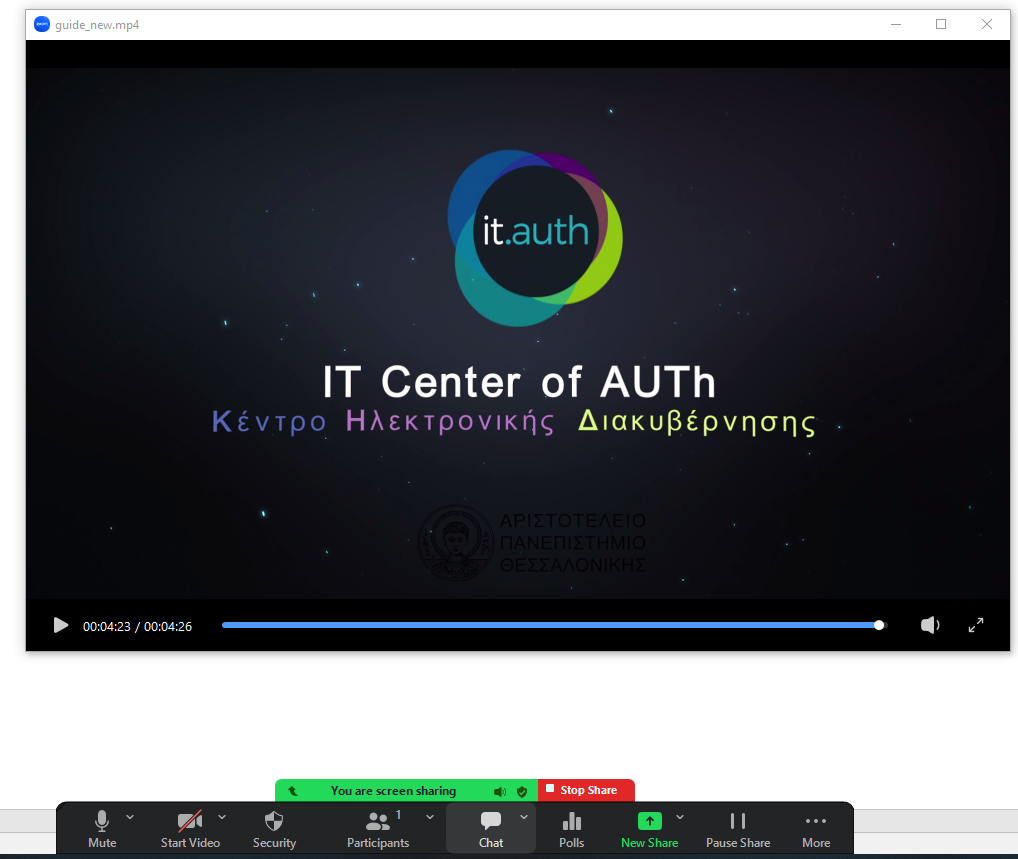
Σημείωση: Είναι προτιμότερη η διαμοίραση βίντεο με αυτό τον τρόπο καθώς προσφέρει σταθερότητα και καλύτερη ποιότητα.
Πώς σταματάω την διαμοίραση; #
Σε κάθε περίπτωση διαμοίρασης μπορείτε να σταματήσετε κάνοντας κλικ στο κόκκινο κουμπί Stop Share.
Επιλογή 5: Πώς να διαμοιράσετε περιεχόμενο από δεύτερη κάμερα #
Αν έχετε μια δεύτερη κάμερα στον υπολογιστή σας (π.χ. document camera) μπορείτε να διαμοιράσετε από αυτήν περιεχόμενο με την επιλογή Content from 2nd Camera.
Σημείωση: Επιλέξτε Optimize for video clip για την μέγιστη ποιότητα εικόνας.