


Οι οδηγίες που περιγράφονται σε αυτό τον οδηγό έχουν ως στόχο να παρέχουν στον συντάκτη ενός εγγράφου, βασικές καθοδηγητικές γραμμές για να είναι το έγγραφό του προσβάσιμο και πλήρως συμμορφωμένο με το πρότυπο προσβασιμότητας WCAG 2.2 (Βλέπε περισσότερα στο σύνδεσμο) Η δημιουργία προσβάσιμων εγγράφων στοχεύει στο να μπορούν να τα χρησιμοποιήσουν αποτελεσματικά άτομα με Αναπηρία και Ειδικές Εκπαιδευτικές Ανάγκες και να είναι συμβατά με τα εξιδεικευμένα εργαλεία Υποστηρικτικής Τεχνολογίας.
Ορισμός Περιεχομένου και Μεταδεδομένων
Μεταδεδομένα είναι οι πληροφορίες που συνοδεύουν ένα έγγραφο, πέρα από το ίδιο το περιεχόμενό του. Βοηθούν στον σωστό εντοπισμό και την εύκολη αναζήτησή του, για παράδειγμα από μηχανές αναζήτησης ή από προγράμματα αναγνώστη οθόνης που χρησιμοποιούν άτομα με προβλήματα όρασης.
Όταν δημιουργούμε ένα έγγραφο στο Word, το πρόγραμμα προσθέτει αυτόματα ορισμένες βασικές πληροφορίες, όπως την ημερομηνία δημιουργίας, την ημερομηνία τροποποίησης και το όνομα του συντάκτη. Μπορούμε όμως να προσθέσουμε και επιπλέον πληροφορίες, όπως τίτλο, θέμα, λέξεις-κλειδιά, σχόλια ώστε να περιγράφεται καλύτερα το έγγραφο και να εντοπίζεται πιο εύκολα.
Για να εισάγετε μεταδεδομένα σε ένα έγγραφο ακολουθείστε τα παρακάτω βήματα:
- Στην καρτέλα Αρχείο, κάντε κλικ στην επιλογή Πληροφορίες.
- Κάντε κλικ στην επιλογή Ιδιότητες και Σύνθετες Ιδιότητες.
- Στην καρτέλα Σύνοψη που θα εμφανιστεί μπορείτε να προσθέστε πληροφορίες για τον τίτλο, το θέμα, τον συντάκτη, λέξεις-κλειδιά, σχόλια κ.α.
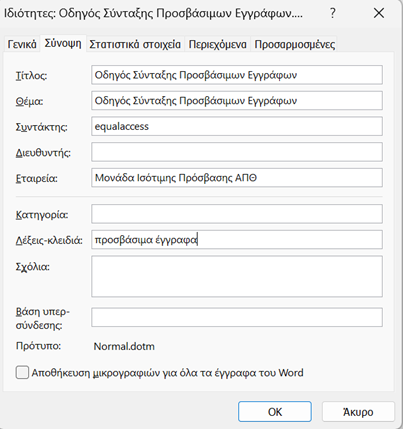
Λέξεις-κλειδιά: Οι λέξεις-κλειδιά πρέπει να σχετίζονται με το περιεχόμενο του εγγράφου. Βοηθούν ώστε το έγγραφο να εμφανίζεται πιο εύκολα και πιο σωστά στα αποτελέσματα αναζήτησης. Όσο πιο σχετικές είναι οι λέξεις-κλειδιά με αυτό που αναζητά ο χρήστης, τόσο πιο ψηλά θα εμφανίζεται το έγγραφο στα αποτελέσματα. Αν χρησιμοποιείτε περισσότερες από μία λέξεις-κλειδιά, να τις χωρίζετε με κόμμα. Επίσης, αν προσθέσετε σχόλια, φροντίστε να είναι σαφή, σωστά και χρήσιμα για όλους τους αναγνώστες.
Καθορισμός Γλώσσας
Για να μπορούν τα προγράμματα αναγνώστη οθόνης και άλλες βοηθητικές τεχνολογίες να διαβάζουν σωστά το έγγραφό σας, πρέπει να έχετε ορίσει τη σωστή γλώσσα.
Αν μέσα στο έγγραφο υπάρχει κείμενο σε διαφορετική γλώσσα, πρέπει και αυτό να δηλώνεται σωστά.
Αλλαγή βασικής (προεπιλεγμένης) γλώσσας
Για να αλλάξετε τη γλώσσα του εγγράφου (π.χ. για οδηγούς στην Αγγλική γλώσσα):
- Πατήστε Αρχείο → Επιλογές → Γλώσσα.
- Διαλέξτε τη γλώσσα που θέλετε από τις γλώσσες επεξεργασίας.
- Αν δεν υπάρχει, πατήστε Προσθήκη γλώσσας, επιλέξτε τη γλώσσα και πατήστε Ορισμός ως προεπιλογής.
- Κλείστε και ανοίξτε ξανά το Word για να εφαρμοστούν οι αλλαγές.
Ενεργοποίηση αυτόματης ανίχνευσης γλώσσας (Προτείνεται)
Το Word μπορεί να αναγνωρίζει αυτόματα αν ένα κομμάτι κειμένου είναι σε διαφορετική γλώσσα. Για να το ενεργοποιήσετε:
- Πατήστε Αναθεώρηση → Γλώσσα → Ορισμός γλώσσας ελέγχου.
- Ενεργοποιήστε την επιλογή Αυτόματος εντοπισμός γλώσσας.
Ορισμός γλώσσας σε συγκεκριμένο κείμενο
Αν μόνο ένα μέρος του κειμένου είναι σε άλλη γλώσσα (π.χ. Μία αγγλική λέξη μέσα στο κείμενο):
- Επιλέξτε το συγκεκριμένο κείμενο/λέξη.
- Πατήστε Αναθεώρηση → Γλώσσα → Ορισμός γλώσσας ελέγχου.
- Διαλέξτε τη σωστή γλώσσα από τη λίστα.
Δομή και Στυλ
Η σωστή δομή ενός εγγράφου είναι πολύ σημαντική για να είναι προσβάσιμο σε όλους. Γι’ αυτό είναι σημαντικό να χρησιμοποιούνται τα ενσωματωμένα στυλ του Word για τον τίτλο, τον υπότιτλο, τις επικεφαλίδες, το σώμα του κειμένου, τις λεζάντες και τις παραγράφους. Έτσι μπορούν να τα κατανοήσουν ευκολότερα όλοι οι χρήστες, ακόμη και άτομα με προβλήματα όρασης που χρησιμοποιούν αναγνώστη οθόνης.
Πολύ σημαντικό ρόλο παίζουν η γραμματοσειρά, το μέγεθος, το χρώμα του κειμένου που έχουν επιλεχθεί για κάθε στυλ. Ακολουθούν μερικοί βασικοί κανόνες:
|
Τύπος |
Περιγραφή |
|---|---|
|
Γραμματοσειρά |
Οι Verdana, Arial, Tahoma, Calibri, Helvetica, Open Sans θεωρούνται οι πιο προσβάσιμες, ειδικά για ψηφιακές οθόνες. |
|
Μέγεθος |
Χρησιμοποιήστε μέγεθος γραμματοσειράς τουλάχιστον 12pt |
|
Διάστιχο |
Επαρκές κενό μεταξύ των γραμμών, συνήθως 1.5 |
|
Προς αποφυγή |
Η υπερβολική χρήση έντονης ή πλάγιας γραφής |
|
Συνέπεια |
Μην χρησιμοποιείτε περισσότερες από 2-3 διαφορετικές γραμματοσειρές σε ένα έγγραφο |
|
Κεφαλαία |
Αποφύγετε τη χρήση κεφαλαίων για μεγάλες παραγράφους, καθώς μειώνουν την ταχύτητα ανάγνωσης |
|
Χρώμα |
Εξασφαλίστε υψηλή αντίθεση (π.χ. μαύρο κείμενο σε λευκό/υπόλευκο φόντο) |
|
Νέα σελίδα |
Για αλλαγή σελίδα χρησιμοποιείστε πάντα την επιλογή ΄Αλλαγή Σελίδας΄ στην Κεντρική καρτέλα και αποφύγετε να χρησιμοποιείτε συνεχόμενα tab ή enter για τον σκοπό αυτό |
Τίτλος, Υπότιτλος, Επικεφαλίδες, Βασικό Κείμενο
Κάθε έγγραφο έχει συνήθως Τίτλο ή/και Υπότιτλο στην πρώτη σελίδα. Οι ενότητες και υποενότητες θα πρέπει να εισάγονται ως επικεφαλίδες, ξεκινώντας πάντα από την Επικεφαλίδα1 και χωρίς να παραλείπονται επίπεδα. Το απλό κείμενο να εισάγεται ως Βασικό Στυλ από τα ενσωματωμένα και αντίστοιχα και τα Υποσέλιδα.
Λίστες
Όταν δημιουργείτε λίστα, πρέπει να:
- Χρησιμοποιείτε την έτοιμη λειτουργία κουκκίδων ή αρίθμησης του Word. Μην βάζετε μόνοι σας σύμβολα (π.χ. παύλες ή αριθμούς).
- Αν δεν χρησιμοποιήσετε τη σωστή λειτουργία, τα προγράμματα αναγνώστη οθόνης δεν θα καταλάβουν ότι πρόκειται για λίστα. Θα τη διαβάσουν σαν ξεχωριστές, άσχετες μεταξύ τους παραγράφους.
- Όταν χρησιμοποιείτε κουκκίδες ή αρίθμηση, καλό είναι κάθε πρόταση να τελειώνει με τελεία, ώστε να διαβάζεται σωστά από τα προγράμματα αναγνώστη οθόνης.
Πίνακες
Πίνακες Δεδομένων
Ακολουθούν κάποιοι βασικοί κανόνες εισαγωγής προσβάσιμων πινάκων:
- Χρησιμοποιείτε πίνακες μόνο για την παρουσίαση δεδομένων, όχι για να τοποθετείτε κείμενο ή εικόνες στη σελίδα.
- Οι πίνακες πρέπει να έχουν απλή δομή (γραμμές και στήλες), χωρίς συγχωνευμένα ή χωρισμένα κελιά. Οι σύνθετοι πίνακες δυσκολεύουν τους χρήστες αναγνώστη οθόνης.
- Μην χρησιμοποιείτε το πλήκτρο TAB ή πολλά κενά για να φτιάξετε κάτι που μοιάζει με πίνακα. Οι αναγνώστες οθόνης δεν το αναγνωρίζουν σωστά.
- Μην αφήνετε κενά κελιά μόνο για λόγους μορφοποίησης.
- Ο πίνακας πρέπει να διαβάζεται με σωστή σειρά: από αριστερά προς τα δεξιά και από πάνω προς τα κάτω.
- Αν ο πίνακας συνεχίζεται σε επόμενη σελίδα, ορίστε σωστά γραμμή (ή στήλη) κεφαλίδας.
- Προσθέστε μια σύντομη περιγραφή (εναλλακτικό κείμενο) για τον πίνακα, ώστε να κατανοείται και από χρήστες υποστηρικτικών τεχνολογιών.
- Προσθέστε μια σύντομη λεζάντα για τον πίνακα, ώστε να ενσωματωθεί στον συγκεντρωτικό Πίνακα Πινάκων.
Εναλλακτικό Κείμενο: Για εισαγωγή εναλλακτικού κειμένου σε πίνακα δεδομένων ακολουθήστε τα βήματα Επιλογή Πίνακα → Καρτέλα ‘Διάταξη’ → Ιδιότητες → Καρτέλα ‘Εναλλακτικό Κείμενο’.
Πίνακας Περιεχομένων
Ο Πίνακας Περιεχομένων βοηθά στην πλοήγηση των ατόμων με αναπηρία μέσα στο έγγραφο. Για την αυτόματη δημιουργία και ανανέωση του Πίνακα Περιεχομένων, είναι πολύ σημαντική η χρήση Ενσωματωμένων Στυλ για το σύνολο του περιεχομένου του εγγράφου. (Βλέπε την Ενότητα Δομή και Στυλ)
Πίνακας Εικόνων
Όπως και ο Πίνακας Περιεχομένων, έτσι και ο Πίνακας Εικόνων βοηθά στην πλοήγηση του εγγράφου. Για το σκοπό αυτό όλες οι εικόνες πρέπει να συνοδεύονται από Λεζάντες.
Εικόνες
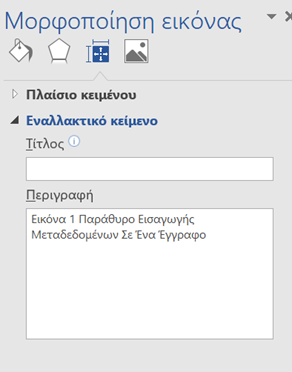
Εναλλακτικό κείμενο: Είναι πολύ σημαντικό οι εικόνες να συνοδεύονται από κατάλληλο εναλλακτικό κείμενο, ώστε οι χρήστες να μπορούν να έχουν πρόσβαση στις πληροφορίες που παρουσιάζονται με εναλλακτικούς τρόπους (όπως ακουστικό ή απτικό).
Για εισαγωγή εναλλακτικού κειμένου κάνετε Δεξί κλικ στην Εικόνα → Μορφοποίηση Εικόνας → Διάταξη και ιδιότητες → Εναλλακτικό Κείμενο και προσθέτετε το κατάλληλο σύντομο κείμενο στο πεδίο Περιγραφή.
Λεζάντα: Είναι επίσης σημαντικό για την δημιουργία του Πίνακα Εικόνων, να εισάγετε την κατάλληλη Λεζάντα για κάθε εικόνα.
Υπερ-σύνδεσμοι (Hyperlinks)
Μια υπερσύνδεση μπορεί να είναι:
- Εσωτερική, δηλαδή να συνδέει με ένα σημείο εντός του ίδιου εγγράφου (Επικεφαλίδα, Εικόνα, Πίνακα).
- Εξωτερική, δηλαδή να συνδέει με μία εξωτερική πηγή (Ιστοσελίδα, Email).
Είναι πολύ σημαντικό κατά την εισαγωγή ενός συνδέσμου να συμπληρώσετε τα πεδία ‘Διεύθυνση’, ‘Να εμφανίζεται το κείμενο’ και τη ‘Συμβουλή οθόνης’ (το κείμενο αυτό στη Συμβουλή οθόνης χρησιμοποιείται με ανάλογο τρόπο με το εναλλακτικό κείμενο των εικόνων).
Ονομασία Αρχείου
Το όνομα ενός αρχείου πρέπει να προσβάσιμο, για την εύκολη αναγνώρισή του από ένα αναγνώστη οθόνης. Μερικοί βασικοί κανόνες για την ονοματοδοσία:
- Να χρησιμοποιούνται πεζά γράμματα.
- Να μην χρησιμοποιούνται κενά και ειδικοί χαρακτήρες.
- Να χρησιμοποιούνται οι κανονικές παύλες και όχι οι κάτω παύλες.
Έλεγχος Προσβασιμότητας
Το Microsoft Office περιλαμβάνει εργαλείο Ελέγχου Προσβασιμότητας που εξετάζει το έγγραφό για ένα σύνολο πιθανών προβλημάτων, που ενδέχεται να αντιμετωπίσουν τα άτομα με αναπηρία. Η λειτουργία Ελέγχου Προσβασιμότητας βρίσκεται στην διαδρομή Αρχείο→ Πληροφορίες → Έλεγχος για Θέματα → Έλεγχος Προσβασιμότητας.
