

Οι οδηγίες που περιγράφονται σε αυτόν τον οδηγό έχουν ως στόχο να παρουσιάσουν στον συντάκτη τις βασικές αρχές και πρακτικές για τη δημιουργία προσβάσιμων παρουσιάσεων στο PowerPoint, πλήρως συμμορφωμένων με το πρότυπο προσβασιμότητας WCAG 2.2. Η δημιουργία προσβάσιμων παρουσιάσεων στοχεύει στο να μπορούν να τις χρησιμοποιήσουν αποτελεσματικά και να πλοηγηθούν στις διαφάνειες άτομα με Αναπηρία και Ειδικές Εκπαιδευτικές Ανάγκες, καθώς και να είναι συμβατές με τα εξειδικευμένα εργαλεία Υποστηρικτικής Τεχνολογίας (όπως οι αναγνώστες οθόνης).
Περιεχόμενο και μεταδεδομένα
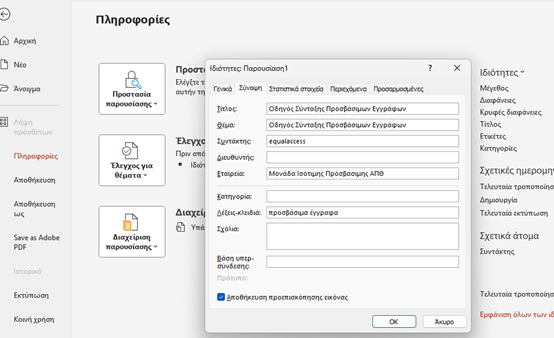
Τα μεταδεδομένα αποτελούν συνοδευτικές πληροφορίες μιας παρουσίασης PowerPoint, οι οποίες δεν εμφανίζονται άμεσα στις διαφάνειες αλλά περιγράφουν το αρχείο και διευκολύνουν τη διαχείρισή του. Μέσω αυτών, μια παρουσίαση μπορεί να εντοπιστεί πιο εύκολα, είτε από τον ίδιο τον χρήστη είτε από συστήματα αναζήτησης και βοηθητικές τεχνολογίες, όπως προγράμματα ανάγνωσης οθόνης.
- Στην Κεντρική καρτέλα επιλέγετε Αρχείο.
- Επιλέγετε Πληροφορίες.
- Κάνετε κλικ στις Ιδιότητες και στη συνέχεια στις Σύνθετες Ιδιότητες.
Καθορισμός Γλώσσας
Ο σωστός καθορισμός της γλώσσας σε μια παρουσίαση PowerPoint είναι απαραίτητος για τη σωστή λειτουργία των βοηθητικών τεχνολογιών, όπως τα προγράμματα ανάγνωσης οθόνης. Όταν η γλώσσα έχει οριστεί σωστά, το κείμενο διαβάζεται με σωστή προφορά και κατανόηση, διευκολύνοντας ιδιαίτερα τα άτομα με προβλήματα όρασης.
Σε περιπτώσεις όπου μια παρουσίαση περιλαμβάνει περισσότερες από μία γλώσσες, είναι σημαντικό να δηλώνεται σωστά η γλώσσα σε κάθε τμήμα κειμένου, ώστε να αποφεύγονται λάθη στην ανάγνωση και ερμηνεία.
Αλλαγή βασικής (προεπιλεγμένης) γλώσσας
Για να ορίσετε τη βασική γλώσσα επεξεργασίας στο PowerPoint
- Επιλέξτε Αρχείο → Επιλογές → Γλώσσα.
- Επιλέξτε τη γλώσσα που επιθυμείτε.
- Αν δεν εμφανίζεται, επιλέξτε Προσθήκη γλώσσας και εγκαταστήστε τη.
- Ορίστε τη ως προεπιλεγμένη και επανεκκινήστε το PowerPoint για να εφαρμοστούν οι αλλαγές.
Ορισμός γλώσσας σε συγκεκριμένο κείμενο
Σε περιπτώσεις όπου μόνο ένα μέρος της διαφάνειας είναι σε διαφορετική γλώσσα.
- Επιλέξτε το κείμενο ή τη λέξη που θέλετε.
- Μεταβείτε στην καρτέλα Αναθεώρηση → Γλώσσα → Ορισμός γλώσσας ελέγχου.
- Επιλέξτε τη σωστή γλώσσα από τη λίστα.
Με αυτόν τον τρόπο διασφαλίζεται ότι το συγκεκριμένο περιεχόμενο θα διαβαστεί σωστά από τα εργαλεία προσβασιμότητας.
Βασικές αρχές προσβάσιμου σχεδιασμού
Η δημιουργία προσβάσιμων παρουσιάσεων βασίζεται σε ορισμένες βασικές αρχές σχεδιασμού.
Οι πληροφορίες πρέπει να είναι:
- Αντιληπτές: Το περιεχόμενο πρέπει να παρουσιάζεται με τρόπο που να μπορεί να γίνει αντιληπτό από όλους τους χρήστες.
- Λειτουργικές: Η παρουσίαση πρέπει να μπορεί να χρησιμοποιηθεί με διαφορετικούς τρόπους πλοήγησης, όπως μόνο με πληκτρολόγιο.
- Κατανοητές: Το περιεχόμενο πρέπει να είναι σαφές, οργανωμένο και εύκολα κατανοητό.
- Συμβατές: Η παρουσίαση πρέπει να λειτουργεί σωστά με βοηθητικές τεχνολογίες.
Δομή παρουσίας
Η σωστή δομή αποτελεί ένα από τα πιο σημαντικά στοιχεία μιας προσβάσιμης παρουσίασης. Στο PowerPoint πρέπει να χρησιμοποιούνται οι ενσωματωμένες διατάξεις διαφανειών. Οι διατάξεις αυτές έχουν σχεδιαστεί ώστε να δημιουργούν σωστή ιεραρχία περιεχομένου, να βοηθούν τους αναγνώστες οθόνης να κατανοούν τη δομή και να διατηρούν σωστή σειρά ανάγνωσης.
Δημιουργία διαφάνειας
Για να δημιουργήσετε μια νέα διαφάνεια στο PowerPoint και να επιλέξετε κατάλληλη διάταξη, ακολουθήστε τα παρακάτω βήματα:
- Μεταβείτε στην καρτέλα Κεντρική.
- Επιλέξτε την εντολή Νέα Διαφάνεια.
- Πατήστε στο βελάκι της επιλογής για να εμφανιστούν οι διαθέσιμες διατάξεις.
- Στην Κεντρική Καρτέλα πατήστε Νέα Διαφάνεια → Διάταξη.
- Στην συνέχεια επιλέξτε κάποιο από τα παρακάτω παραδείγματα.
Παραδείγματα:
- Διαφάνεια Τίτλου.
- Τίτλος και Περιεχόμενο.
- Δύο Περιεχόμενα.
- Σύγκριση.
Τίτλοι διαφανειών
Κάθε διαφάνεια πρέπει να έχει μοναδικό και σαφή τίτλο. Οι τίτλοι επιτρέπουν στους χρήστες αναγνωστών οθόνης να μετακινούνται εύκολα μεταξύ των διαφανειών.
Παράδειγμα σωστής δομής παρουσίασης:
- Εισαγωγή.
- Στόχοι παρουσίασης.
- Μεθοδολογία.
- Αποτελέσματα.
- Συμπεράσματα.
Σειρά ανάγνωσης
Οι αναγνώστες οθόνης διαβάζουν τα στοιχεία μιας διαφάνειας με συγκεκριμένη σειρά. Η σωστή σειρά ανάγνωσης είναι απαραίτητη για να κατανοείται σωστά το περιεχόμενο από άτομα που χρησιμοποιούν βοηθητικές τεχνολογίες.
Στο PowerPoint, η σειρά αυτή μπορεί να ελεγχθεί και να τροποποιηθεί μέσω του Παραθύρου Επιλογής.
Βήματα ελέγχου και αλλαγής σειράς ανάγνωσης:
- Μεταβείτε στην καρτέλα Κεντρική.
- Επιλέξτε Τακτοποίηση.
- Πατήστε Παράθυρο Επιλογής.
- Στο παράθυρο που εμφανίζεται δεξιά, θα δείτε όλα τα στοιχεία της διαφάνειας σε λίστα.
- Σύρετε τα στοιχεία προς τα πάνω ή προς τα κάτω για να αλλάξετε τη σειρά ανάγνωσης.
- Από εκεί μπορείτε να αλλάξετε τη σειρά των στοιχείων ώστε το περιεχόμενο να διαβάζεται σωστά.
Η σειρά που εμφανίζεται στο Παράθυρο Επιλογής καθορίζει και τη σειρά με την οποία διαβάζονται τα στοιχεία από τους αναγνώστες οθόνης.
Προσθήκη εναλλακτικού κειμένου σε εικόνες
Οι εικόνες που περιλαμβάνονται σε μια παρουσίαση PowerPoint δεν μπορούν να γίνουν αντιληπτές από τα προγράμματα ανάγνωσης οθόνης. Για τον λόγο αυτό, είναι απαραίτητη η προσθήκη εναλλακτικού κειμένου, το οποίο περιγράφει το περιεχόμενο της εικόνας σε χρήστες με προβλήματα όρασης.
Βήματα προσθήκης εναλλακτικού κειμένου:
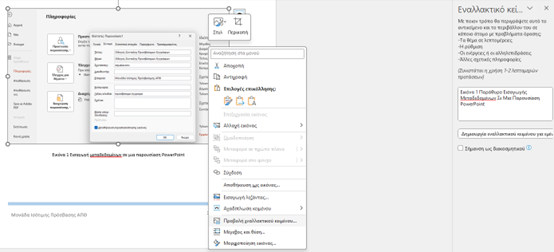
- Κάνετε δεξί κλικ επάνω στην εικόνα.
- Επιλέγετε Προβολή εναλλακτικού κειμένου.
- Στο πλαίσιο που εμφανίζεται, πληκτρολογείτε μια σύντομη και περιεκτική περιγραφή.
Το εναλλακτικό κείμενο πρέπει να αποδίδει το νόημα και τη λειτουργία της εικόνας και όχι απλώς να περιγράφει την εμφάνισή της.
Γραμματοσειρά και αναγνωσιμότητα
Για την καλύτερη αναγνωσιμότητα προτείνονται γραμματοσειρές όπως:
- Arial.
- Calibri.
- Verdana.
- Tahoma.
Το μέγεθος κειμένου πρέπει να είναι:
- τουλάχιστον 32 pt για τίτλους.
- τουλάχιστον 24 pt για κείμενο.
Αποφύγετε:
- πολύ διακοσμητικές γραμματοσειρές.
- χειρόγραφες γραμματοσειρές.
- υπερβολικά μικρό μέγεθος κειμένου.
Χρήση χρωμάτων και αντίθεσης
Η σωστή χρήση χρωμάτων είναι απαραίτητη για την προσβασιμότητα.
Τα άτομα με αχρωματοψία ή χαμηλή όραση μπορεί να δυσκολεύονται να διακρίνουν συγκεκριμένους χρωματικούς συνδυασμούς.
Συστάσεις:
- υψηλή αντίθεση μεταξύ κειμένου και φόντου.
- αποφυγή συνδυασμών κόκκινου και πράσινου.
- αποφυγή μεταφοράς πληροφορίας μόνο με χρώμα.
Πίνακες
Οι πίνακες χρησιμοποιούνται για την παρουσίαση δεδομένων.
Για να είναι προσβάσιμοι πρέπει:
- να έχουν απλή δομή.
- να διαθέτουν γραμμή κεφαλίδας.
- να αποφεύγονται συγχωνευμένα κελιά.
Η πρώτη γραμμή πρέπει να ορίζεται ως Γραμμή Κεφαλίδας.
Η χρήση της Γραμμής Κεφαλίδας βοηθά τους αναγνώστες οθόνης να κατανοούν τη δομή του πίνακα.
Υπερσύνδεσμοι
Οι σύνδεσμοι πρέπει να έχουν περιγραφικό κείμενο.
Λάθος παράδειγμα:
- “Πατήστε εδώ.”
Σωστό παράδειγμα:
- “Οδηγός προσβασιμότητας PowerPoint.”
Με αυτό τον τρόπο ο χρήστης καταλαβαίνει πού οδηγεί ο σύνδεσμος.
Πολυμέσα
Τα βίντεο και τα ηχητικά αρχεία πρέπει να συνοδεύονται από:
- υπότιτλους.
- μεταγραφή κειμένου.
- περιγραφή σημαντικού οπτικού περιεχομένου.
Αυτό βοηθά ιδιαίτερα τα άτομα με προβλήματα ακοής.
Περιορισμός animation
Τα έντονα animations μπορεί να δημιουργήσουν προβλήματα σε χρήστες με:
- επιληψία.
- γνωστικές δυσκολίες.
- προβλήματα συγκέντρωσης.
Συστήνεται η χρήση απλών και περιορισμένων μεταβάσεων.
Έλεγχος προσβασιμότητας στο powerpoint
Για να ελέγξετε τις παρουσιάσεις σας για προβλήματα προσβασιμότητας, ακολουθήστε τα παρακάτω βήματα:
- Επιλέγετε Αρχείο από την κορδέλα του PowerPoint.
- Επιλέγετε Πληροφορίες.
- Κάνετε κλικ στο Έλεγχος για θέματα και στη συνέχεια Έλεγχος Προσβασιμότητας.
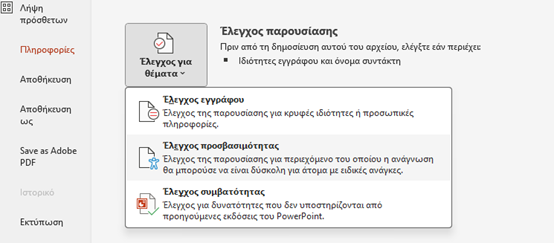
Το εργαλείο σκανάρει την παρουσίασή σας και εμφανίζει πιθανά προβλήματα προσβασιμότητας όπως:
- εικόνες χωρίς εναλλακτικό κείμενο.
- διαφάνειες χωρίς τίτλο.
- κακή σειρά ανάγνωσης.
- πίνακες χωρίς γραμμή κεφαλίδας.
Τα αποτελέσματα εμφανίζονται δεξιά στην οθόνη μέσα στο πάνελ αποτελέσματα επιθεώρησης.
Τελικός έλεγχος
Πριν ολοκληρωθεί η παρουσίαση πρέπει να γίνει τελικός έλεγχος προσβασιμότητας.
- Κάθε διαφάνεια να έχει τίτλο.
- Όλες οι εικόνες να έχουν εναλλακτικό κείμενο.
- Να υπάρχει σωστή σειρά ανάγνωσης.
- Οι πίνακες να έχουν γραμμή κεφαλίδας.
- Οι σύνδεσμοι να είναι περιγραφικοί.
- Να υπάρχει καλή αντίθεση χρωμάτων.
- Τα βίντεο να έχουν υπότιτλους.
- Να έχει γίνει έλεγχος προσβασιμότητας.
