

Κατά τη φοιτητική σας πορεία, η παρακολούθηση και η μελέτη των διαφανειών PowerPoint που σας παρέχει ο διδάσκων αποτελεί μια πολύ σημαντική διαδικασία. Ειδικά για όσους και όσες αντιμετωπίζουν οπτικές, ακουστικές, γνωστικές, κινητικές ή μαθησιακές δυσκολίες, καθίσταται ιδιαίτερα σημαντικό το υλικό αυτό να μπορεί να προσαρμοστεί με τρόπο που ενισχύει την προσβασιμότητα και περιορίζει τα εμπόδια στην κατανόηση.
Το Microsoft PowerPoint 365 περιλαμβάνει σύγχρονες λειτουργίες, όπως μεγέθυνση οθόνης, υποτίτλους, αναγνώστη οθόνης, εργαλεία αντίθεσης και δυνατότητες καθαρής προβολής, οι οποίες σας επιτρέπουν να μελετάτε το υλικό με μεγαλύτερη άνεση, χωρίς να απαιτείται καμία μεταβολή στο αρχείο που σας έχει δοθεί από τον καθηγητή.
Ρυθμίσεις προβολής για βέλτιστη αναγνωσιμότητα
- Για άτομα με μειωμένη όραση.
- Για άτομα με δυσλεξία.
- Για άτομα με ΔΕΠΥ.
- Για άτομα που δυσκολεύονται με κείμενο μικρού μεγέθους ή με πυκνή στοίχιση.
Τρόπος ενεργοποίησης και χρησιμοποίησης
Προβολή ανάγνωσης (reading view)
Από την καρτέλα «Προβολή» επιλέγετε «Προβολή ανάγνωσης». Η προβολή εμφανίζεται χωρίς εργαλεία επεξεργασίας και με λιγότερα οπτικά ερεθίσματα που θα μπορούσαν να αποσπάσουν την προσοχή σας.
Λειτουργία μεγέθυνσης (zoom)
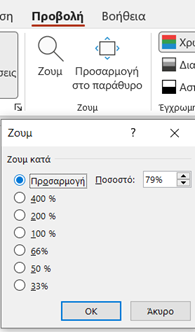
Μπορείτε να πατήσετε Ctrl και ταυτόχρονα να χρησιμοποιήσετε τον τροχό του ποντικιού ή τα πλήκτρα + και – για άμεση μεγέθυνση και σμίκρυνση. Εναλλακτικά, πηγαίνετε στην καρτέλα «Προβολή», ακολούθως κλικάρετε στην επιλογή «Ζουμ» και επιλέγετε το ποσοστό που επιθυμείτε (π.χ. 50%, 66%, 200% ή να το προσαρμόσετε ανάλογα).
Ενίσχυση ορατότητας και αντίθεσης
- Για άτομα με χαμηλή όραση.
- Για άτομα με δυσχρωματοψία.
- Για άτομα που παρουσιάζουν ευαισθησία στο φως ή σε έντονα μοτίβα.
Τρόπος ενεργοποίησης
Πρότυπα υψηλής αντίθεσης (high contrast themes)
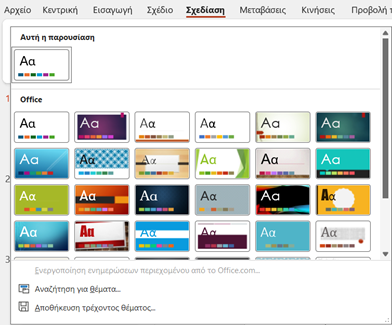
Μεταβαίνετε στην καρτέλα «Σχεδίαση» και μετά στα «Θέματα» επιλέγετε κάποιο πρότυπο θέματος υψηλής αντίθεσης, ώστε η προβολή να γίνει σαφέστερη.
Έλεγχος χωρίς χρώμα (inspect without color)
Ανοίγετε την καρτέλα «Αναθεώρηση» και επιλέγετε «Έλεγχος Προσβασιμότητας». Εκεί σας εμφανίζετε μια νέα καρτέλα με όνομα «Προσβασιμότητα» και ενεργοποιείται την επιλογή «Έλεγχος χωρίς χρώμα». Έτσι η εικόνα εμφανίζεται σε αποχρώσεις του γκρι, κάτι που συχνά διευκολύνει την εστίαση.

Υποστήριξη αναγνωστών οθόνης (screen reader support)
- Για άτομα με ολική ή μερική απώλεια όρασης.
- Για άτομα με δυσλεξία.
- Για άτομα που επωφελούνται από την ακουστική υποστήριξη.
Τρόπος ενεργοποίησης
Ενεργοποίηση narrator στην παρουσίαση (narrator activation)
Πατήστε τον συνδυασμό: Ctrl + Windows + Enter.
Πλοήγηση μέσα στην παρουσίαση
- Με το πλήκτρο Tab μετακινείστε στην επόμενη επιλογή λειτουργίας παρουσίασης.
- Με Shift + Tab, επιστρέφετε στην προηγούμενη επιλογή λειτουργίας.
- Με Page Down και Page Up, αλλάζετε διαφάνεια.
Υπότιτλοι και ζωντανή μεταγραφή (live subtitles)
- Για άτομα με δυσκολίες ακοής.
- Για άτομα που αποδίδουν καλύτερα με τον γραπτό λόγο.
- Για άτομα που δυσκολεύονται να παρακολουθήσουν γρήγορη ομιλία.
Τρόπος ενεργοποίησης
Ενεργοποίηση υποτίτλων παρουσίασης και ρυθμίσεις υποτίτλων
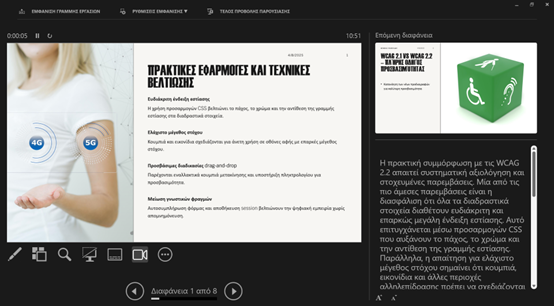
Επιλέγετε την καρτέλα «Προβολή παρουσίασης», ακολούθως επιλέγετε το «Λεζάντες και Υπότιτλοι» και μετά τσεκάρετε «Να χρησιμοποιούνται πάντα υπότιτλοι». Επίσης στις «Ρυθμίσεις Υπότιτλων» ορίζετε τη γλώσσα ομιλίας, τη γλώσσα των υποτίτλων και που ακριβώς θέλετε να εμφανίζονται οι υπότιτλοι.
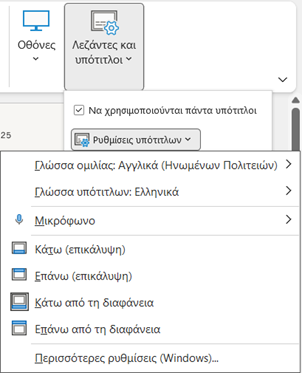
Ζωντανοί υπότιτλοι windows (live subtitles)
Πατήστε Windows + Ctrl + L για να τους ενεργοποιήσετε.
Βελτίωση αναγνωσιμότητας κειμένου
- Για άτομα με δυσλεξία.
- Για άτομα με ΔΕΠΥ.
- Για άτομα που αντιμετωπίζουν δυσκολία συγκέντρωσης.
Τρόπος ενεργοποίησης
Μεγέθυνση γραμματοσειράς
Επιλέγετε το κείμενο που θέλετε και πατήστε Ctrl + Shift + τελεία (.). Εναλλακτικά από την «Κεντρική» καρτέλα και το πλαίσιο “Γραμματοσειράς” ψάχνουμε τα κουμπιά με το Α και το βελάκι προς τα πάνω και προς τα κάτω από δίπλα τους, για μεγέθυνση και σμίκρυνση, αντίστοιχα.

Επιλογή γραμματοσειράς
Καλό είναι να προτιμάτε γραμματοσειρά μεγέθους τουλάχιστον 18 pt, καθώς διευκολύνεται η ανάγνωση.
Μείωση κινούμενων εφέ και οπτικών περισπασμών
- Για άτομα με ΔΕΠΥ.
- Για άτομα που βιώνουν άγχος.
- Για άτομα με οπτική ευαισθησία.
Τρόποι ενεργοποίησης
Απενεργοποίηση εφέ μεταβάσεων
Ανοίγετε την καρτέλα «Μεταβάσεις» και κάνετε την επιλογή «Καμία».
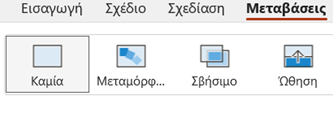
Χρήση προβολής ανάγνωσης (reading view)
Η λειτουργία ανάγνωσης μειώνει αυτόματα ένα μέρος από τα κινούμενα εφέ, χωρίς να χρειάζεται να επέμβετε αλλού. Από την καρτέλα «Προβολή» επιλέγεται την «Προβολή Ανάγνωσης».

Διαχείριση πολυμέσων (ήχος – βίντεο)
- Για άτομα με προβλήματα ακοής.
- Για άτομα που δυσκολεύονται να συγκεντρωθούν σε ηχητικό υλικό.
- Για άτομα που χρειάζονται σαφέστερη ακουστική εμπειρία.
Τρόποι ενεργοποίησης
Έλεγχος έντασης ήχου (volume)
Μπορείτε να ρυθμίσετε την ένταση μέσω του «Μείκτη έντασης Ήχου» που βρίσκεται στη γραμμή εργασιών των Windows.
Ενσωματωμένοι υπότιτλοι βίντεο
Αν το αρχείο βίντεο συμπεριλαμβάνει υποτίτλους, αυτοί εμφανίζονται αυτόματα κατά την αναπαραγωγή.
Μελέτη μέσω σημειώσεων (speaker notes)
- Για άτομα με δυσλεξία.
- Για άτομα με ΔΕΠΥ.
- Για άτομα που αποδίδουν καλύτερα όταν έχουν δομημένες επεξηγήσεις.
Τρόποι ενεργοποίησης
Προβολή σημειώσεων
Επιλέγετε «Προβολή» και ακολούθως «Σημειώσεις» και εμφανίζετε το Πάνελ Σημειώσεων στην κάτω μεριά του Powerpoint, σε όποια διαφάνεια είστε.
Μεγέθυνση παρουσίασης (zoom presentation)
Σε περιβάλλον παρουσίασης, πατήστε τον συνδυασμό Ctrl + *+* για να αυξήσετε το μέγεθος εμφάνισης της παρουσίασης.
Προσωπικές προσαρμογές προβολής και αποθήκευση ρυθμίσεων
Τι μπορείτε να ρυθμίσετε χωρίς να μεταβάλετε το αρχείο
- Το ζουμ προβολής.
- Την Λειτουργία ανάγνωσης.
- Υπότιτλους και ζωντανή μεταγραφή.
- Ρυθμίσεις αντίθεσης.
- Θέση και μέγεθος του παραθύρου σημειώσεων.
- Αναγνώστη οθόνης.
Αποθήκευση προσωπικών ρυθμίσεων
Δεν χρειάζεται να επεμβαίνετε στο αρχείο που σας έχει δοθεί από τον καθηγητή. Μπορείτε να αποθηκεύσετε τις επιλογές προβολής, μεγέθυνσης και ανάγνωσης, ώστε να ενεργοποιούνται αυτόματα κάθε φορά.
Όλες οι παραπάνω ρυθμίσεις επηρεάζουν αποκλειστικά τη δική σας εμπειρία προβολής και δεν τροποποιούν την εργασία του διδάσκοντος.
Έλεγχος προσβασιμότητας και βοηθός προσβασιμότητας
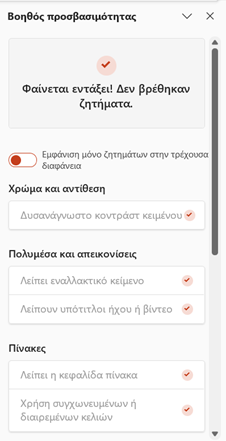
Το Microsoft Office περιλαμβάνει εργαλείο Ελέγχου Προσβασιμότητας που εξετάζει το έγγραφό για ένα σύνολο πιθανών προβλημάτων, που ενδέχεται να αντιμετωπίσετε. Η λειτουργία αυτή, βρίσκεται στην καρτέλα «Αναθεώρηση» και ακολούθως επιλέγεται «Έλεγχος Προσβασιμότητας». Στην δεξιά μεριά εμφανίζεται η μπάρα «Βοηθού Προσβασιμότητας» που ελέγχει αν η παρουσίαση είναι φιλικά προσβάσιμη.