

Οπτική Προσβασιμότητα
Τα Windows 11 παρέχουν τα απαιτούμενα εργαλεία ώστε να μετατρέπεται η οθόνη σας σε έναν συμπεριληπτικό ψηφιακό πίνακα, διασφαλίζοντας ότι κάθε λεπτομέρεια της διδασκαλίας σας παραμένει οπτικά προσβάσιμη.
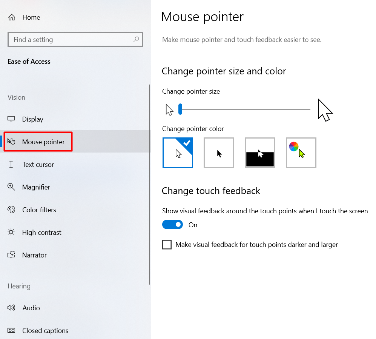
Δείκτης Ποντικιού (Mouse Pointer)
Ρυθμίστε τον δείκτη σε μεγάλο μέγεθος και επιλέξτε έντονο χρώμα (π.χ. κίτρινο ή πράσινο) καθώς στον προβολέα, ο μικρός λευκός δείκτης χάνεται. Ένας έγχρωμος δείκτης βοηθά στην εστίαση στο σημείο της διδασκαλίας που παρουσιάζετε. Ρυθμίσεις(Settings)→ Προσβασιμότητα(Accessibility)→ Δείκτης ποντικιού(Mouse Pointer).
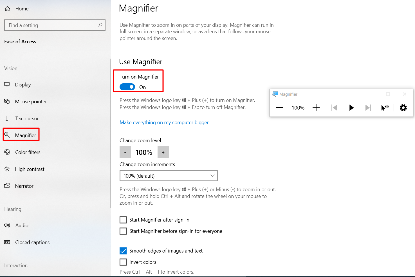
Μεγεθυντικός Φακός (Magnifier)
Χρησιμοποιήστε τη συντόμευση Windows + (+) για να μεγεθύνετε άμεσα ένα τμήμα της οθόνης. Επιτρέπει στους φοιτητές με χαμηλή όραση ή σε όσους κάθονται μακριά να δουν καθαρά σύνθετα στοιχεία. Πατήστε τα πλήκτρα Win + (+) για μεγέθυνση, Win + Esc για έξοδο.
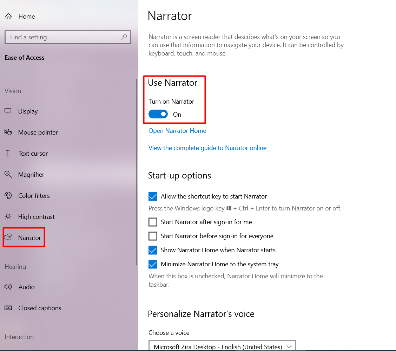
Αφηγητής (Narrator)
Ο Αφηγητής(Narrator) διαβάζει δυνατά ό,τι υπάρχει στην οθόνη για αυτό τον λόγο θα πρέπει να χρησιμοποιείτε Επικεφαλίδες (Headings) στο Word/PowerPoint. Οι φοιτητές με οπτική αναπηρία πλοηγούνται στο μάθημα ακούγοντας τους τίτλους. Χωρίς σωστή δομή, το αρχείο σας είναι απροσπέλαστο.
Εναλλακτικό Κείμενο (Alt Text)
Περιγράψτε σύντομα τι δείχνει η εικόνα, έτσι ώστε όταν ο φοιτητής φτάσει στην εικόνα, ο αφηγητής(narrator) θα του διαβάσει την περιγραφή σας. Διαφορετικά η πληροφορία χάνεται. Κάντε Δεξί κλικ σε κάθε εικόνα → Επεξεργασία εναλλακτικού κειμένου.
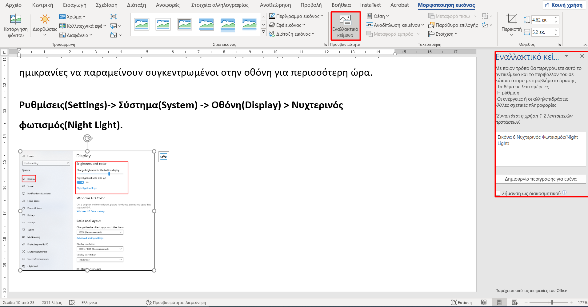
Φίλτρα Χρωμάτων (Color Filters)
Ενεργοποιήστε τα ειδικά φίλτρα αν το εκπαιδευτικό σας υλικό βασίζεται σε χρώματα. Το φίλτρο κάνει τις αποχρώσεις διακριτές, διασφαλίζοντας ότι όλοι οι φοιτητές λαμβάνουν την ίδια πληροφορία από ένα γράφημα. Ρυθμίσεις(Settings) → Προσβασιμότητα(Accessibility) → Φίλτρα χρωμάτων(Color Filters).
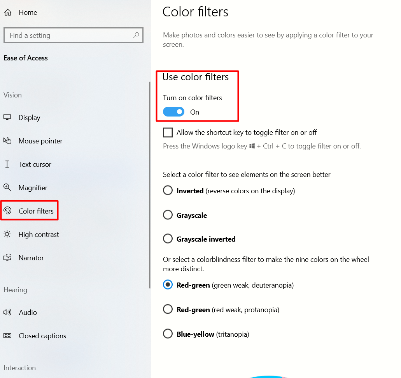
Θέματα Αντίθεσης (Contrast Themes)
Για φοιτητές με χαμηλή όραση ή φωτοευαισθησία, το λευκό φόντο είναι επώδυνο. Η υψηλή αντίθεση κάνει το κείμενο να πετάγεται έξω από την οθόνη. Ρυθμίσεις (Settings) → Προσβασιμότητα (Accessibility) → Θέματα αντίθεσης (Contrast Themes).
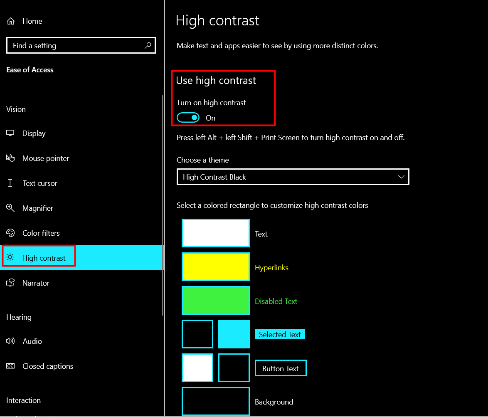
Νυχτερινός Φωτισμός (Night Light)
Ενεργοποιήστε τον αν η διάλεξη γίνεται σε σκοτεινή αίθουσα έτσι μειώνεται το μπλε φως που κουράζει τα μάτια και βοηθά τους φοιτητές με φωτοευαισθησία ή ημικρανίες να παραμείνουν συγκεντρωμένοι στην οθόνη για περισσότερη ώρα. Ρυθμίσεις(Settings) → Σύστημα(System) → Οθόνη(Display) → Νυχτερινός Φωτισμός(Night Light).
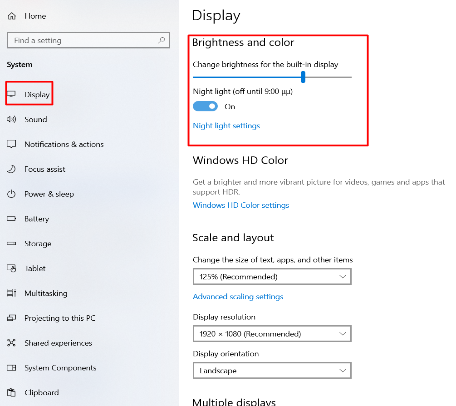
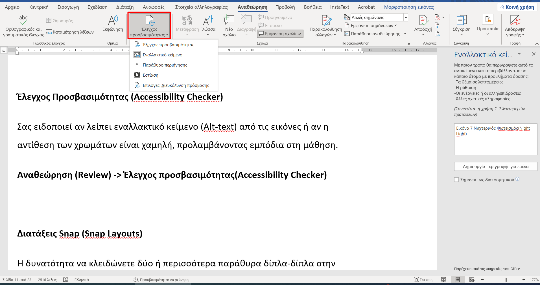
Έλεγχος Προσβασιμότητας (Accessibility Checker)
Σας ειδοποιεί αν λείπει εναλλακτικό κείμενο (Alt-text) από τις εικόνες ή αν η αντίθεση των χρωμάτων είναι χαμηλή, προλαμβάνοντας εμπόδια στη μάθηση. Πηγαίνετε Αναθεώρηση (Review) → Έλεγχος προσβασιμότητας(Accessibility Checker)
Διατάξεις Snap (Snap Layouts)
Η δυνατότητα να κλειδώνετε δύο ή περισσότερα παράθυρα δίπλα-δίπλα στην οθόνη με απόλυτη ακρίβεια. Η διαρκής εναλλαγή παραθύρων (Alt+Tab) προκαλεί οπτική κόπωση και διασπά την προσοχή. Με το Snap, η πληροφορία παραμένει σταθερή και η μετάβαση από τη μία πηγή στην άλλη γίνεται ομαλά, χωρίς αναβοσβήματα στην οθόνη. Περάστε το ποντίκι πάνω από το εικονίδιο της μεγιστοποίησης (το τετραγωνάκι πάνω δεξιά) σε οποιοδήποτε παράθυρο και επιλέξτε τη διάταξη που σας εξυπηρετεί.
Ακουστική Προσβασιμότητα
Η Ακουστική Προσβασιμότητα στα Windows 11 παρέχει τα εργαλεία ώστε ο προφορικός λόγος και το ηχητικό υλικό να φτάνουν σε κάθε φοιτητή με τη μέγιστη δυνατή σαφήνεια. Ως διδάσκοντες, η χρήση αυτών των εργαλείων σας επιτρέπει να υποστηρίξετε φοιτητές με κώφωση ή βαρηκοΐα, αλλά και όσους δυσκολεύονται να παρακολουθήσουν περιεχόμενο σε περιβάλλον με θόρυβο.
Ζωντανές Λεζάντες (Live Captions)
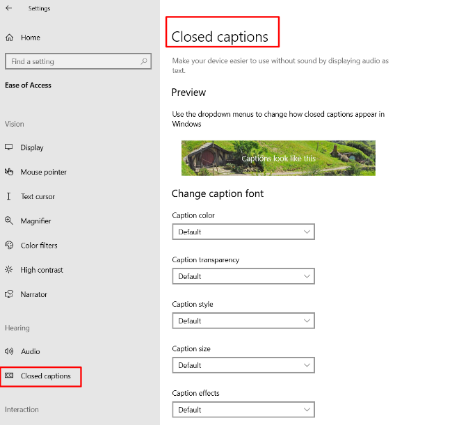
Πρόκειται για το πιο ισχυρό εργαλείο των Windows 11 καθώς μετατρέπει αυτόματα κάθε ήχο που αναπαράγεται στον υπολογιστή (ή ακούγεται από το μικρόφωνο) σε κείμενο στην οθόνη. Επιτρέπει σε φοιτητές με ακουστική αναπηρία να παρακολουθούν βίντεο χωρίς υπότιτλους ή ακόμα και τη ζωντανή σας ομιλία (αν χρησιμοποιείτε μικρόφωνο). Ακολουθείστε τα ακόλουθα βήματα: Ενεργοποιήστε τις λεζάντες (captions)→Από τις Ρυθμίσεις(Settings) επιλέξτε Συμπερίληψη ήχου μικροφώνου (Include microphone audio) για να εμφανίζονται οι δικές σας λέξεις στην οθόνη καθώς μιλάτε. Εναλλακτικά μπορείτε μέσα από τις συντομεύσεις πληκτρολογίου Windows + Ctrl + L ενώ παίζει ένα βίντεο (π.χ. από το YouTube). Το βίντεο στην οθόνη και στο πάνω ή κάτω μέρος υπάρχει το πλαίσιο κειμένου που παράγεται αυτόματα από τα Windows.
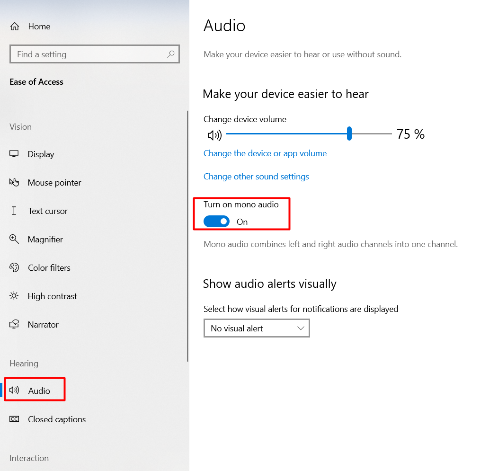
Μονοφωνικός Ήχος (Mono Audio)
Συνδυάζει το αριστερό και το δεξί κανάλι ήχου σε ένα, ώστε ο ίδιος ήχος να ακούγεται πανομοιότυπα και από τα δύο ακουστικά. Πολύ κρίσιμο για όσους έχουν απώλεια ακοής στο ένα αυτί (κάτι που συχνά δεν δηλώνεται καν από τους φοιτητές). Ρυθμίσεις(Settings) → Προσβασιμότητα(Accessibility) → Μονοφωνικός ήχος(Mono Audio) → Ενεργό(On).
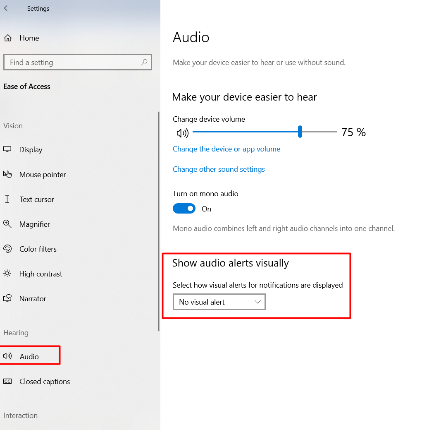
Οπτικές Ειδοποιήσεις Ήχου (Audio Alerts)
Μέσω αυτών των ειδοποιήσεων τα Windows ενημερώνουν τον φοιτητή οπτικά. Η οθόνη ή το παράθυρο αναβοσβήνει, ώστε ο φοιτητής να μη χάνει καμία σημαντική ενημέρωση του συστήματος (π.χ. λήξη χρόνου σε ένα τεστ) επειδή κάποιος δεν άκουσε τον χαρακτηριστικό ήχο ειδοποίησης. Ρυθμίσεις (Setting) → Προσβασιμότητα(Accessibility) → Ήχος(Audio) → Εμφάνιση Οπτικών Ειδοποιήσεων Ήχου(Show Audio Alerts).
Κινητική Προσβασιμότητα
Τα Windows 11 προσφέρουν λύσεις ως προς την κινητική προσβασιμότητα που επιτρέπουν στον φοιτητή να παρακάμψει το παραδοσιακό πληκτρολόγιο. Είτε πρόκειται για μόνιμες κινητικές αναπηρίες ,είτε για προσωρινούς τραυματισμούς παρέχονται εργαλεία για την ομαλή ακαδημαϊκή εξέλιξη του φοιτητή.
Ομιλία (Speech)
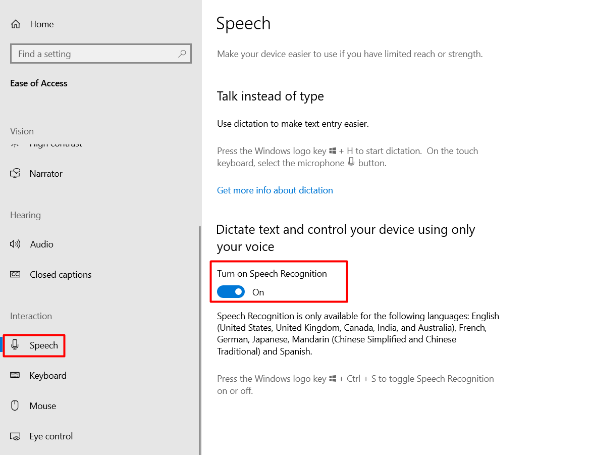
Οι λειτουργίες ομιλίας επιτρέπουν στον φοιτητή να αντικαταστήσει πλήρως τη χρήση χεριών με τη φωνή του. Ο προφορικός λόγος μετατρέπεται σε εντολές πλοήγησης και παραγωγή γραπτού κειμένου, εξασφαλίζοντας απόλυτη ψηφιακή αυτονομία.
Φωνητική Πρόσβαση (Voice Access)
Πρόκειται για την πιο προηγμένη τεχνολογία ελέγχου επιτρέποντας στον φοιτητή να χειρίζεται ολόκληρο τον υπολογιστή μόνο με τη φωνή του. Το σύστημα τοποθετεί αριθμούς πάνω από κάθε κουμπί ή μενού και ο χρήστης απλώς λέει τον αριθμό για να κάνει κλικ. Είναι απαραίτητο για φοιτητές με παράλυση ή πλήρη αδυναμία χρήσης των άνω άκρων. Τους επιτρέπει να ανοίγουν το browser, να πλοηγούνται στο e-class και να αλληλεπιδρούν με το εκπαιδευτικό υλικό αυτόνομα. Μεταβείτε στις Ρυθμίσεις(Settings) → Προσβασιμότητα(Accessibility) → Στην ενότητα Αλληλεπίδραση(Interaction) → Ομιλία(Speech) → Ενεργοποιήστε τον διακόπτη Φωνητική πρόσβαση (Voice Access) → Ενεργοποιήστε προαιρετικά την επιλογή Εκκίνηση της φωνητικής πρόσβασης (Start voice access) μετά την είσοδο στον υπολογιστή για άμεση αυτονομία του φοιτητή.
Φωνητική Πληκτρολόγηση (Voice Typing)
Η παραγωγή γραπτού λόγου είναι η βάση της αξιολόγησης. Η φωνητική πληκτρολόγηση επιτρέπει στον φοιτητή να μιλάει και ο υπολογιστής να γράφει τις σκέψεις του σε πραγματικό χρόνο με εξαιρετική ακρίβεια στα Ελληνικά. Υποστηρίζει φοιτητές που δυσκολεύονται να πληκτρολογήσουν λόγω κινητικών προβλημάτων, τρέμουλου ή πόνου στις αρθρώσεις, επιτρέποντάς τους να ολοκληρώνουν εργασίες στον ίδιο χρόνο με τους συμφοιτητές τους. Ανοίξτε οποιοδήποτε πρόγραμμα κειμένου (Word, PowerPoint, Email) → Πατήστε το συνδυασμό πλήκτρων Windows + H → Κάντε κλικ στο εικονίδιο του μικροφώνου που θα εμφανιστεί και ξεκινήστε να μιλάτε → Στις Ρυθμίσεις(Settings) ενεργοποιήστε την Αυτόματη στίξη (Auto-Punctuation) για πιο επαγγελματικό αποτέλεσμα.
Έλεγχος με τα μάτια (Eye Control)
Πρόκειται για μια κορυφαία τεχνολογία που επιτρέπει στον φοιτητή να ελέγχει το ποντίκι, να πληκτρολογεί και να χρησιμοποιεί τη φωνή του υπολογιστή (Text-to-Speech) χρησιμοποιώντας μόνο τα μάτια του. Είναι η μόνη διέξοδος για φοιτητές με σοβαρές κινητικές αναπηρίες (όπως τετραπληγία ή νόσο του κινητικού νευρώνα). Χαρίζει τη δυνατότητα να συμμετέχουν ενεργά στο μάθημα χωρίς καμία κίνηση των άκρων. Απαιτείται μια ειδική συσκευή (Eye Tracker) που συνδέεται στον υπολογιστή. Συνδέστε τη συσκευή παρακολούθησης βλέμματος στον υπολογιστή. Μεταβείτε στις Ρυθμίσεις(Settings) → Προσβασιμότητα(Accessibility) → Επιλέξτε Έλεγχος με τα μάτια (Eye control) → Ενεργοποιήστε τον διακόπτη. Θα εμφανιστεί μια γραμμή εργαλείων στην οθόνη που ελέγχεται με το βλέμμα.
Πληκτρολόγιο (Keyboard)
Οι ρυθμίσεις πληκτρολογίου επιτρέπουν την προσαρμογή της απόκρισης των πλήκτρων στις ανάγκες του φοιτητή. Είναι απαραίτητες για άτομα με περιορισμένη κινητικότητα στα δάχτυλα, τρέμουλο ή για όσους χρησιμοποιούν τον υπολογιστή με το ένα χέρι.
Πληκτρολόγιο Οθόνης (On-Screen Keyboard)
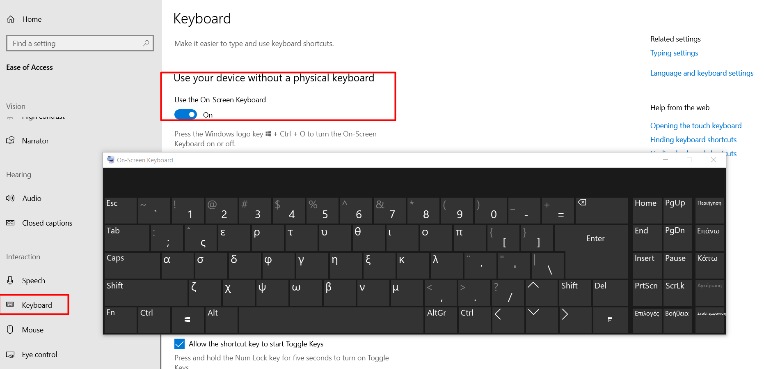
Μια οπτική αναπαράσταση του πληκτρολογίου στην οθόνη που μπορεί να χρησιμοποιηθεί με το ποντίκι, μια οθόνη αφής ή ένα ειδικό στυλό. Χρήσιμο για φοιτητές που έχουν τη δύναμη να κινήσουν το ποντίκι αλλά όχι να πιέσουν τα φυσικά πλήκτρα ενός πληκτρολογίου. Ρυθμίσεις (Settings) → Προσβασιμότητα(Accessibility) → Πληκτρολόγιο(Keyboard)→ Ενεργοποιήστε το Πληκτρολόγιο επί της οθόνης(On-Screen Keyboard)→ Εναλλακτικά, πατήστε Windows + Ctrl + O για άμεση εμφάνιση.
Πλήκτρα Σταθεροποίησης (Sticky Keys)
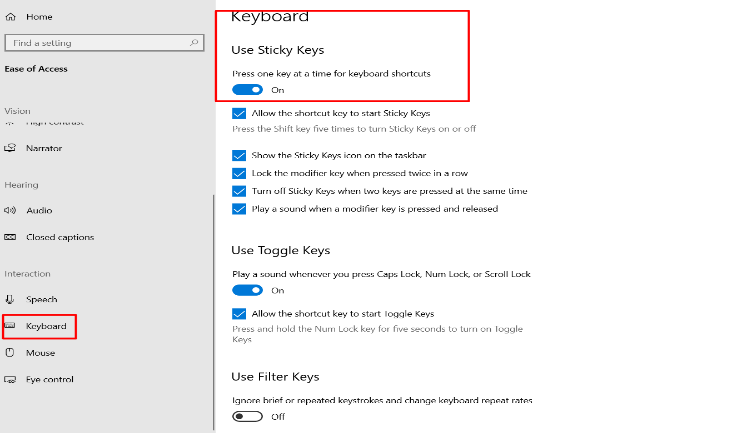
Πολλοί συνδυασμοί πλήκτρων απαιτούν τη χρήση δύο χεριών ταυτόχρονα. Τα πλήκτρα σταθεροποίησης (Sticky Keys) επιτρέπουν στον χρήστη να πατάει ένα πλήκτρο τη φορά. Είναι σωτήριο για φοιτητές που μπορούν να χρησιμοποιήσουν μόνο το ένα χέρι ή μια ειδική ράβδο πληκτρολόγησης. Ρυθμίσεις(Settings) → Προσβασιμότητα(Accessibility) → Πληκτρολόγιο(Keyboard) → Ενεργοποιήστε τον διακόπτη πλήκτρα σταθεροποίησης (Sticky Keys) → Τώρα, αν πατήσετε το Shift ή το Ctrl, το πλήκτρο παραμένει ενεργό μέχρι να πατήσετε το επόμενο γράμμα.
Πλήκτρα Εναλλαγής (Toggle Keys)
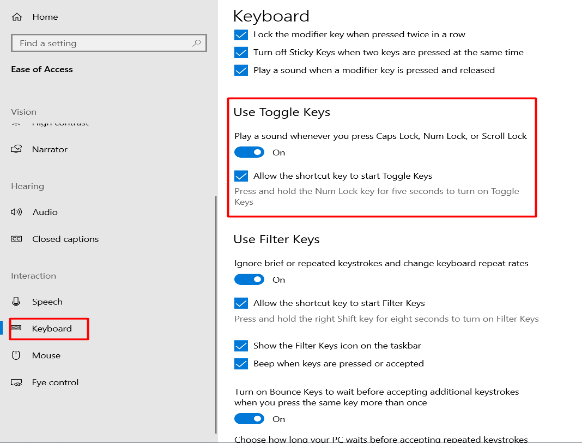
Τα Πλήκτρα Εναλλαγής(toggle keys) λειτουργούν ως ηχητική ειδοποίηση για τα πλήκτρα κλειδώματος του πληκτρολογίου σας. Έναν χαρακτηριστικό ήχο (μπιπ) κάθε φορά που πατιέται το Caps Lock, το Num Lock ή το Scroll Lock. Προλαμβάνουν λάθη πληκτρολόγησης και βοηθούν φοιτητές με κινητικές δυσκολίες ή χαμηλή όραση να γνωρίζουν την κατάσταση του πληκτρολογίου τους χωρίς να κοιτάζουν τις ενδείξεις LED. Πηγαίνετε Ρυθμίσεις(Settings) → Προσβασιμότητα(Settings) → Πληκτρολόγιο(Keyboard) → Πλήκτρα εναλλαγής(Use Toggle Keys).
Πλήκτρα Φίλτρου (Filter Keys)
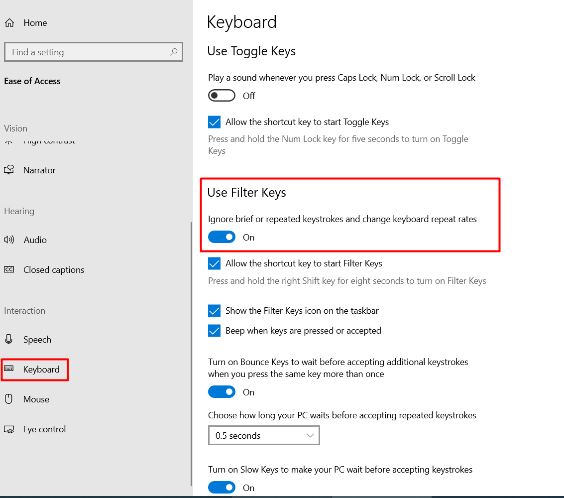
Όταν ένας φοιτητής έχει τρέμουλο στα χέρια, συχνά πατάει κατά λάθος το ίδιο πλήκτρο πολλές φορές. Τα Πλήκτρα Φίλτρου λένε στα Windows να αγνοούν τα σύντομα ή επαναλαμβανόμενα πατήματα, έτσι μειώνει τον εκνευρισμό και τον χρόνο που σπαταλά ο φοιτητής στο να σβήνει λάθη, κάνοντας τη γραφή μια ομαλή διαδικασία. Ρυθμίσεις (Settings) → Προσβασιμότητα (Accessibility) → Πληκτρολόγιο (Keyboard) → Ενεργοποιήστε τον διακόπτη Πλήκτρα φίλτρου(Filter Keys) → Κάντε κλικ στο βέλος δίπλα στο διακόπτη για να ρυθμίσετε την ευαισθησία (πόσο χρόνο πρέπει να μείνει πατημένο ένα πλήκτρο για να αναγνωριστεί).
Ποντίκι (Mouse)
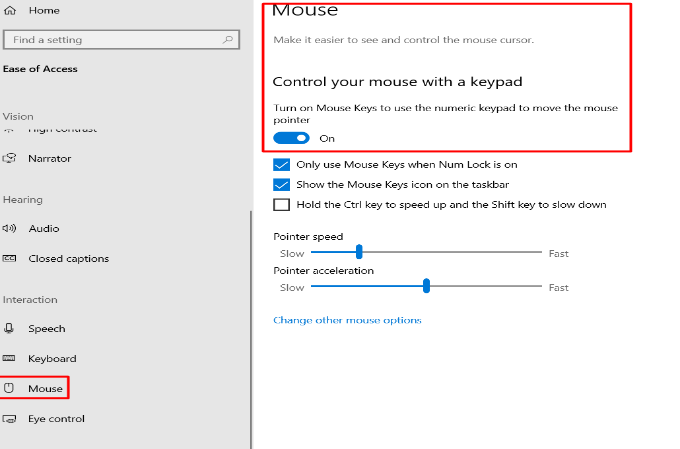
Μετατρέπει το ποντίκι σε έναν ψηφιακό δείκτη που όλοι οι φοιτητές μπορούν να ακολουθήσουν εύκολα. Ρυθμίσεις Χρώματος και Μεγέθους (Pointer Size & Color Settings): Μεταβείτε στις Ρυθμίσεις(Settings)→ Προσβασιμότητα(Accessibility) → Δείκτης ποντικιού και αφή (Pointer Size and Color) → Επιλέξτε το Έγχρωμο στυλ και διαλέξτε ένα έντονο χρώμα (π.χ. φούξια ή κίτρινο) που κάνει αντίθεση με το φόντο. Ρυθμίστε το μέγεθος του δείκτη ώστε να είναι ευδιάκριτος από απόσταση. Λειτουργία Οπτικής Εστίασης (Visual Focus Pointer): Πηγαίνετε στις Ρυθμίσεις Ποντικιού(Settings) → Πρόσθετες ρυθμίσεις ποντικιού και ενεργοποιήστε την επιλογή Εμφάνιση της θέσης του δείκτη όταν πατάω το πλήκτρο CTRL. Έτσι, κάθε φορά που πατάτε το Ctrl, εμφανίζεται ένας κύκλος γύρω από το ποντίκι, τραβώντας την προσοχή των φοιτητών στο σημείο που δείχνετε.
Νευροενταξιακή Προσβασιμότητα
Τα Windows 11 ενσωματώνουν εργαλεία που επιτρέπουν στον διδάσκοντα να προτείνει ή να δημιουργήσει ένα ήσυχο και οργανωμένο ψηφιακό περιβάλλον.
Διαχείριση Προσοχής & Μείωση Περισπασμών (Attention Management & Distraction Reduction)
Σε ένα περιβάλλον γεμάτο ειδοποιήσεις και οπτικά ερεθίσματα, η διατήρηση της συγκέντρωσης απαιτεί συχνά μεγάλη γνωστική προσπάθεια, ειδικά για φοιτητές με ΔΕΠΥ ή νευροδιαφορετικότητα. Τα εργαλεία διαχείρισης προσοχής των Windows 11 ελαχιστοποιούν τους εξωτερικούς περισπασμούς και βοηθούν τον εγκέφαλο να εισέλθει σε κατάσταση βαθιάς συγκέντρωσης (Deep Work).
Περίοδοι Συγκέντρωσης (Focus Sessions)
Ιδανικό για την καταπολέμηση των περισπασμών. Απενεργοποιεί τις ειδοποιήσεις, σταματά το αναβόσβημα των εικονιδίων και ξεκινά ένα οπτικό χρονόμετρο. Κάντε κλικ στην Ώρα/Ημερομηνία(Time/Date) (κάτω δεξιά στη γραμμή εργασιών→ Ορίστε τη διάρκεια και πατήστε το κουμπί Συγκέντρωση(Focus) → Πηγαίνετε στην εφαρμογή Ρολόι (Clock) → Περίοδοι Συγκέντρωσης(Focus Sessions) για να συνδέσετε το Spotify και να επιλέξετε Brown Noise ώστε να σβήσει τους γύρω περισπασμούς ή Lofi έναν σταθερό ρυθμό μελέτης.
Μην ενοχλείτε (Do not disturb)
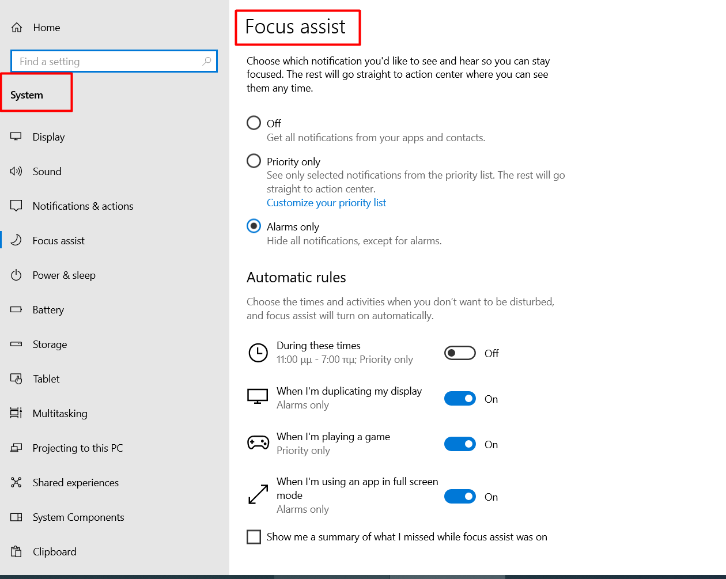
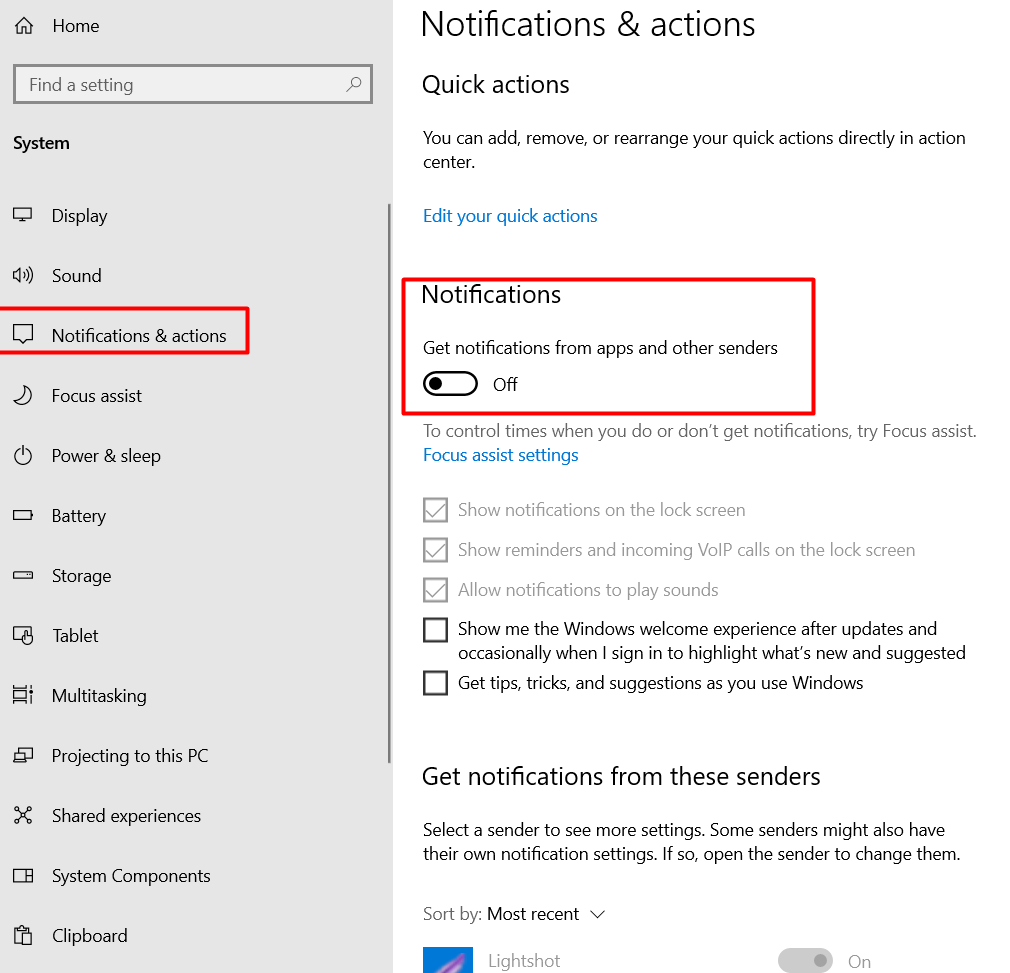
Η λειτουργία που θέτει σε σίγαση όλες τις αναδυόμενες ειδοποιήσεις (emails, μηνύματα, ενημερώσεις). Κάντε κλικ στην ημερομηνία/ώρα (κάτω δεξιά) και επιλέξτε το εικονίδιο με το κουδουνάκι ή ενεργοποιήστε το από τις Ρυθμίσεις(Settings)→ Σύστημα(System) → Ειδοποιήσεις(Notifications).
Οπτικά Εφέ (Visual Effects)
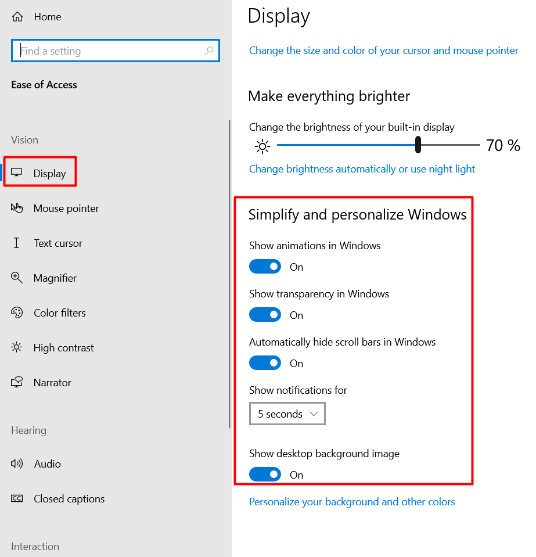
Οι περιττές κινήσεις των παραθύρων μπορεί να διασπάσουν την προσοχή ενός ατόμου με ΔΕΠΥ ή Αυτισμό. Απενεργοποίηση κινήσεων και διαφανειών για μια πιο στατική και ήρεμη οθόνη. Πηγαίνετε Ρυθμίσεις(Settings) → Προσβασιμότητα(Accessibility) → Οπτικά εφέ(Visual Effects) → Απενεργοποίησε τα Εφέ διαφάνειας(Visual Effects) και τα Εφέ κίνησης(Animation Effects).
Οργάνωση & Οπτική Διαχείριση (Organization & Visual Management)
Η ενότητα αυτή εστιάζει σε εργαλεία που επιτρέπουν τη δομημένη οργάνωση του περιβάλλοντος εργασίας. Μέσω της σωστής οπτικής διαχείρισης, ο φοιτητής μπορεί να διαχωρίσει τις διαφορετικές ακαδημαϊκές του δραστηριότητες (π.χ. έρευνα, συγγραφή, παρακολούθηση διάλεξης), μειώνοντας το αίσθημα της υπερφόρτωσης και διευκολύνοντας τη μετάβαση από τη μία εργασία στην άλλη με καθαρή σκέψη.
Διατάξεις Snap (Snap Layouts)
Αφορά την τακτοποίηση των παραθύρων για την αποφυγή του οπτικού χάους.
Εικονικές Επιφάνειες Εργασίας (Virtual Desktops)
Πατήστε το εικονίδιο Προβολή Εργασιών (Task View) στη γραμμή εργασιών. Σας επιτρέπει να διαχωρίζετε τον χώρο της μελέτης από τον χώρο της ψυχαγωγίας. Έτσι, ο εγκέφαλός σου λαμβάνει το σήμα ότι τώρα δουλεύετε μόλις μπαίνετε στο Desktop για μελέτη, μειώνοντας τους περισπασμούς και το άγχος που προκαλεί μια υπερφορτωμένη οθόνη.
Συντόμευση Print Screen
Ρύθμιση του πλήκτρου PrtSc για άμεσο άνοιγμα του εργαλείου αποκομμάτων (Snipping Tool) με ένα μόνο πάτημα. Πηγαίνετε Ρυθμίσεις(Settings)→ Προσβασιμότητα(Accessibility)→ Συντόμευση (Print Screen)→Ενεργοποίηση(On).
Αισθητηριακή φιλικότητα & Ανάγνωση (Sensory Friendly)
Για τη μείωση της οπτικής υπερφόρτωσης και του άγχους, το λιγότερο πυκνό κείμενο βοηθά ,ώστε με την μικρότερη δυνατή προσπάθεια για τα μάτια και τον εγκέφαλο να επεξεργαστείτε την πληροφορία.
Ρυθμίσεις Οθόνης (Display Settings)- Κλίμακα (Scale)
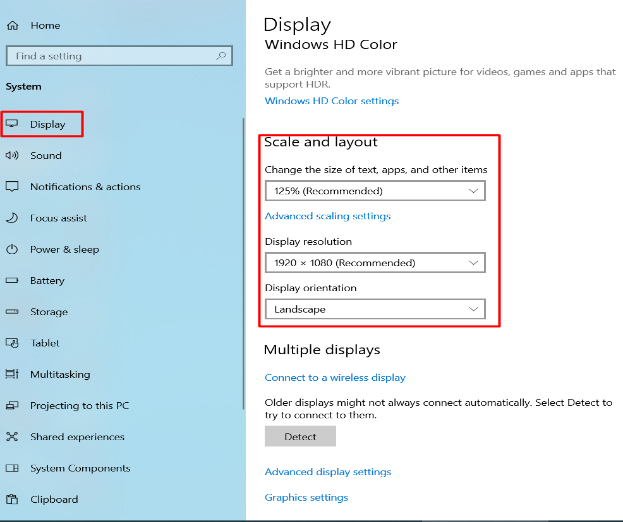
Μεγέθυνση στοιχείων για λιγότερη προσπάθεια στην ανάγνωση. Πηγαίνετε Ρυθμίσεις (Settings)→Σύστημα(System) → Οθόνη(Display)→Στην ενότητα Κλίμακα & Διάταξη(Scale & layout), αυξήστε το ποσοστό (π.χ. στο 125% ή 150%).
Νυχτερινός Φωτισμός (Night Light)
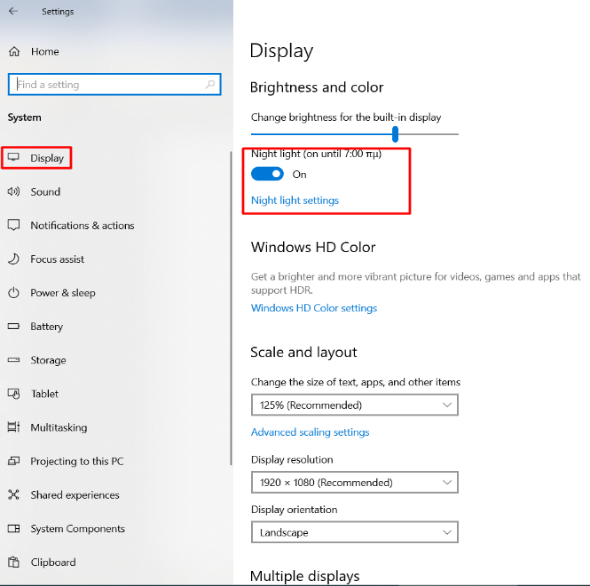
Πηγαίνετε Ρυθμίσεις(Settings)→Σύστημα(Settings) → Οθόνη(Display)→ Νυχτερινός φωτισμός(Night Light) → Ενεργοποιήστε το για να περιορίσετε το μπλε φως, καθώς μειώνει την υπερδιέγερση του νευρικού συστήματος, ειδικά αν μελετάτε αργά το βράδυ.
Πρόγραμμα Ανάγνωσης (Immersive Reader)
Αφαιρεί διαφημίσεις, αλλάζει το χρώμα του φόντου, εστιάζει σε μία γραμμή τη φορά και διαβάζει το κείμενο δυνατά (Text-to-Speech). Στον Edge: Πατήστε το πλήκτρο F9 σε οποιαδήποτε ιστοσελίδα. Στο Word: Πηγαίνετε στην καρτέλα Προβολή (View)→ Πρόγραμμα ανάγνωσης (Immersive Reader).
Φωνητική Πληκτρολόγηση (Voice Typing)
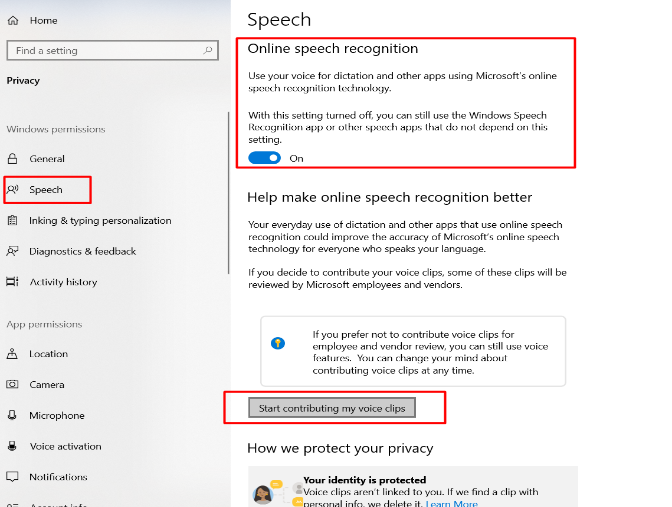
Για την μετατροπή της ομιλίας σε κείμενο και αντίστροφα. Πηγαίνετε Ρυθμίσεις(Settings)→Ασφάλεια και Προστασία (Privacy & Security)→Ομιλία(Speech) και ενεργοποίησε την Ηλεκτρονική Αναγνώριση Ομιλίας (Online Speech Recognition). Έπειτα πατήστε το συνδυασμό Windows + H σε οποιοδήποτε πεδίο κειμένου, απλώς μιλήστε και ο υπολογιστής θα πληκτρολογήσει για εσάς (λειτουργεί εξαιρετικά στα Ελληνικά).
Βελτίωση Δείκτη Ποντικιού & Κειμένου (Mouse Pointer & Text Cursor Indicator)
Αλλάζει το μέγεθος και το χρώμα του ποντικιού και προσθέτει έγχρωμη ένδειξη στον δρομέα γραφής. Ο έγχρωμος δρομέας λειτουργεί ως οπτικός μαγνήτης που κρατά την προσοχή στη σωστή λέξη. Πηγαίνετε Ρυθμίσεις (Settings)→ Προσβασιμότητα(Accessibility) → Δείκτης ποντικιού / Δείκτης κειμένου (Mouse Pointer & Text Cursor Indicator).
Ρυθμίσεις Πληκτρολογίου(Keyboard Settings)
Εμφανίζει λέξεις πάνω από τον κέρσορα βοηθά στη δυσλεξία,καθώς ο φοιτητής δεν χρειάζεται να ανακαλέσει την ακριβή ορθογραφία. Αγνοεί τα σύντομα ή επαναλαμβανόμενα πατήματα πλήκτρων, μειώνοντας τα λάθη λόγω βιασύνης ή άγχους. Πηγαίνετε Ρυθμίσεις(Settings)→ Προσβασιμότητα(Accessibility)→ Πληκτρολόγιο(Keyboard).
Ζωντανές Λεζάντες (Live Captions)
Οι Ζωντανές Λεζάντες είναι ένα πανίσχυρο βοήθημα για τη νευροενταξιακή προσβασιμότητα. Πολλοί φοιτητές (π.χ. με ΔΕΠΥ ή δυσλεξία) δυσκολεύονται να συγκρατήσουν πληροφορίες που μεταδίδονται μόνο προφορικά. Με την ενεργοποίηση των λεζαντών, ο προφορικός λόγος του διδάσκοντα μετατρέπεται σε κείμενο στην οθόνη σε πραγματικό χρόνο. Πατήστε Windows + Ctrl + L και ο υπολογιστής θα πληκτρολογεί σε πραγματικό χρόνο ό,τι ακούγεται από το βίντεο της διάλεξης.
