

Ως το κύριο εργαλείο τηλεδιάσκεψης του ΑΠΘ, το Zoom προσφέρει προηγμένες λειτουργίες που επιτρέπουν σε φοιτητές με οπτική, ακουστική, κινητική αναπηρία ή νευροδιαφορετικότητα να συμμετέχουν ισότιμα διασφαλίζοντας παράλληλα την συμβατότητα με εξειδικευμένα εργαλεία υποστηρικτικής τεχνολογίας.
Οι οδηγίες του παρόντος οδηγού παρέχουν στους φοιτητές τις απαραίτητες κατευθυντήριες γραμμές για τη συμπεριληπτική χρήση του Zoom (έκδοση 7.1.8) ως προς την προσβασιμότητα. Είναι χωρισμένες σε κατηγορίες με βάση τις ανάγκες προσβασιμότητας και τις λειτουργίες που τις υποστηρίζουν.
Το έγγραφο είναι πλήρως εναρμονισμένο με το διεθνές πρότυπο προσβασιμότητας WCAG 2.2 AA.
Σύνδεση και Προετοιμασία
Για να είναι διαθέσιμες όλες οι λειτουργίες προσβασιμότητας και οι προηγμένες ρυθμίσεις του Α.Π.Θ., η σύνδεση πρέπει να γίνεται αποκλειστικά με τον ιδρυματικό σας λογαριασμό (username@auth.gr). Περισσότερες οδηγίες για τη σύνδεση φοιτητών στην εφαρμογή, μπορείτε να βρείτε στην Ιστοσελίδα του Α.Π.Θ. στην καρτέλα Υποστήριξη → Εγχειρίδια → Τηλεκπαίδευση & Συνεργασία →Εφαρμογή Τηλεδιασκέψεων Zoom→ Συμμετοχή σε εξ αποστάσεως διάλεξη με το Zoom.
Ακουστική Προσβασιμότητα
Η ακουστική προσβασιμότητα στο Zoom έχει ως στόχο τη διασφάλιση των φοιτητών με προβλήματα ακοής να μπορούν να παρακολουθούν ισότιμα τις ακαδημαϊκές σπουδές τους.
Αυτόματοι Υπότιτλοι
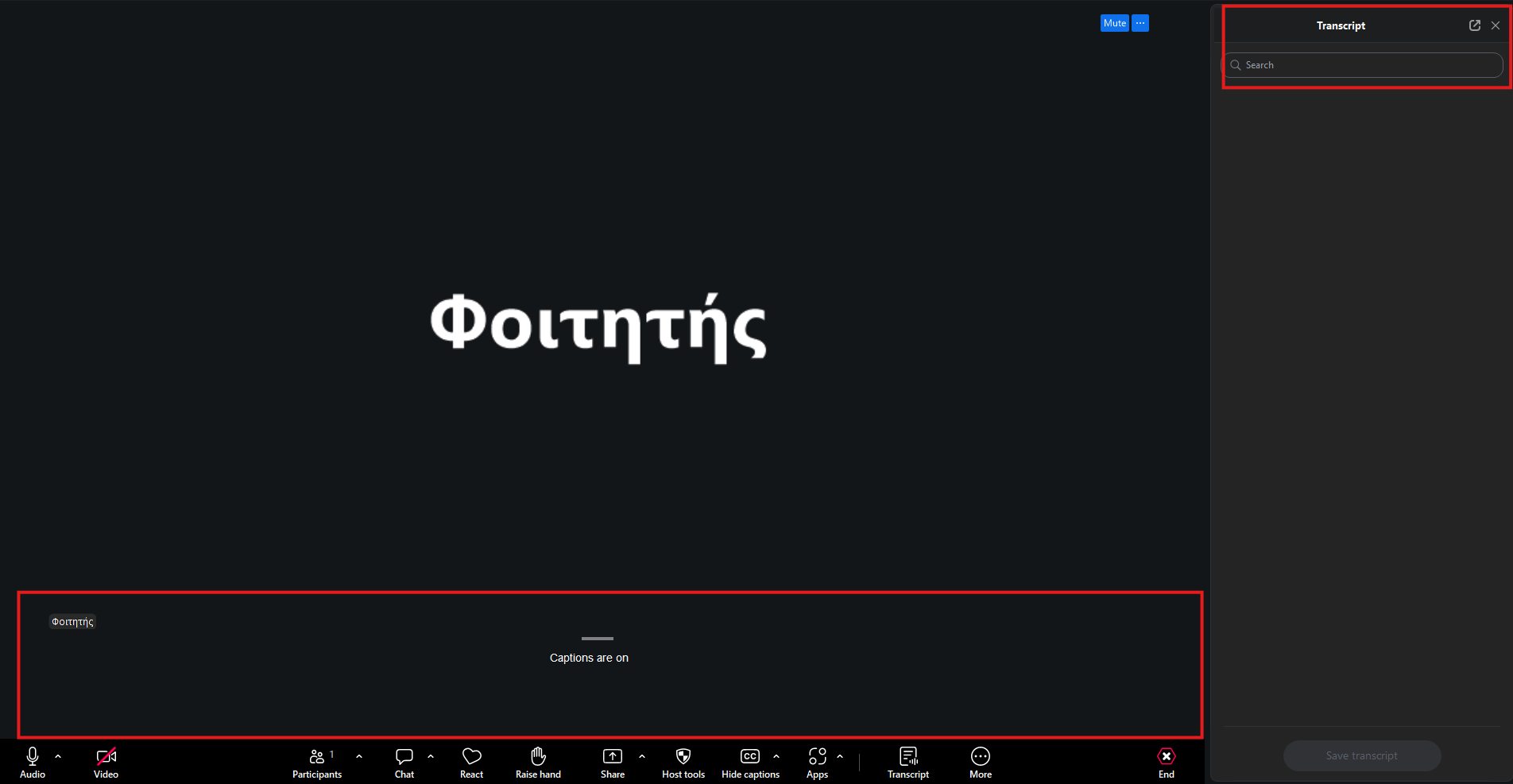
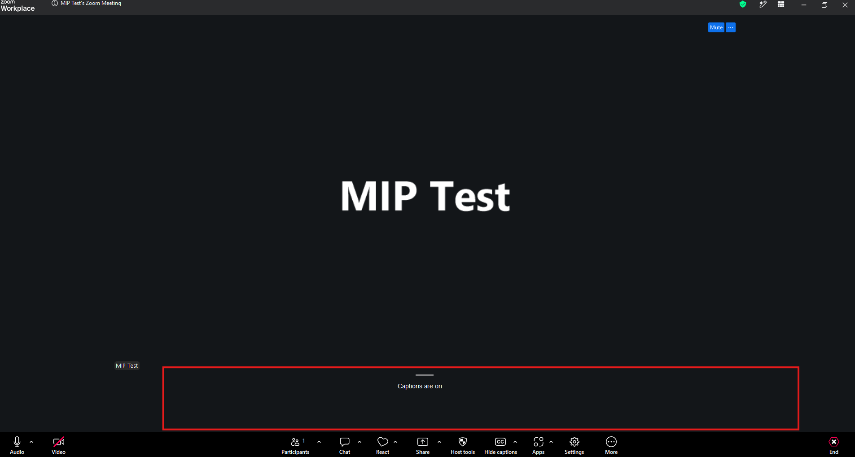
Μετατρέπει την ομιλία σε κείμενο, σε πραγματικό χρόνο. Το κείμενο εμφανίζεται στο κάτω μέρος της οθόνης, ακριβώς πάνω από τα εργαλεία ελέγχου. Ο χρήστης πρέπει να ορίσει τη γλώσσα ομιλίας και μπορεί να χρησιμοποιήσει επιπρόσθετες ρυθμίσεις όπως περιγράφονται παρακάτω.
Βήματα Ενεργοποίησης
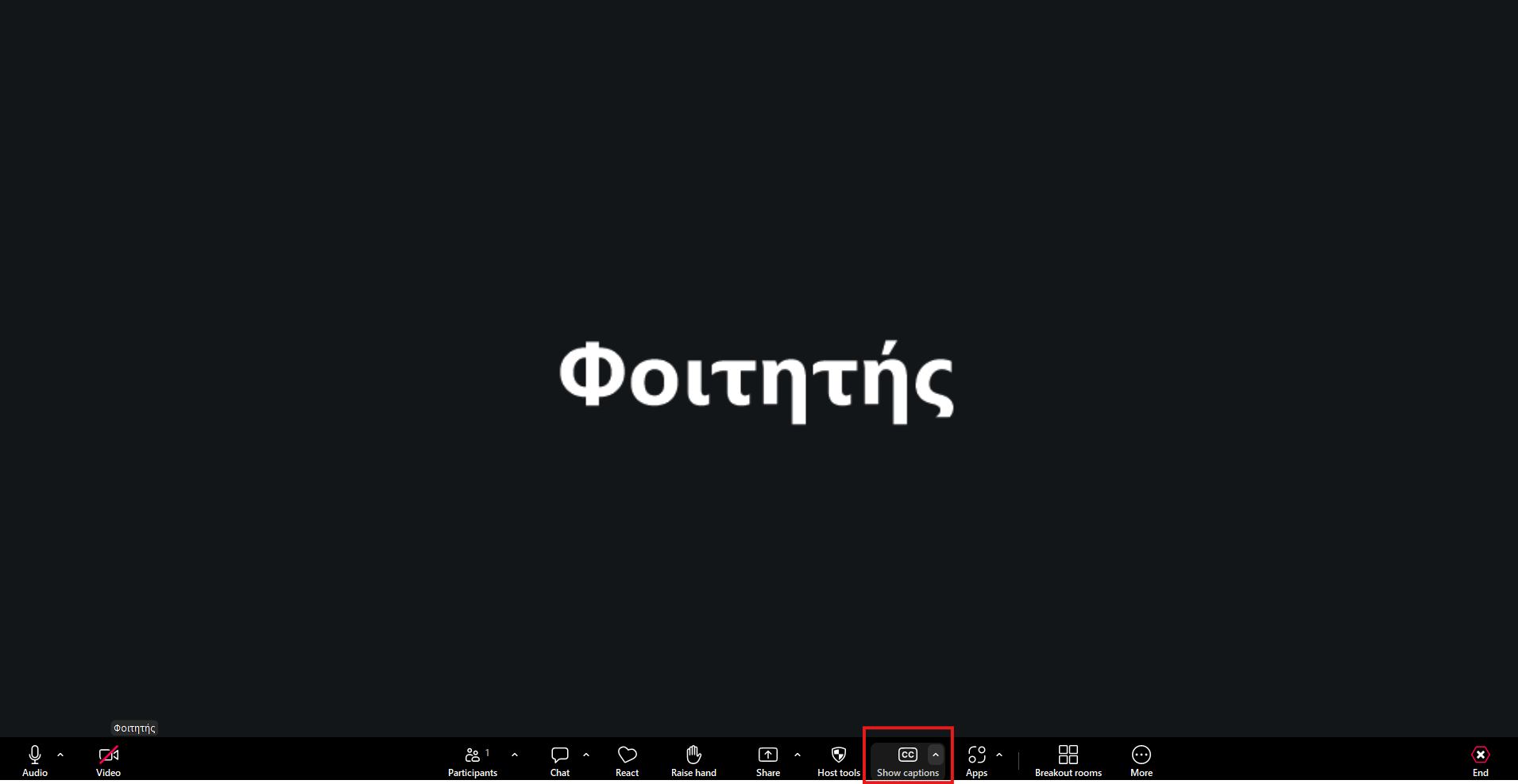
- Επιλέξτε Υπότιτλοι (Captions) στην κάτω μπάρα των εργαλείων ελέγχου. Εάν η επιλογή δεν είναι διαθέσιμη, θα βρίσκεται στο Περισσότερα (More).
- Επιλέξτε Εμφάνιση Υποτίτλων (Show Captions).
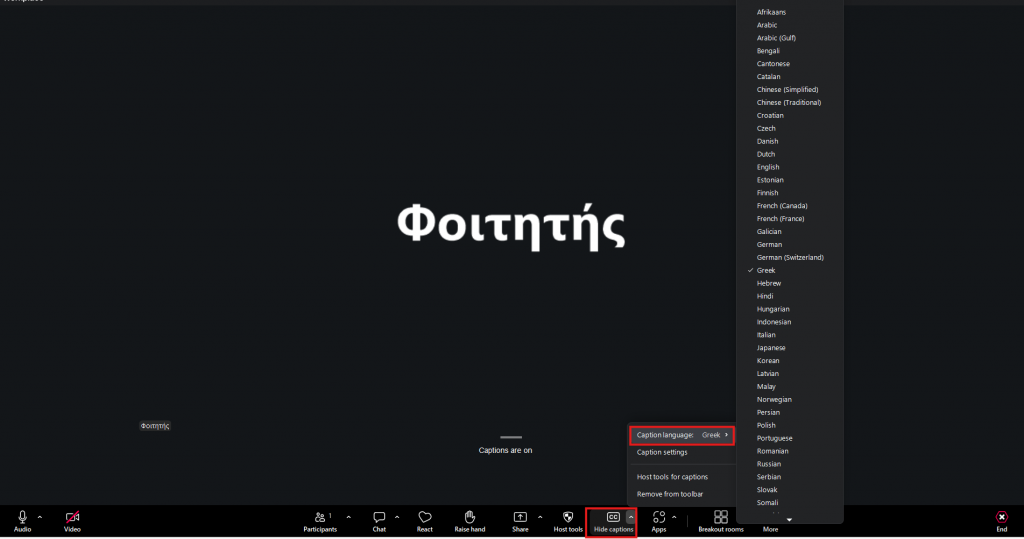
- Από την επιλογή Ομιλούμενη Γλώσσα (Caption Language) ορίστε τη γλώσσα του ομιλητή π.χ. Ελληνικά (Greek)
Πλήρης Απομαγνητοφώνηση (Full Transcript)
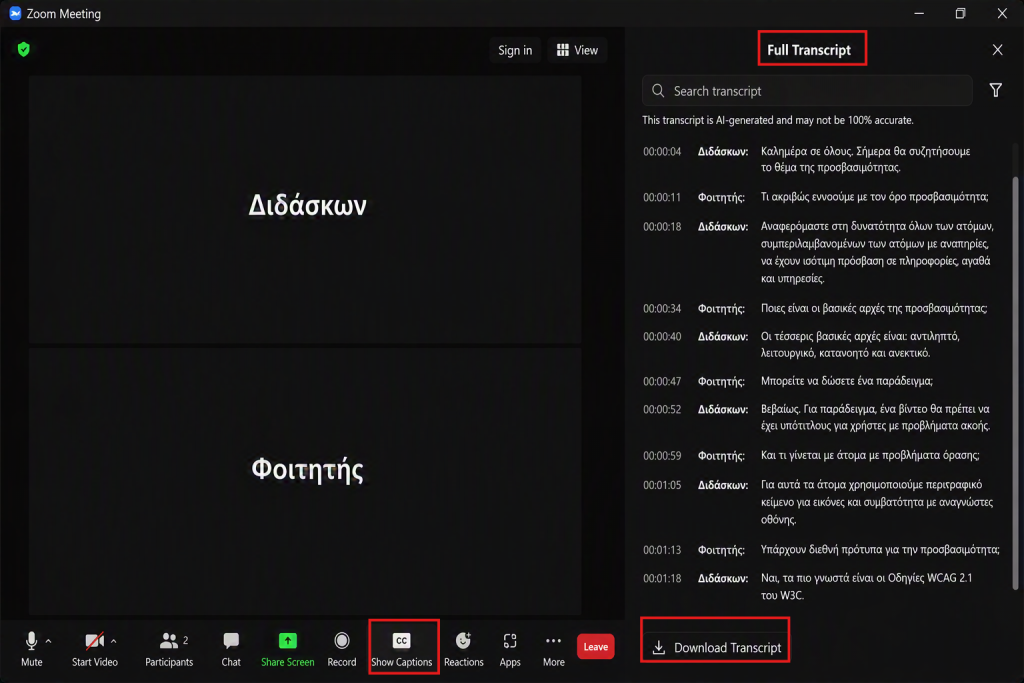
Εμφανίζει όλο το ιστορικό της συνομιλίας σε παράθυρο δεξιά.
Επιλέξετε Υπότιτλοι (Captions) → Εμφάνιση Πλήρης Απομαγνητοφώνησης (View Full Transcript).
Αποθήκευση (Save Transcript)
Δίνεται η δυνατότητα αποθήκευσης της Απομαγνητοφώνησης (Transcript).
Επιλέξτε μέσα από το παράθυρο του Ιστορικού Απομαγνητοφώνησης (Transcript) πατώντας Αποθήκευση Απομαγνητοφώνησης (Save Transcript) για λήψη της συνομιλίας σε αρχείο (.txt) .
Εξατομίκευση Υποτίτλων
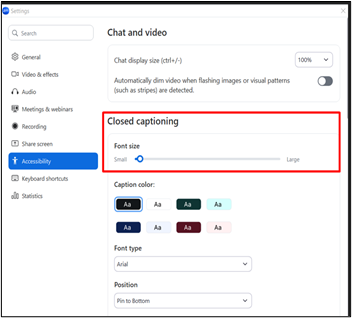
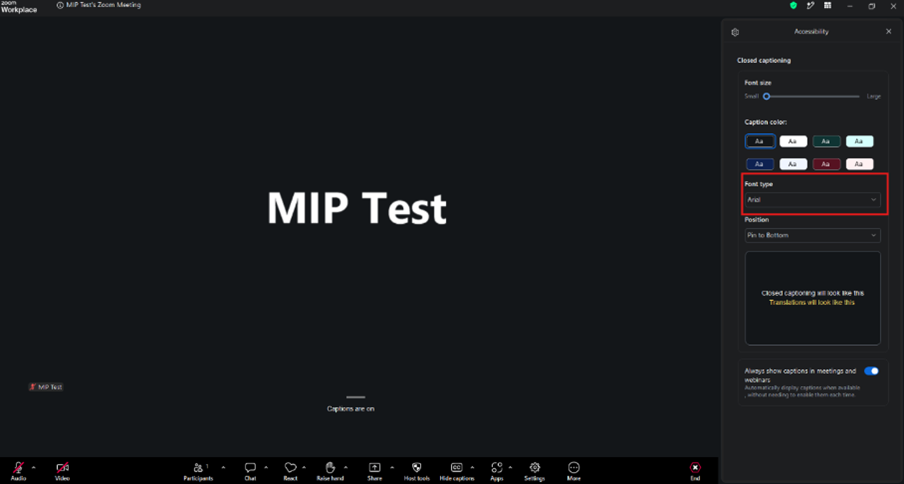
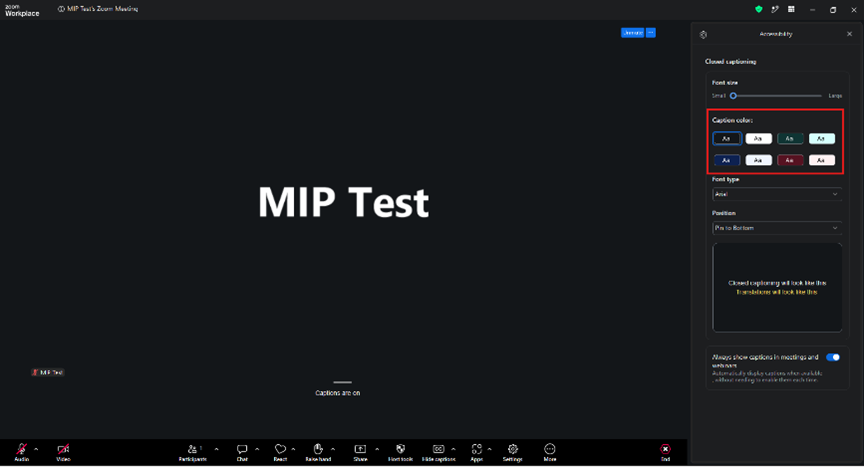
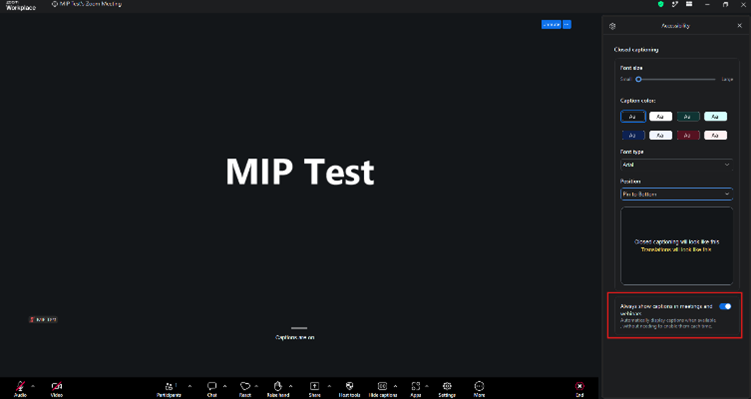
Δίνεται η δυνατότητα πλήρης παραμετροποίησης της εμφάνισης των υποτίτλων (μέγεθος, γραμματοσειρά, χρώμα/αντίθεση), ώστε να ανταποκρίνονται στις οπτικές και εκπαιδευτικές ανάγκες κάθε χρήστη. Καθώς επίσης με την επιλογή “Να εμφανίζονται πάντα υπότιτλοι σε διάσκεψη (Always show captions in meeting)” διασφαλίζεται ότι οι υπότιτλοι θα είναι άμεσα διαθέσιμοι με την έναρξη κάθε συνεδρίας, αποτρέποντας την απώλεια πληροφοριών κατά τα πρώτα κρίσιμα λεπτά της σύνδεσης του φοιτητή.
Επιλέξτε Ρυθμίσεις (Settings)→ Προσβασιμότητα (Accessibility)→ Μέγεθος Υποτίτλων (Caption Font Size), Τύπος Γραμματοσειράς (Font Type),Χρώμα/Αντίθεση (Caption Color). Ακόμα τσεκάρετε την επιλογή “Να εμφανίζονται πάντα υπότιτλοι σε διάσκεψη (Always show captions in meeting)“.
Σταθερότητα και Εστίαση (Pin to Bottom)& Καρφίτσωμα (Pin /Multi-pin)
Οι επιλογές αυτές εξασφαλίζουν τη σταθερότητα του οπτικού περιβάλλοντος στο Zoom, επιτρέποντας στον χρήστη να καρφιτσώνει μόνιμα στην οθόνη του τους υπότιτλους (Pin to Bottom) ή συγκεκριμένα παράθυρα συνομιλητών (Pin/Multi-Pin) ,όπως τον καθηγητή ή τον διερμηνέα νοηματικής, ώστε να μην μετακινούνται ή χάνονται κατά τη διάρκεια της παρουσίασης.
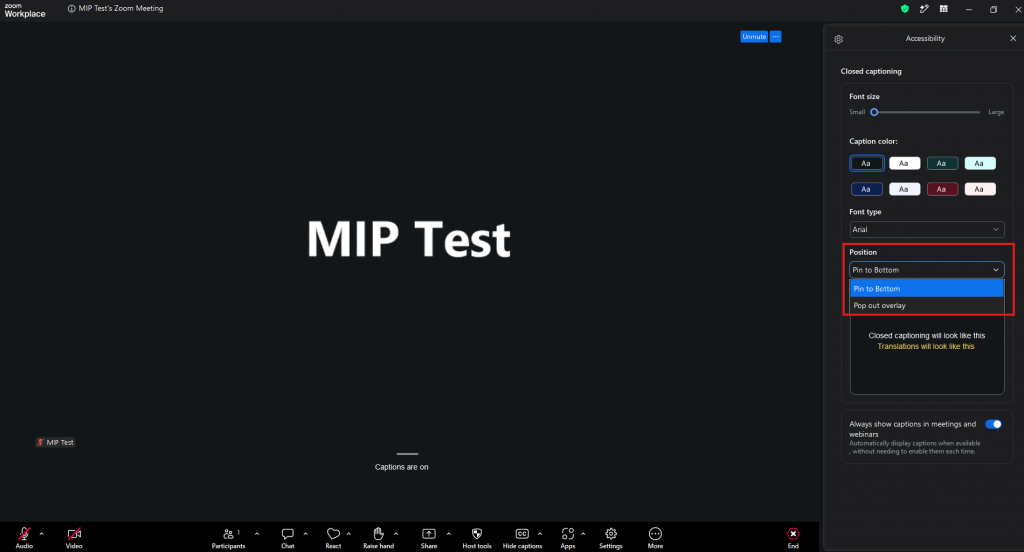
- Για την Επιλογή Σταθερότητας & Εστίασης, επιλέξτε Ρυθμίσεις (Settings) → Προσβασιμότητα (Accessibility)→ Θέση(Position). Καρφίτσωμα των υποτίτλων στο κάτω μέρος για σταθερή εστίαση.
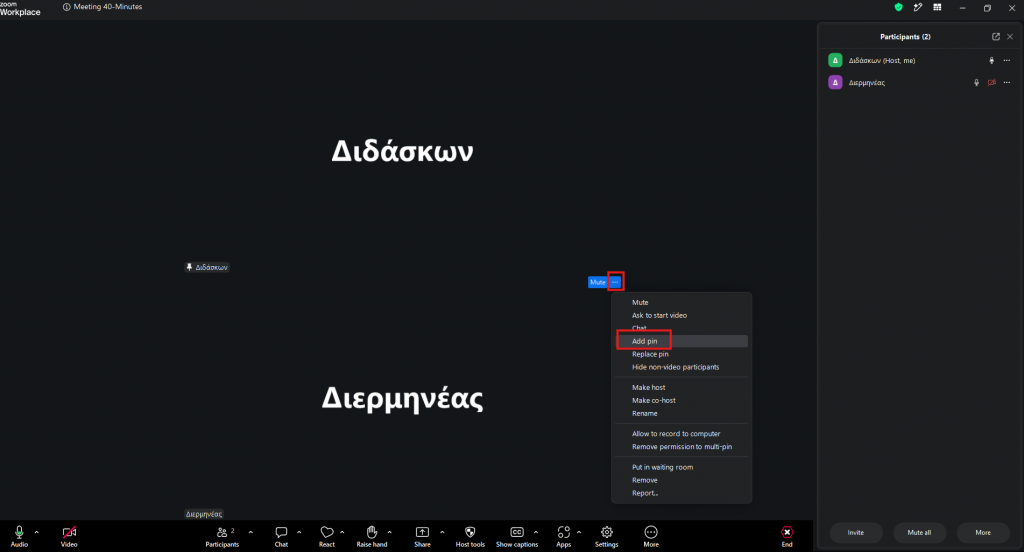
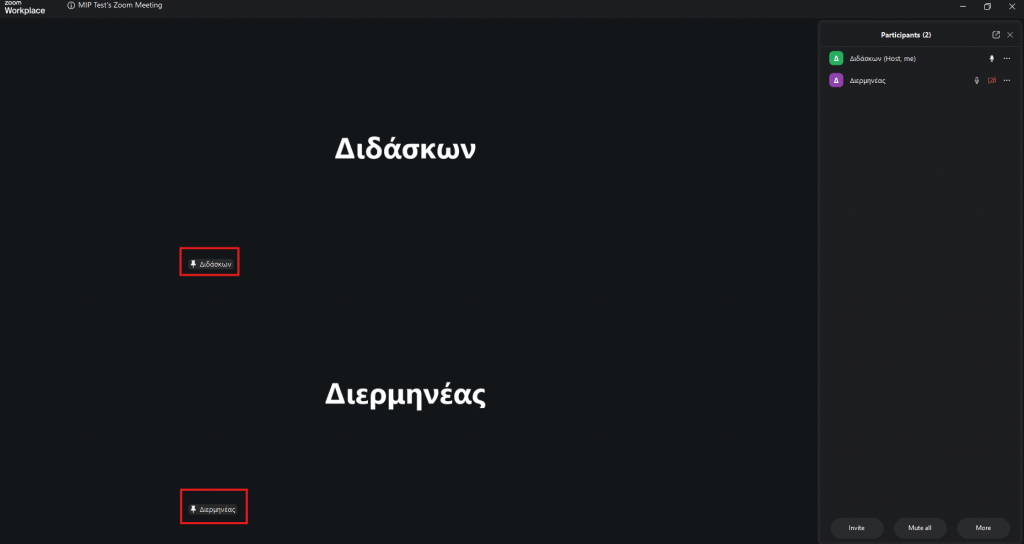
- Για την Επιλογή Καρφιτσώματος ( Pin/Multi-pin), κάνετε Δεξί κλικ στο βίντεο→Καρφίτσωμα(Pin). Επιτρέπει τη μόνιμη εστίαση στον καθηγητή ή/και στον διερμηνέα νοηματικής γλώσσας.
Διάλογος και Βίντεο (Chat and Video)
Τα δύο αυτά κανάλια επιτρέπουν την παράλληλη αλληλεπίδραση στο μάθημα, καθώς το Chat προσφέρει άμεση γραπτή επικοινωνία και ανταλλαγή σημειώσεων, ενώ το Video εξασφαλίζει την απαραίτητη οπτική επαφή για χειλανάγνωση ή διερμηνεία στη νοηματική.
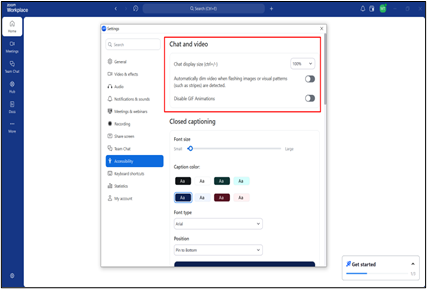
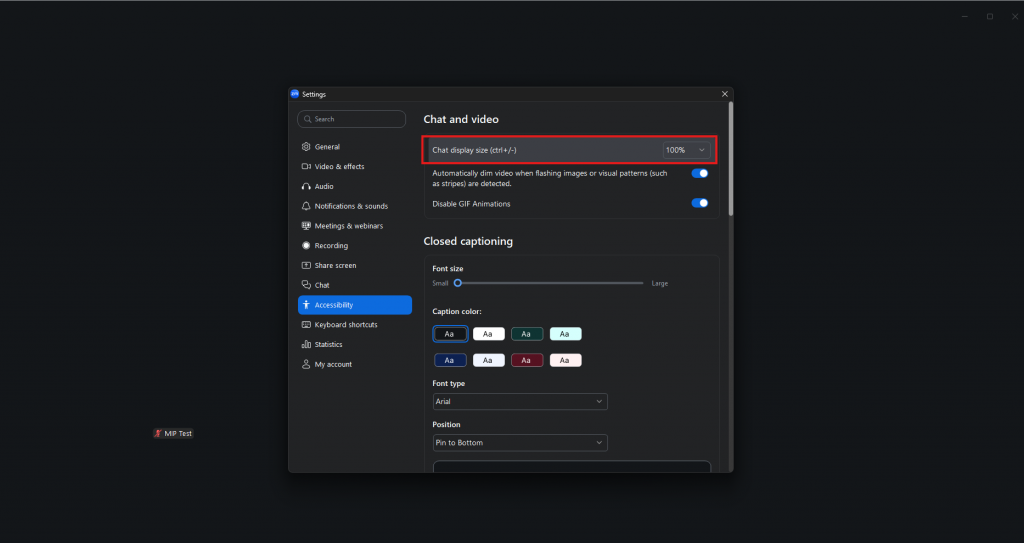
- Για τις Ρυθμίσεις Συνομιλίας(Chat) επιλέξτε Ρυθμίσεις (Settings)→ Προσβασιμότητα (Accessibility)→Εμφάνιση Μεγέθους Συνομιλίας (Chat Display Size (100%-200%)) & Αδιάβαστα Μηνύματα (Unread Messages.
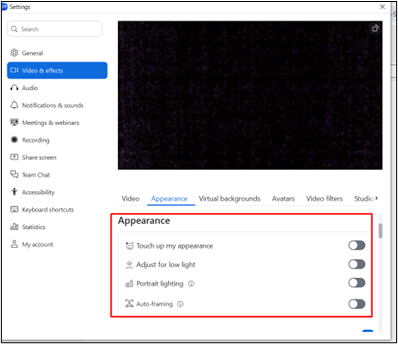
- Για τις Ρυθμίσεις Βίντεο (Video) επιλέξτε Ρυθμίσεις (Settings)→ Βίντεο (Video) → Βίντεο Υψηλής Ευκρίνειας (HD Video),Προσαρμογή για Χαμηλό Φωτισμό(Adjust for low light) & Πάντα εμφάνιση ονομάτων συμμετεχόντων (Always display participant names).
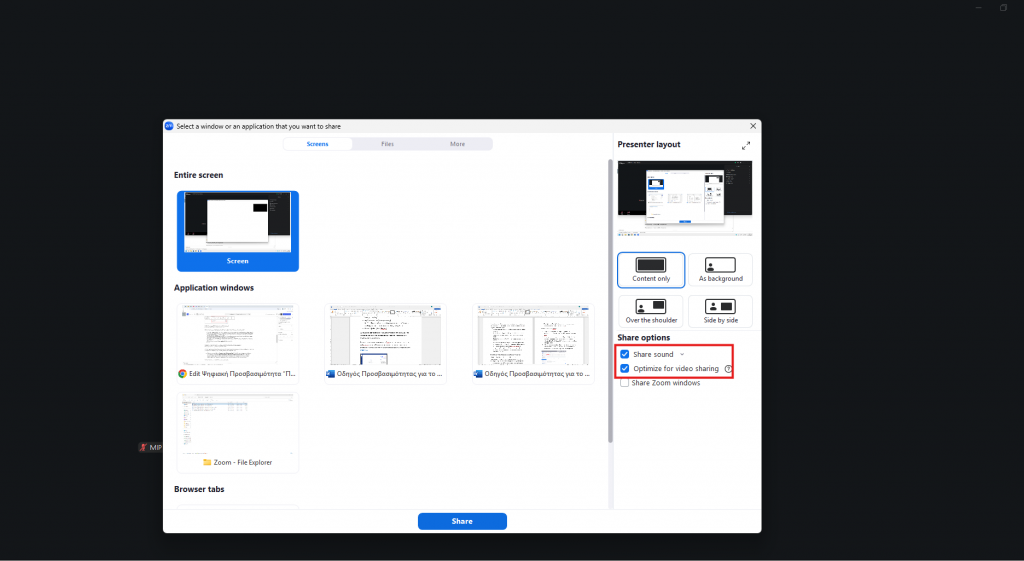
Βελτιστοποίηση Βίντεο (Optimize for Video Sharing)
Κατά το διαμοιρασμό οθόνης (Share Screen) εξασφαλίζει τον συγχρονισμό χειλιών (Lip-sync).
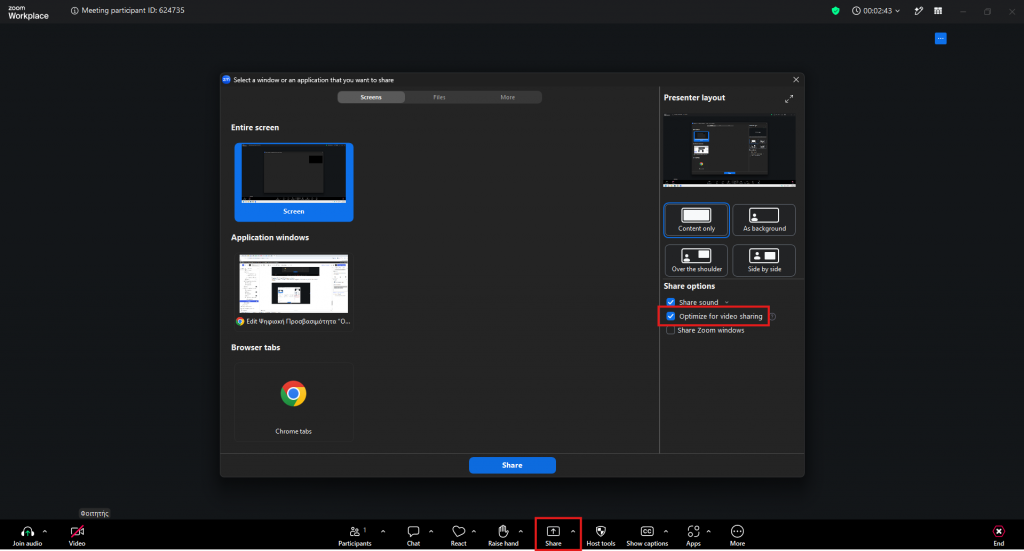
- Στην κάτω μπάρα εργαλείων του Zoom, κάνε κλικ στο πράσινο κουμπί Κοινή χρήση οθόνης (Share Screen).
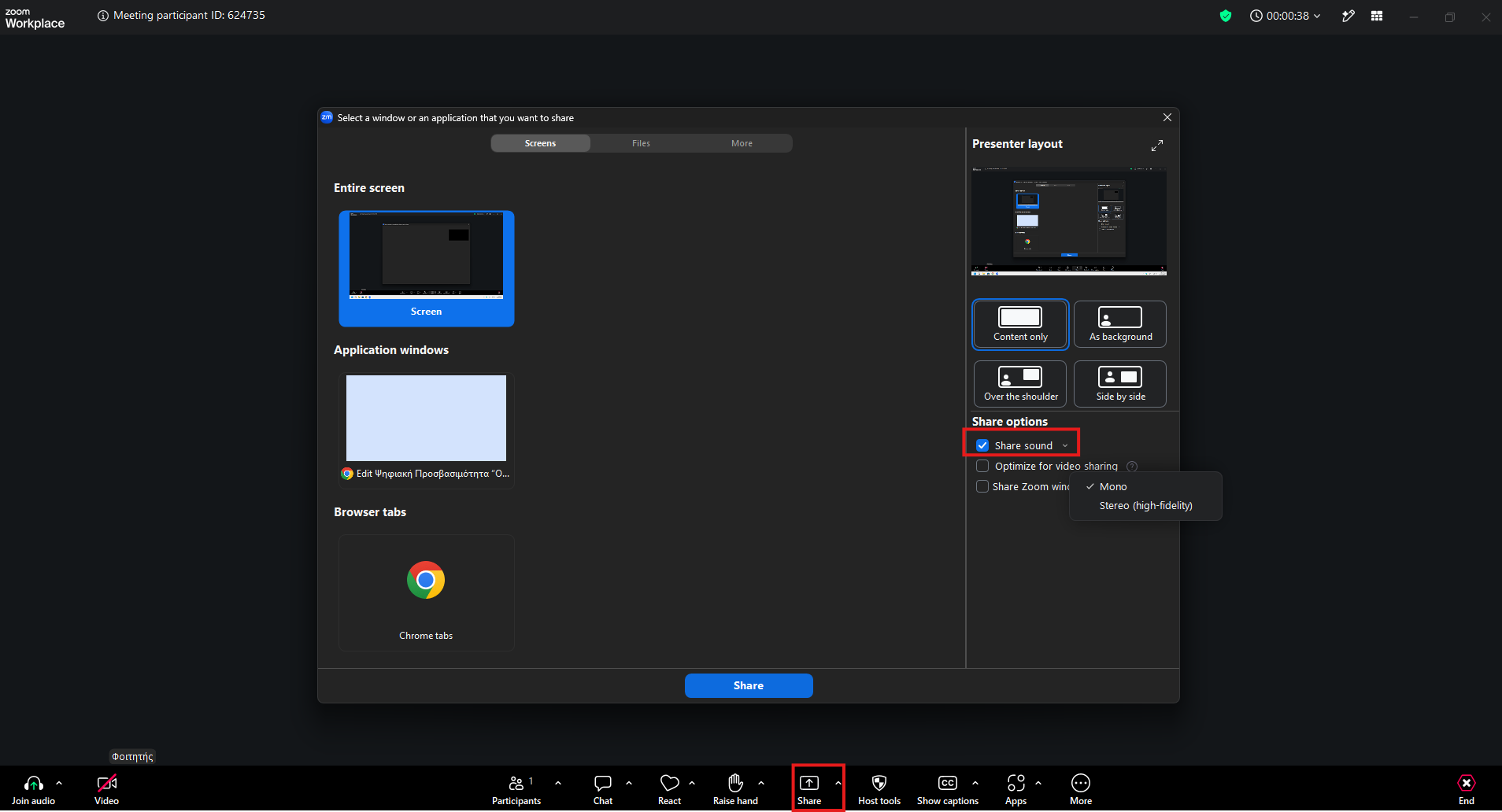
- Στο κάτω αριστερό μέρος του παραθύρου που θα ανοίξει, επιλέξτε το κουτάκι που γράφει Βελτιστοποίηση για διαμοιρασμό βίντεο (Optimize for video sharing).
- Μόλις επιλέξετε τη βελτιστοποίηση, το Zoom θα τσεκάρει αυτόματα και το διπλανό κουτάκι Κοινή χρήση ήχου (Share sound), καθώς θεωρεί δεδομένο ότι το βίντεο έχει ήχο.
- Κάνε κλικ πάνω στο παράθυρο ή την οθόνη όπου είναι ανοιχτό το βίντεό σας (π.χ. YouTube στον browser ή ένας Player).
- Πατήστε το μπλε κουμπί Κοινή χρήση (Share) κάτω δεξιά.
Κανάλια Ήχου για Προφορική Διερμηνεία (Audio Interpretation Channels)
Αν είστε φοιτητές με βαρηκοΐα που χρησιμοποιείτε ακουστικά ή κοχλιακά εμφυτεύματα και επιθυμείτε να ακούει τη μετάφραση του μαθήματος (π.χ. από ξένη γλώσσα) στον προφορικό λόγο.
Πατήστε το εικονίδιο της Διερμηνείας (Interpretation)→Επιλέξτε τη γλώσσα που επιθυμείτε (π.χ. Greek)→ Επιλέξτε Mute Original Audio (Σίγαση Πρωτότυπου Ήχου). Αυτό είναι κρίσιμο, καθώς απομονώνει πλήρως τη φωνή του καθηγητή, επιτρέποντάς σας να ακούτε καθαρά μόνο τον διερμηνέα, μειώνοντας την ακουστική κόπωση και τις παρεμβολές.
Καταστολή Θορύβου (Background Noise Suppression)
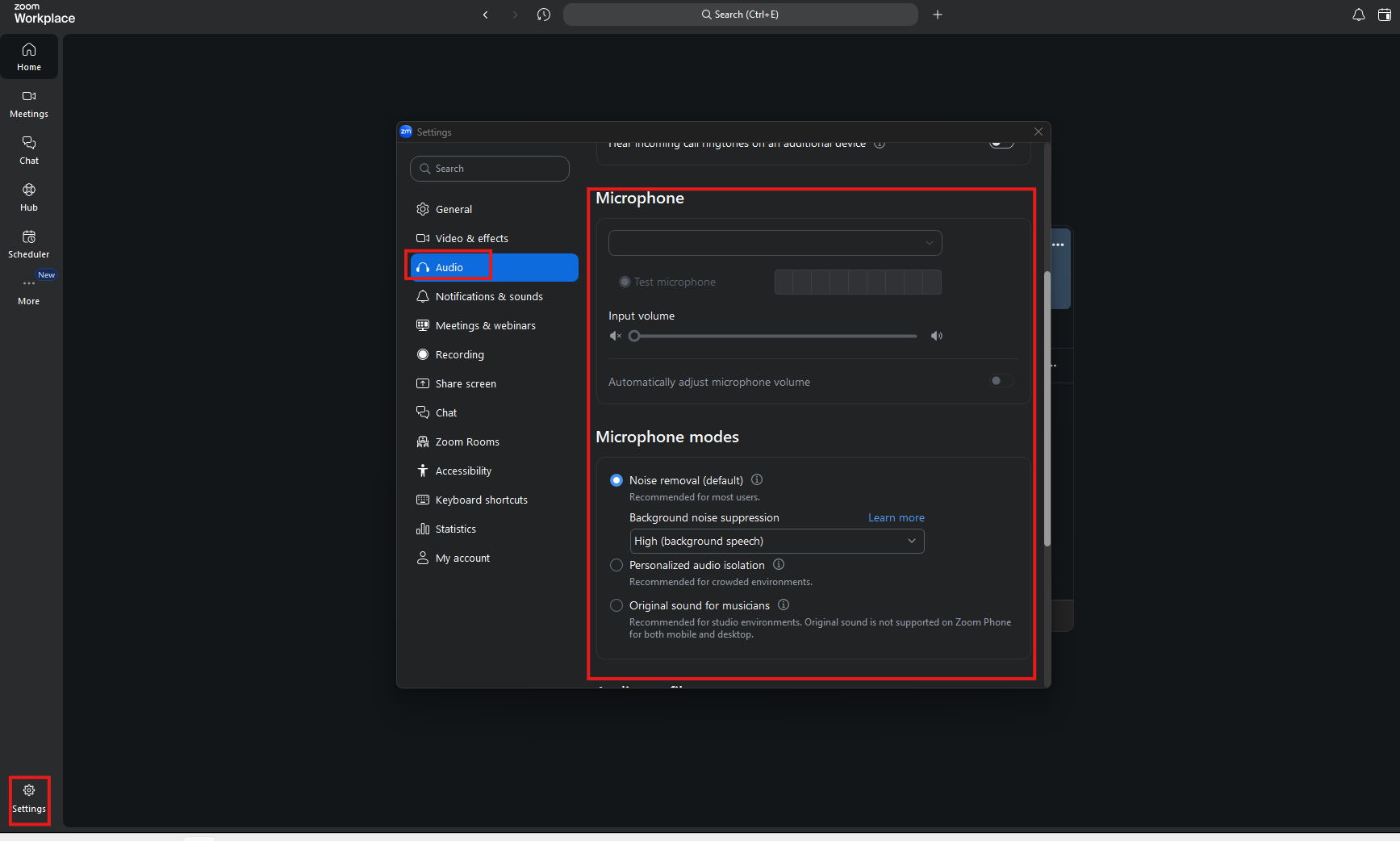
Η καταστολή θορύβου αφαιρεί ήχους όπως πληκτρολόγηση κ.α. κάνοντας τη φωνή του ομιλητή πιο καθαρή.
Από τις Ρυθμίσεις επιλέξτε Ήχος (Audio) → Ρυθμίσεις Μικροφώνου (Microphone modes) → Καταστολή Θορύβου (Noise Removal).
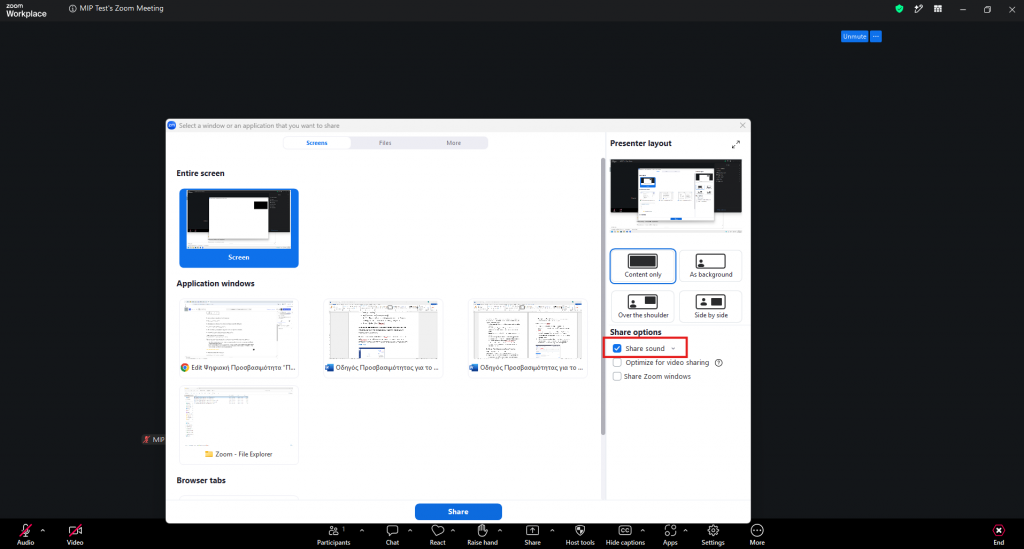
Κοινή Χρήση Ήχου (Share Sound)
Ψηφιακή μεταφορά ήχου για κρυστάλλινη ποιότητα στα ακουστικά ή το κοχλιακό εμφύτευμα.
- Στο κάτω μέρος του παραθύρου του Zoom (στη γραμμή εργαλείων), κάντε κλικ στο πράσινο κουμπί Κοινή χρήση οθόνης (Share Screen).
- Στο κάτω αριστερό μέρος του παραθύρου που θα εμφανιστεί, επιλέξτε τη Κοινή χρήση ήχου (Share sound).
- Δίπλα από το κουτάκι, μπορείτε να πατήσετε το μικρό βέλος για να επιλέξετε ανάμεσα σε Mono (για απλή ομιλία) ή Stereo (υψηλή πιστότητα για μουσική/βίντεο).
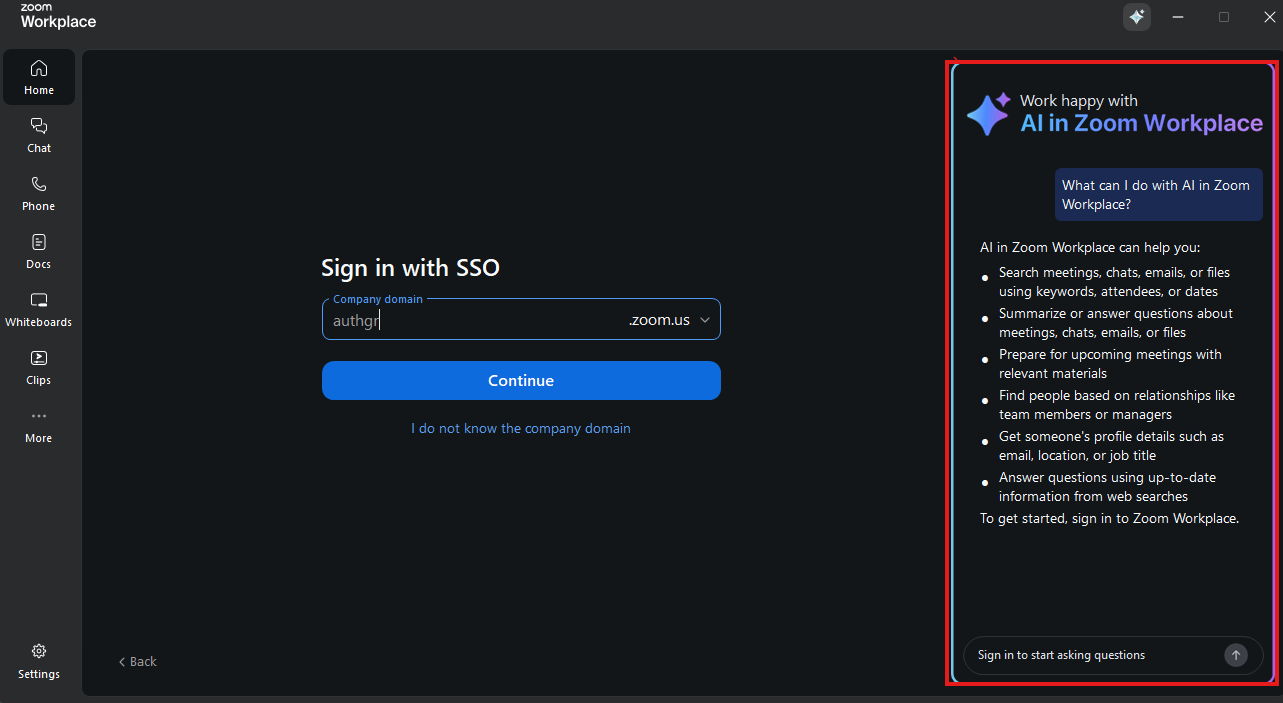
Ψηφιακός Βοηθός (AI Companion)
Ο Ψηφιακός Βοηθος Τεχνητής Νοημοσύνης (AI Companion) προσφέρει λειτουργίες που παρέχουν υποστήριξη σε πραγματικό χρόνο αλλά και μετά το μάθημα όπως ερωτήσεις κατά το μάθημα (In-Meeting Queries), αυτόματη περίληψη (Meeting Summary) & έξυπνες καταγραφές (Smart Chapters).
- Kατά τη διάρκεια της κλήσης (Zoom Meeting)
- Αν ο διοργανωτής το έχει ενεργοποιήσει, θα το βρειτε κατευθείαν στην μπάρα εργαλείων.
- Στη κάτω μπάρα εργαλείων του Zoom εντοπίστε το εικονίδιο με τα αστεράκια που γράφει AI Companion.
- Κάνε κλικ επάνω του. Θα ανοίξει ένα παράθυρο στα δεξιά της οθόνης σου όπου μπορείτε να του κάνετε ερωτήσεις για το τι ειπώθηκε στο μάθημα (Ask AI Companion).
Οπτική Προσβασιμότητα
Για τους φοιτητές με οπτική αναπηρία, η πλατφόρμα τηλεκπαίδευσης Zoom αποτελεί το κύριο περιβάλλον εργασίας το οποίο πρέπει να είναι πλήρως προσβάσιμο και λειτουργικό.Η χρήση υποστηρικτικών τεχνολογιών, όπως οι Αναγνώστες Οθόνης (Screen Readers), καθίσταται απαραίτητη. Οι τεχνολογίες αυτές μετατρέπουν το ψηφιακό περιβάλλον της αίθουσας διδασκαλίας σε ακουστική πληροφορία ή κώδικα Braille, επιτρέποντας σας να πλοηγήστε αυτόνομα, να αλληλεπιδράτε με τους διδάσκοντες και να επεξεργάζεστε το εκπαιδευτικό περιεχόμενο σε πραγματικό χρόνο.
Αναγνώστες Οθόνης (Screen readers)
Το Zoom έχει αναπτυχθεί με κώδικα που επιτρέπει στα λογισμικά NVDA, JAWS (Windows) και VoiceOver (Mac) να διαβάζουν την οθόνη.
Ενημέρωση Λογισμικού (Update)
Πριν από τη χρήση, βεβαιωθείτε ότι τόσο το Zoom όσο και ο Αναγνώστης Οθόνης (Screen Reader) είναι στην τελευταία τους έκδοση. Οι ενημερώσεις του Zoom συχνά διορθώνουν σφάλματα που αφορούν την αναγνώριση των κουμπιών από το NVDA ή το JAWS . Ανοίξτε την εφαρμογή Zoom→ Κάντε κλικ στο εικονίδιο του προφίλ σας→Επιλέξτε Έλεγχος για Ενημερώσεις (Check for Updates).
Ενεργοποίηση Προσβάσιμων Ειδοποιήσεων (Alerts)
- Για την Ενεργοποίηση Προσβάσιμων Ειδοποιήσεων (Alerts) ο Αναγνώστης Οθόνης (Screen Reader) πρέπει να γνωρίζει ποια γεγονότα είναι σημαντικά για να τα αναγγείλει ηχητικά
- Μεταβείτε στις Ρυθμίσεις (Settings) του Zoom
- Επιλέξτε την καρτέλα Προσβασιμότητα (Accessibility)
- Εντοπίστε τη λίστα Ειδοποιήσεις Αναγνώστη Οθονης (Screen Reader Alerts)
- Επιλέξτε τις ειδοποιήσεις που επιθυμείτε
- Ενεργοποιήστε το Λήφθηκε μήνυμα συνομιλίας (Chat message received) και η κοινή χρήση οθόνης ξεκίνησε/ σταμάτησε (Screen sharing started/stopped)
- Μόλις συνδεθείτε στη συνεδρία, ο αναγνώστης οθόνης πρέπει να παρέχει πλήρη έλεγχο του περιβάλλοντος χωρίς να σας απομονώνει από τον προφορικό λόγο του καθηγητή.
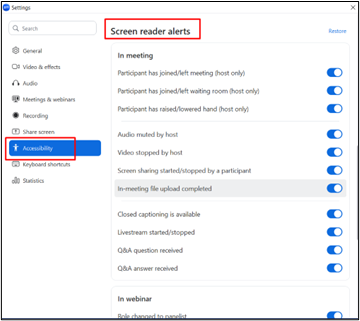
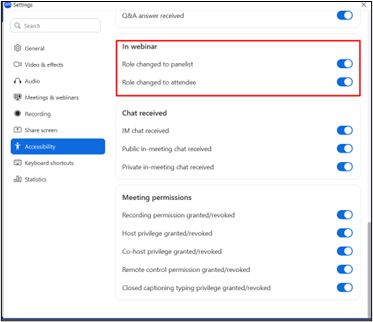
Ο Αναγνώστης Οθόνης (Screen Reader) αλληλεπιδρά με τα στοιχεία ελέγχου που εμφανίζονται αποκλειστικά κατά τη διάρκεια του Webinar. Η σωστή παραμετροποίηση αυτών των λειτουργιών διασφαλίζει ότι ο φοιτητής παραμένει ενεργός μέλος της ακαδημαϊκής διαδικασίας, διατηρώντας την πλήρη αυτονομία του.
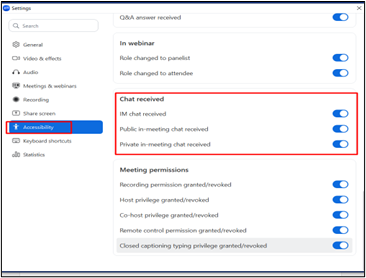
Ο Αναγνώστης Οθόνης (Screen Reader) αναγγέλλει αυτόματα κάθε νέο μήνυμα που φτάνει στο Πλαίσιο Διαλόγου (Chat), ώστε ο φοιτητής να ενημερώνεται σε πραγματικό χρόνο χωρίς να αφήνει το κεντρικό παράθυρο της διάλεξης.
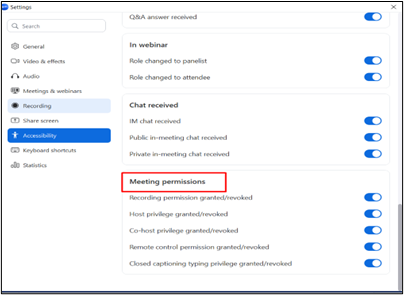
Οι άδειες συνεδρίας καθορίζουν το επίπεδο αλληλεπίδρασης του φοιτητή μέσα στην ψηφιακή τάξη. Για έναν χρήστη Αναγνώστη Οθόνης (Screen Reader), είναι απαραίτητο να γνωρίζει ανά πάσα στιγμή αν έχει το δικαίωμα να μιλήσει, να ανοίξει την κάμερά του ή να μοιραστεί την οθόνη του, καθώς οι αλλαγές αυτές γίνονται συχνά από τον διαχειριστή(Host) χωρίς προειδοποίηση.
Ρύθμιση της Εστίασης (Focus Management)
Ο φοιτητής πρέπει να μπορεί να μεταπηδά από το ένα παράθυρο στο άλλο χωρίς να χάνεται.
- Με το πλήκτρο F6 η εστίαση του Αναγνώστη Οθόνης (Screen Reader) μετακινείται κυκλικά, από τα στοιχεία ελέγχου (mute/video) στο παράθυρο του Πλαισίου Διαλόγου (Chat), στη λίστα συμμετεχόντων και πίσω στην κύρια οθόνη.
- Μέσα σε κάθε παράθυρο, η πλοήγηση γίνεται με το Tab (προς τα εμπρός) και Shift + Tab (προς τα πίσω).
Εγκατάσταση Εξειδικευμένων Πρόσθετων
Ειδικά για τους χρήστες των Windows, υπάρχουν εργαλεία που συνδέουν το Zoom με τον Αναγνώστη Οθόνης (Screen Reader).
- NVDA: Προτείνεται η λήψη και εγκατάσταση των Πρόσθετων Προσβασιμότητας Zoom (Zoom Accessibility Add-on). Αυτό σας επιτρέπει να ακούτε αυτόματα ποιος μιλάει (Speaker ID) χωρίς να χρειάζεται να διακόψτε τη ροή .
- JAWS: Το JAWS διαθέτει ενσωματωμένα scripts για το Zoom που ενεργοποιούνται αυτόματα.
- VoiceOver (macOS, iOS)
- TalkBack (Android)
- Επιβεβαίωση της Κατάστασης (Status Checks)
Ο Αναγνώστης Οθόνης (Screen Reader) πρέπει να παρέχει επιβεβαίωση για τις ενέργειες του χρήστη. Πατώντας τη συντόμευση για την Σίγαση(Mute) (Alt+A), ο Αναγνώστης Οθόνης (Screen Reader) πρέπει να αναγγείλει Ήχος σε σίγαση/Ήχος Ενεργός(Audio muted) ή (Audio unmuted).
Συντομεύσεις Πληκτρολογίου (Hotkeys)
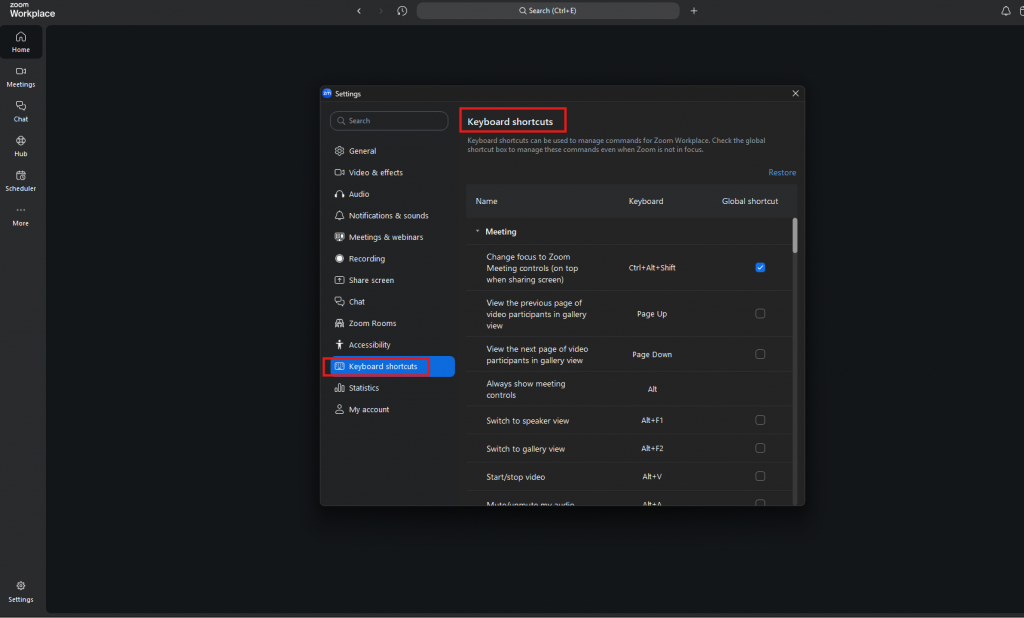
Χρησιμοποιήστε τις Καθολικές Συντομεύσεις (Global Shortcuts) για έλεγχο του Zoom ακόμα και όταν εργάζεστε σε άλλη εφαρμογή (π.χ. Word).
- Για την Ενεργοποίση πηγαίνετε Ρυθμίσεις(Settings)→ Συντομεύσεις Πληκτρολογίου(Keyboard Shortcuts)→Επιλέξτε τη στήλη Global Shortcut.
- Βασικές Εντολές:
- Alt + A: Σίγαση/Κατάργηση μικροφώνου.
- Alt + V: Έναρξη/Διακοπή βίντεο.
- Alt + Y: Σήκωμα/Κατέβασμα χεριού.
- Alt + H: Εστίαση στο παράθυρο του Chat.
- F6: Κυκλική μετακίνηση εστίασης μεταξύ παραθύρων (Chat, Συμμετέχοντες, Κύρια οθόνη).
- Tab / Shift + Tab: Πλοήγηση εντός των παραθύρων.
Προσαρμογή Διεπαφής (Interface)
Η δυνατότητα προσαρμογής της διεπαφής του Zoom αποτελεί απαραίτητη επιλογή για φοιτητές με χαμηλή όραση ή οπτική αναπηρία. Μέσω των ειδικών ρυθμίσεων προσβασιμότητας μπορείτε να τροποποιήσετε το μέγεθος των στοιχείων, την αντίθεση των χρωμάτων και τη διάταξη των παραθύρων.
Μέγεθος Γραμματοσειράς Chat (Μηνύματα Κειμένου)
Μέσω των ρυθμίσεων προσβασιμότητας (accessibility), μπορείτε να αυξήσετε το μέγεθος της γραμματοσειράς των μηνυμάτων κειμένου (Chat) έως και 200%.
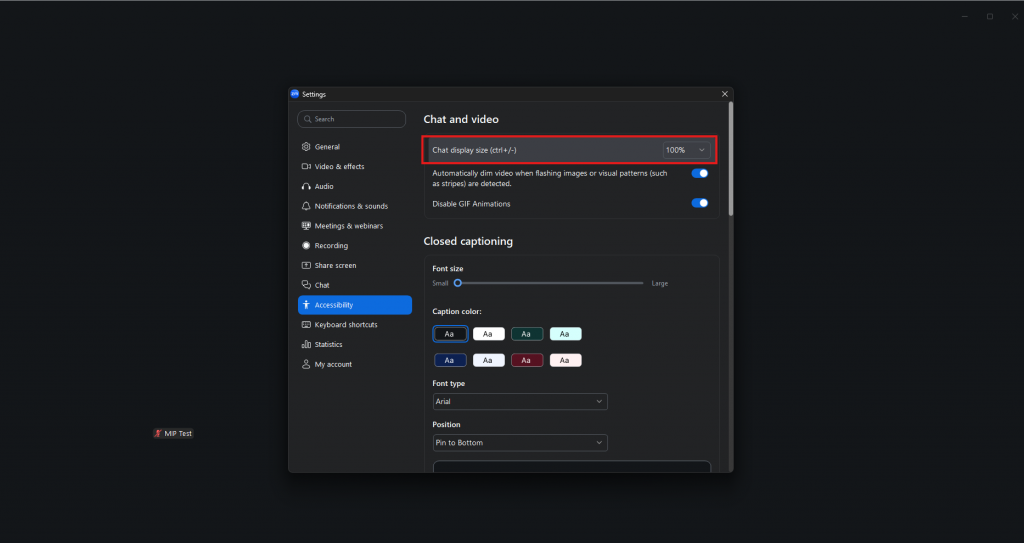
Επιλέξτε Ρυθμίσεις (Settings)→Προσβασιμότητα (Accessibility) →Αυξήστε το Μεγέθος Εμφάνισης Συνομιλίας (Chat Display Size).
Μέγεθος Γραμματοσειράς Κλειστών Υποτίτλων (Closed Captioning Font Size)
Αφορά τη ρύθμιση που καθορίζει πόσο μεγάλο ή μικρό εμφανίζεται το κείμενο της ζωντανής μεταγραφής (live transcription) ή των υποτίτλων που πληκτρολογούνται κατά τη διάρκεια μιας τηλεδιάσκεψης.
Αν παρακολουθείτε μια συνάντηση με ζωντανή μεταγραφή λόγου σε κείμενο:
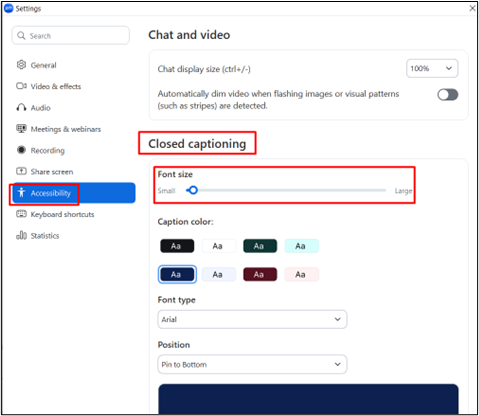
- Από τις Ρυθμίσεις (Settings)→ Προσβασιμότητα (Accessibility).
- Βρείτε την ενότητα Κλειστοί Υπότιτλοι(Closed Captioning).
- Θα δείτε μια μπάρα (slider) με την ένδειξη Μέγεθος Γραμματοσειράς Υποτίτλων (Caption Font Size).
- Σύρετε τον δείκτη προς τα δεξιά για να μεγαλώσετε τους υπότιτλους. Θα βλέπετε μια προεπισκόπηση (Preview )του κειμένου ακριβώς από πάνω για να ξέρετε πότε είναι το ιδανικό μέγεθος για εσάς.
Συνολική Μεγέθυνση (Zoom Ratio)
Αφορά τη ρύθμιση μεγέθους σε ολόκληρη τη διεπαφή (κουμπιά, μενού, κείμενα).
Πηγαίνετε Ρυθμίσεις (Settings)→ General (Γενικά)→Αναζητήστε την επιλογή Αναλογία Zoom(Zoom Ratio)→Εκεί μπορείτε να επιλέξετε μια σταθερή μεγέθυνση για όλη την εφαρμογή, ώστε να μην χρειάζεται να ψάχνετε μικρά εικονίδια.
Λειτουργία Υψηλής Αντίθεσης & Θέμα (High Contrast)
Η λειτουργία αυτή αλλάζει ριζικά τον συνδυασμό χρωμάτων της οθόνης, κάνοντας το κείμενο και τα εικονίδια να ξεχωρίζουν έντονα από το φόντο, ώστε να προσφέρουν πιο ξεκούραστη ανάγνωση και μέγιστη προσβασιμότητα σε άτομα με χαμηλή όραση ή σε συνθήκες έντονου/χαμηλού φωτισμού.
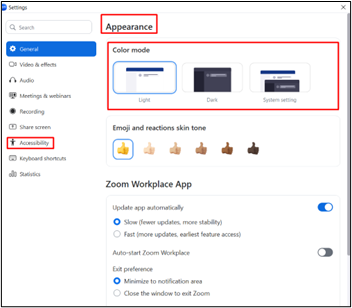
Πηγαίνετε στις Ρυθμίσεις (Settings)→ Επιλέξτε την καρτέλα Γενικά (General)→Στην ενότητα Θέμα (Theme), θα δείτε τρεις επιλογές:
- Light: Λευκό φόντο με μαύρα γράμματα.
- Dark: Μαύρο φόντο με λευκά γράμματα (ιδανικό για ξεκούραστη ανάγνωση καθώς ο συνδυασμός λευκών γραμμάτων σε μαύρο φόντο μειώνει τη θάμβωση).
- System Settings:Το Zoom ακολουθεί αυτόματα το θέμα που έχετε ορίσει στον υπολογιστή σας.
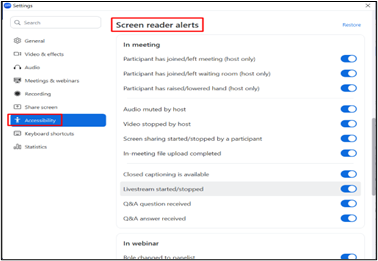
Διαχείριση Ειδοποιήσεων Αναγνώστη Οθόνης
Μέσα από το μενού Προσβασιμότητας (Accessibility), μπορείτε να επιλέξετε ποιες ειδοποιήσεις θα διαβάζει το πρόγραμμά σας (π.χ. NVDA, JAWS).
- Ενεργοποίηση: Ένας συμμετέχων εισήλθε/αποχώρησε στη διάσκεψη (Participant has joined/left the meeting).
- Απενεργοποίηση: Λιγότερο σημαντικές ειδοποιήσεις που μπορεί να προκαλούν ηχητική σύγχυση κατά τη διάρκεια μιας ομιλίας
- Συγκεκριμένα επιλέξτε Ρυθμίσεις (Settings) →Προσβασιμότητα (Accessibility)→ Ειδοποιήσεις Αναγνώστη Οθόνης (Screen Reader Alerts). Ενεργοποιήστε τις ειδοποιήσεις για νέα μηνύματα Chat και έναρξη/διακοπή διαμοιρασμού οθόνης.
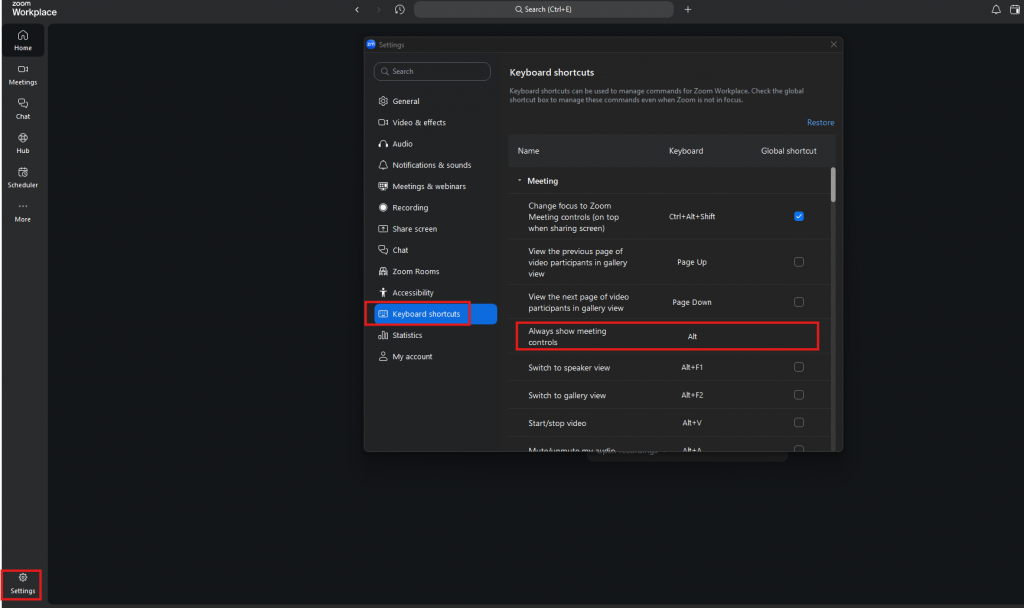
Μόνιμη Εμφάνιση των Στοιχείων Ελέγχου
Τα κουμπιά παραμένουν σταθερά στη θέση τους, διευκολύνοντας τον εντοπισμό τους με το ποντίκι ή τον κέρσορα.
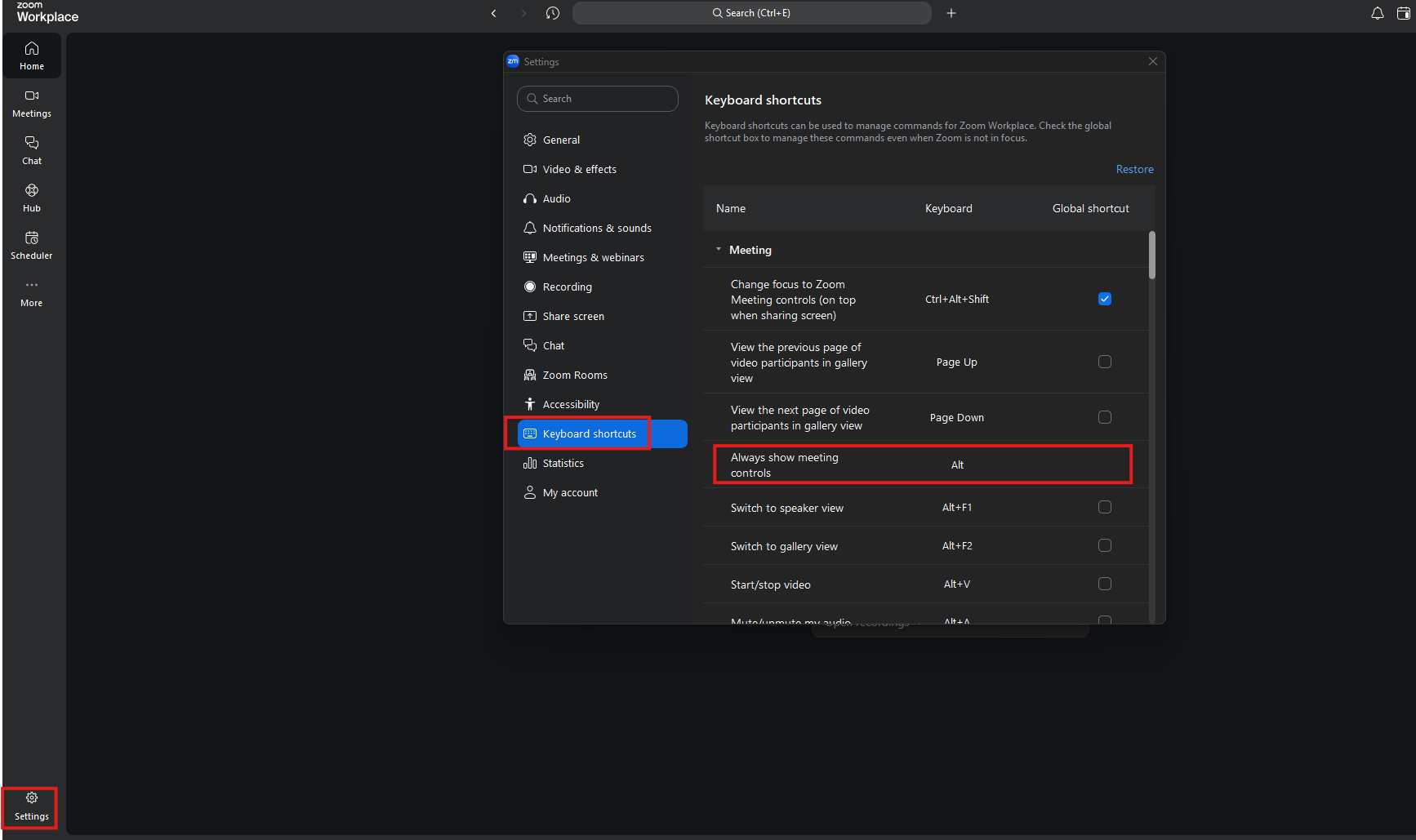
Πηγαίνετε Ρυθμίσεις (Settings)→ Προσβασιμότητα (Accessibility)→ Ενεργοποιήστε το Μόνιμη εμφάνιση των στοιχείων ελέγχου σύσκεψης (Always show meeting controls) για να μη χάνονται τα κουμπιά (Mute/Video).
Κοινή Χρήση Οθόνης (Screen Sharing)
Δίνεται η δυνατότητα να διαμοιράζετε το περιεχόμενο της οθόνης σας , ενώ συνεχίζετε να λαμβάνετε ηχητική καθοδήγηση από τον αναγνώστη σας, διασφαλίζοντας τον πλήρη έλεγχο της παρουσίασης σε πραγματικό χρόνο.
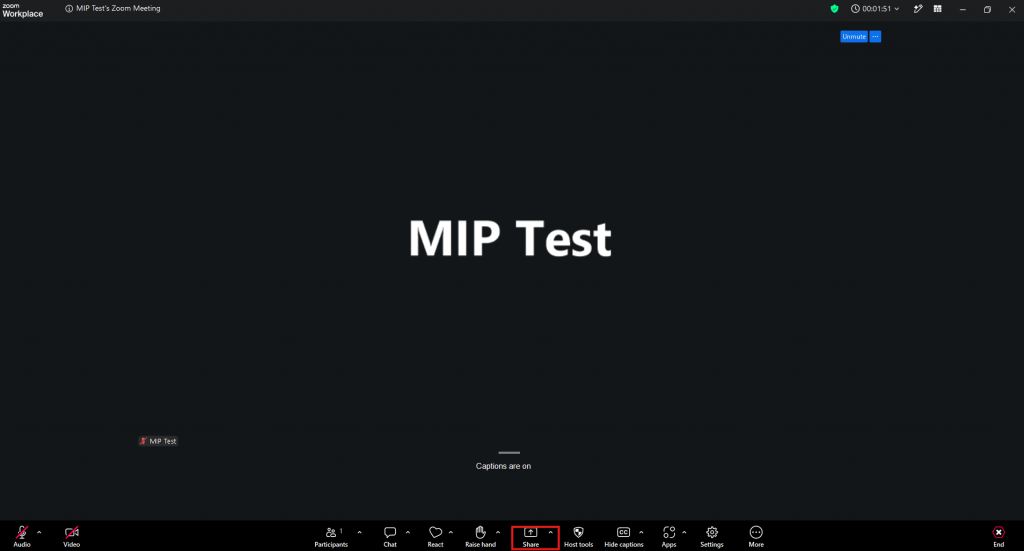
Πατήστε τα πλήκτρα Alt + Shift + S και επιλέξτε Share. Ακόμα χρησιμοποιήστε την Κοινή Χρήση Ήχου Οθόνης (Share Computer Sound) για να επιλέξετε αν οι άλλοι θα ακούνε τον αναγνώστη οθόνης σας.
Optimize for video clip (Βελτιστοποίηση για βίντεο)
Επιλέξτε τη λειτουργία αυτή μόνο αν θέλετε να δείξετε ένα βίντεο, ωστόσο μειώνεται η ποιότητα του στατικού κειμένου.
Κινητική Προσβασιμότητα
Το Zoom παρέχει εργαλεία που μειώνουν τις απαιτούμενες κινήσεις και τη σωματική καταπόνηση. Μέσω της σταθεροποίησης των στοιχείων ελέγχου και της χρήσης εναλλακτικών μεθόδων χειρισμού, διασφαλίζεται η άνετη και αυτόνομη συμμετοχή κάθε φοιτητή στην εκπαιδευτική διαδικασία.
Προετοιμασία και Αυτονομία (Preparation and Independence)
Η αυτονομία αφορά την ικανότητα του φοιτητή να διαχειρίζεται την παρουσία του στην ψηφιακή τάξη χωρίς την ανάγκη τρίτου προσώπου.
- Αυτόματη Είσοδος: Κατά την είσοδο (Sign In)→ επιλέξτε Διατήρηση Εισόδου(Keep me signed) in για άμεση σύνδεση χωρίς πληκτρολόγηση κωδικών.
- Γρήγορη Πρόσβαση: Καρφιτσώστε το Zoom στη γραμμή εργασιών (Pin to Taskbar) για άνοιγμα με ένα κλικ.
- Δοκιμή (Test): Επισκεφθείτε το zoom.us/test→Συμμετοχή (Join) για έλεγχο εξοπλισμού πριν το μάθημα σε μια δοκιμαστική κλήση.
- Εργονομία: Τοποθετήστε σταθερά το πληκτρολόγιο ή τους εξωτερικούς διακόπτες (switches) για εύκολη πρόσβαση στο Spacebar.
Ρυθμίσεις Διεπαφής και Αυτοματοποίηση (Interface Settings and Automation)
Ένα στοχευμένο σύστημα μείωσης σωματικής και γνωστικής προσπάθειας κατά τη χρήση του Zoom.Απευθύνεται απευθείας σε χρήστες που αντιμετωπίζουν δυσκολίες στη λεπτή κινητικότητα, τον συντονισμό χεριού-ματιού ή την όραση, προσφέροντας τρία συγκεκριμένα πλεονεκτήματα.
- Σταθερά Χειριστήρια: Ρυθμίσεις(Settings)→Προσβασιμότητα(Accessibility)→ Μόνιμη Εμφάνιση των στοιχείων ελέγχου σύσκεψης(Always show meeting controls).
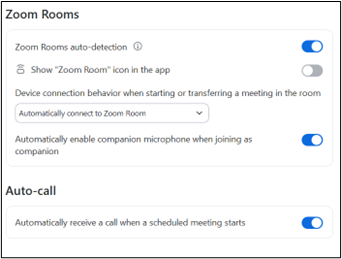
- Αυτόματη Αποδοχή: Ρυθμίσεις(Settings)→ Γενικά (General). Ενεργοποιήστε την αυτόματη είσοδο σε Αίθουσες (Rooms) και την αυτόματη απάντηση κλήσεων για αποφυγή περιττών κλικ.
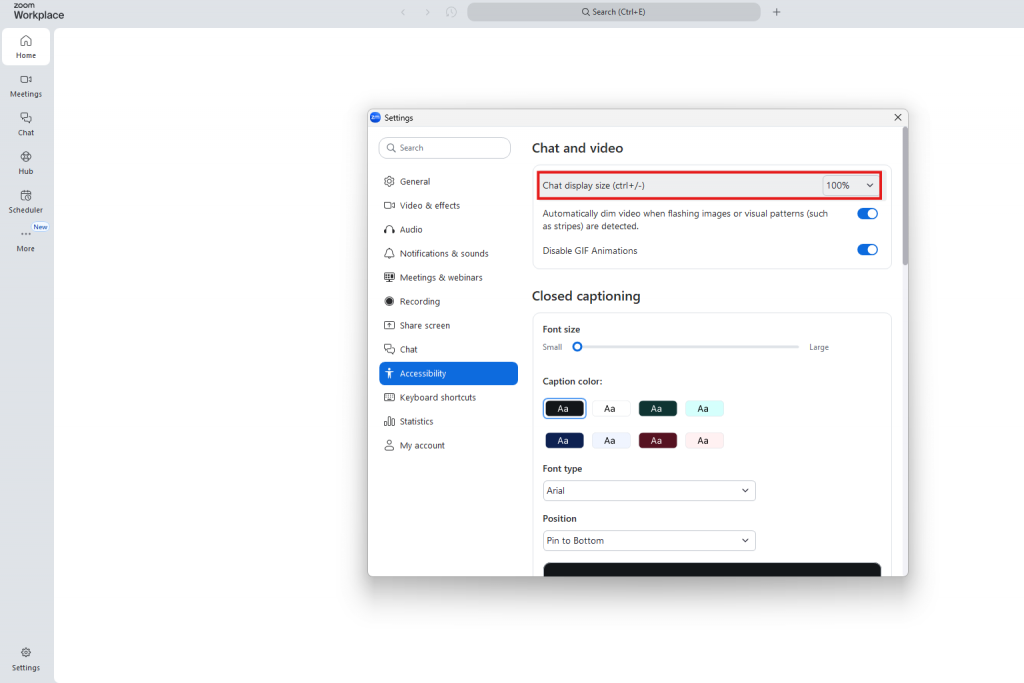
- Μεγέθυνση (Zoom Ratio): Αυξήστε το μέγεθος των κουμπιών για ευκολότερο εντοπισμό και πάτημα.→Επιλέξτε Ρυθμίσεις (Settings)→ General (Γενικά)→ Αναζητήστε την επιλογή Αναλογία Zoom(Zoom Ratio)→Εκεί μπορείτε να επιλέξετε μια σταθερή μεγέθυνση για όλη την εφαρμογή, ώστε να μην χρειάζεται να ψάχνετε μικρά εικονίδια. (Σε πολλές εκδόσεις της εφαρμογής του Zoom, η ρύθμιση Chat display size λειτουργεί ταυτόχρονα και ως Zoom Ratio.)
Εναλλακτικός Χειρισμός (Alternative Control)
Αναφέρεται σε τεχνολογίες και μεθόδους που επιτρέπουν σε άτομα με κινητικές, νευρολογικές ή άλλες σωματικές δυσκολίες να ελέγχουν τον υπολογιστή και τις εφαρμογές (όπως το Zoom) χωρίς τη χρήση του παραδοσιακού ποντικιού ή πληκτρολογίου.
- Καθολικές Συντομεύσεις (Global Shortcuts): Ενεργοποιήστε τις καθολικές συντομεύσεις (Global Shortcuts) ώστε εξωτερικές συσκευές (joysticks, foot pedals, switches) να εκτελούν εντολές όπως την Ύψωση Χεριού (Raise Hand) χωρίς τη χρήση του ποντικιού.
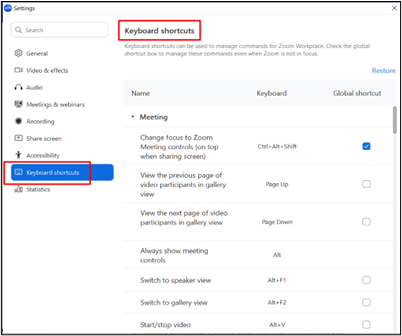
- Προσωρινή Ομιλία (Push to talk): Κρατήστε πατημένο το Spacebar για να μιλήσετε και αφήστε το για αυτόματη σίγαση. Ακόμα δίνεται η δυνατότητα της απλοποίησης πλήκτρων καθώς μπορείτε να αλλάξετε σύνθετες συντομεύσεις (π.χ. Alt+A) σε ένα απλό πλήκτρο (π.χ. F2) από τις ρυθμίσεις.
- Φωνητικός Έλεγχος: Πλήρης συμβατότητα με λογισμικά όπως το Apple Voice Control ή το Dragon NaturallySpeaking.
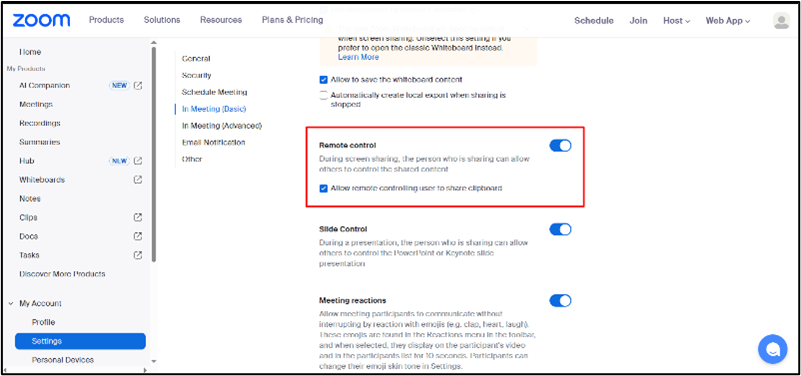
Απομακρυσμένος Έλεγχος (Remote Control)
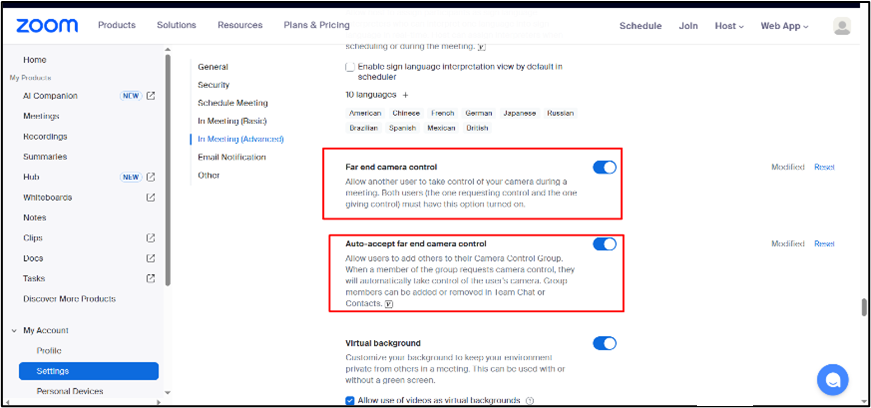
Απαιτείται εξωτερική κάμερα τύπου PTZ (Pan-Tilt-Zoom) που διαθέτει μηχανική κίνηση. Με την λειτουργία αυτή επιτρέπεται σε έναν άλλον χρήστη να ελέγχει την κάμερα σας. Ενεργοποιήστε το από τον λογαριασμό σας στο zoom.us μέσω του browser σας.
Έλεγχος Κάμερας (Far End Control)
Επιτρέψτε σε έναν βοηθό να μετακινεί ψηφιακά την κάμερά σας από απόσταση.
Επιλέξτε Ρυθμίσεις(Settings) → Διάσκεψη (Meeting) → Βρείτε και ενεργοποιήστε τον Απομακρυσμένο έλεγχο κάμερας (Far end camera control) → Μόλις το αποδεχτείτε το αίτημα που θα σας στείλει ο βοηθός θα δει στην οθόνη του βελάκια (πάνω, κάτω, δεξιά, αριστερά και ζουμ) για να κουνήσει την κάμερα σας.
Αυτόματη Αποδοχή Ελέγχου (Χωρίς κλικ)
Λειτουργία ώστε να μην πατάτε Αποδοχή κάθε φορά στην εφαρμογή του Zoom.
Ανοίξτε την καρτέλα Επαφές (Contacts)→ τρεις τελείες δίπλα στο όνομά του φοιτητή → Add to Camera Control Group. Από εδώ και πέρα, όποτε ο βοηθός σας διορθώνει την κάμερα θα γίνεται αυτόματα, χωρίς να κάνετε απολύτως τίποτα.
Αυτόματη Απομαγνητοφώνηση
Η λειτουργία αυτή μετατρέπει την ομιλία του καθηγητή σε κείμενο σε πραγματικό χρόνο, απαλλάσσοντας σας από τη σωματική καταπόνηση της γραφής.
Η δυνατότητα αυτόματης αποθήκευσης των σημειώσεων ή της μεταγραφής της ομιλίας σε κείμενο προσφέρει αυτονομία στη μελέτη. Η Αυτόματη Απομαγνητοφώνηση πραγματοποιείται μέσω των λειτουριών της Πλήρους απομαγνητοφώνησης (Full Transcript), της Εμφάνισης πλήρους απομαγνητοφώνησης (View Full Transcript) και της Αποθήκευση Απομαγνητοφώνησης (Save Transcript).
Κοινή Χρήση Ελέγχου
Πατήστε το κουμπί Έναρξη Κοινής Χρήσης (Share Screen) για να δώσετε τον έλεγχο σε κάποιον πρέπει πρώτα να μοιραστείτε την οθόνη σας πατώντας το πράσινο κουμπί Κοινή Χρήση(Share Screen) → Αίτημα Απομακρυσμένου Ελέγχου (Request Remote Control), μπορείτε να χειριστείτε τον υπολογιστή του καθηγητή (π.χ. για ασκήσεις) χρησιμοποιώντας τις δικές σας υποστηρικτικές συσκευές.
Αν ο καθηγητής δείχνει μια άσκηση και θέλετε να απαντήσετε εσείς στο πάνω μέρος της οθόνης σας, πατήστε Προβολή Επιλογών (View Options) →Αίτημα Απομακρυσμένου Ελέγχου (Request Remote Control). Μόλις ο καθηγητής πατήσει Αποδοχή(Approve) μπορείτε να χειριστείτε εσείς τον δικό του υπολογιστή.
Αν θέλετε να σταματήσετε τον έλεγχο ανά πάσα στιγμή πατήστε ξανά το κουμπί Απομακρυσμένος Έλεγχος (Remote Control) → Διακοπή Απομακρυσμένου Ελέγχου (Stop Remote Control) ή απλώς σταματήστε την Κοινή Χρήση Οθόνης(Share Screen).
Τοπική Καταγραφή
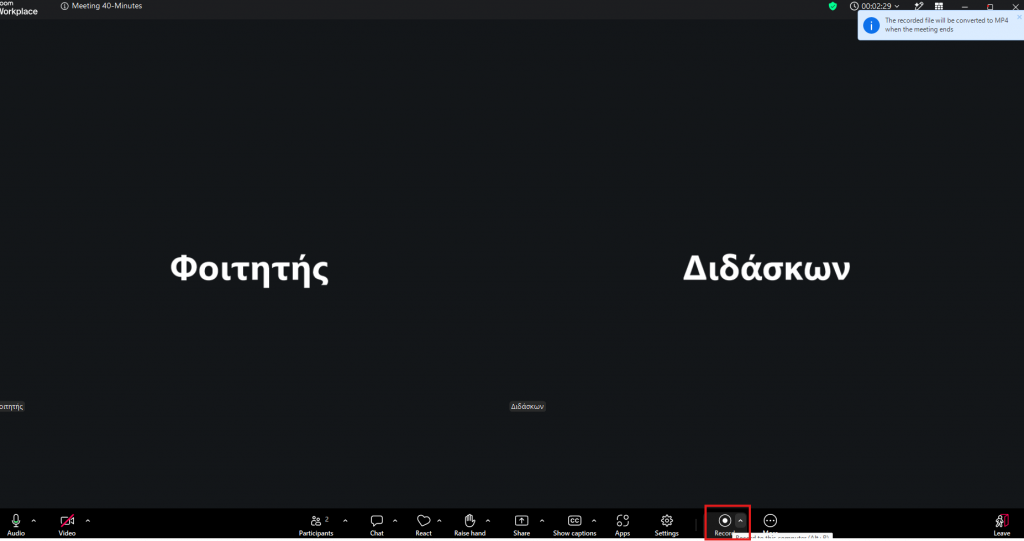
Αν η τήρηση σημειώσεων είναι δύσκολη, ζητήστε άδεια από τον καθηγητή την άδεια καταγραφής (Permission to record). Μόλις σας δοθεί η άδεια πατήστε το κουμπί Καταγραφή(Record)→ Καταγραφή σε αυτόν τον υπολογιστή (Record on this Computer).
Νευροενταξιακή Προσβασιμότητα
Αφορά τις ρυθμίσεις στο Zoom έτσι ώστε να είναι φιλικό και λειτουργικό για τη διαχείριση του αισθητηριακού φόρτου και της ενίσχυσης της συγκέντρωσης για άτομα με ΔΕΠΥ, Αυτισμό, Δυσλεξία, Κοινωνικό Άγχος.
Διαχείριση Αισθητηριακής Υπερφόρτωσης (Sensory Overload)
Η Αισθητηριακή Υπερφόρτωση (Sensory Overload) συμβαίνει όταν ο εγκέφαλος λαμβάνει περισσότερες περιβαλλοντικές πληροφορίες (οπτικές, ακουστικές, αισθητικές) από όσες μπορεί να επεξεργαστεί και να φιλτράρει ταυτόχρονα.
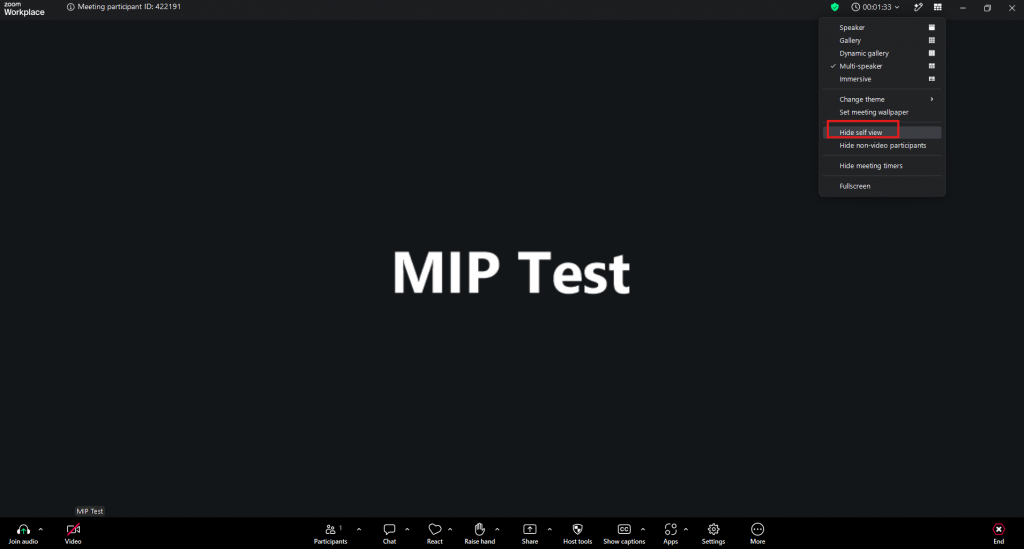
- Απόκρυψη Προσωπικής Εικόνας (Hide Self-View): Μειώνει το άγχος και την οπτική κόπωση. Ενώ είστε σε κλήση, πατήστε τις τρεις τελείες πάνω στο παράθυρό σας →Απόκρυψη Προσωπικής Εικόνας(Hide Self View). Οι άλλοι συνεχίζουν να σας βλέπουν, αλλά εσείς δεν βλέπετε τον εαυτό σας.
- Λειτουργία Εστίασης (Focus Mode): Ο καθηγητής βλέπει όλους τους φοιτητές, αλλά οι φοιτητές βλέπουν μόνο τον καθηγητή. Μειώνει δραστικά τους οπτικούς περισπασμούς από τους φοιτητές (ιδανικό για ΔΕΠΥ/Αυτισμό). Ενεργοποιείται από τον Host (Καθηγητή).
Με το Πλήκτρο F6 η εστίαση του Αναγνώστη Οθόνης (Screen Reader) μετακινείται κυκλικά, από τα στοιχεία ελέγχου (mute/video) στο παράθυρο του Πλαισίου Διαλόγου (Chat), στη λίστα συμμετεχόντων και πίσω στην κύρια οθόνη → Μέσα σε κάθε παράθυρο, η πλοήγηση γίνεται με το Τab (προς τα εμπρός) και Shift + Tab (προς τα πίσω).
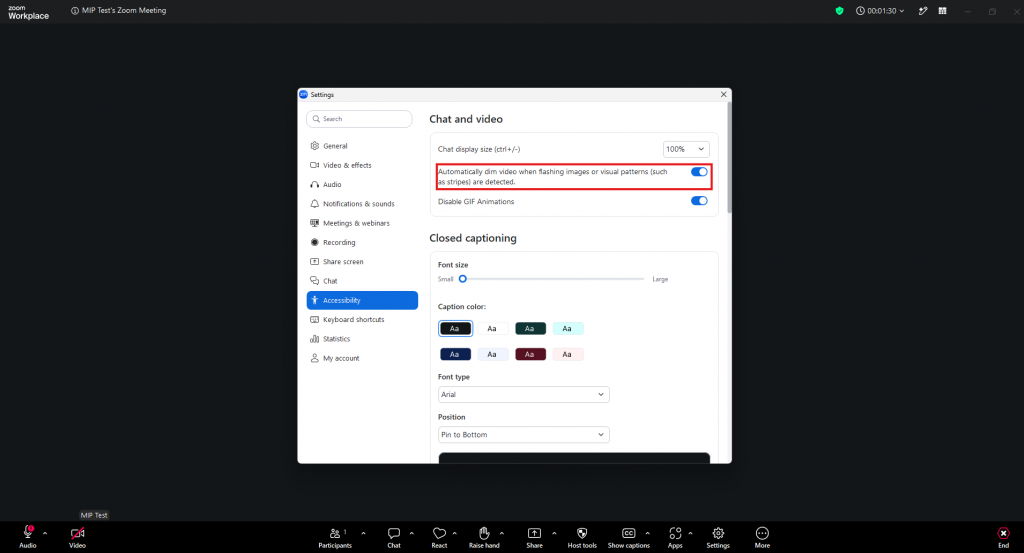
- Μείωση Αναλαμπών (Dim Flashing Lights):Μειώνει αυτόματα τη φωτεινότητα σε βίντεο με έντονα φώτα ή εφέ. Επιλέξτε Ρυθμίσεις (Settings)→ Προσβασιμότητα (Accessibility)→ Ενότητα Bίντεο (Video)→Μείωση Αναλαμπών(Dim flashing lights).
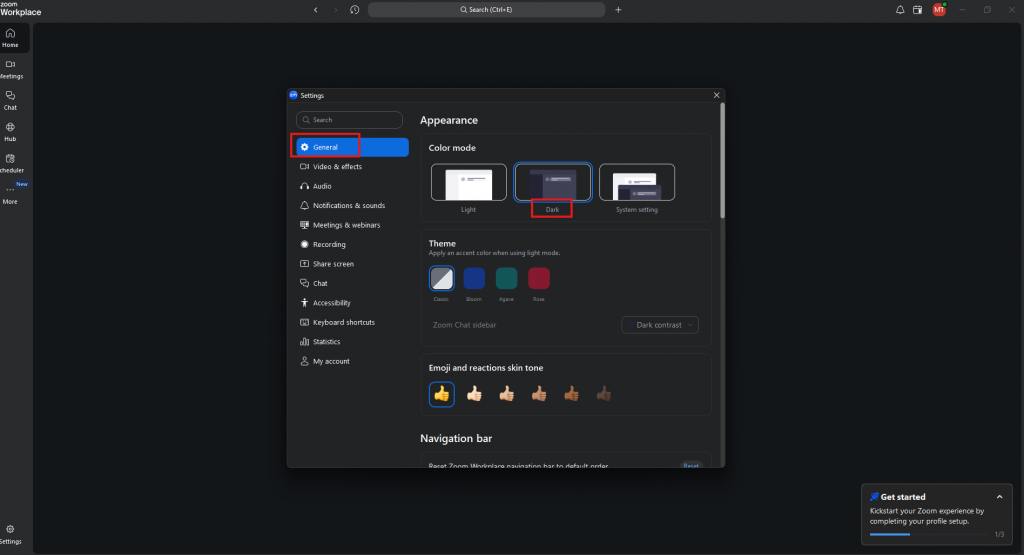
- Σκούρο Θέμα (Dark Mode):Ιδανικό για άτομα με φωτοευαισθησία ή ημικρανίες. Επιλέξτε Ρυθμίσεις (Settings)→ Γενικά (General)→ Θέμα (Theme)→Σκοτεινό (Dark).
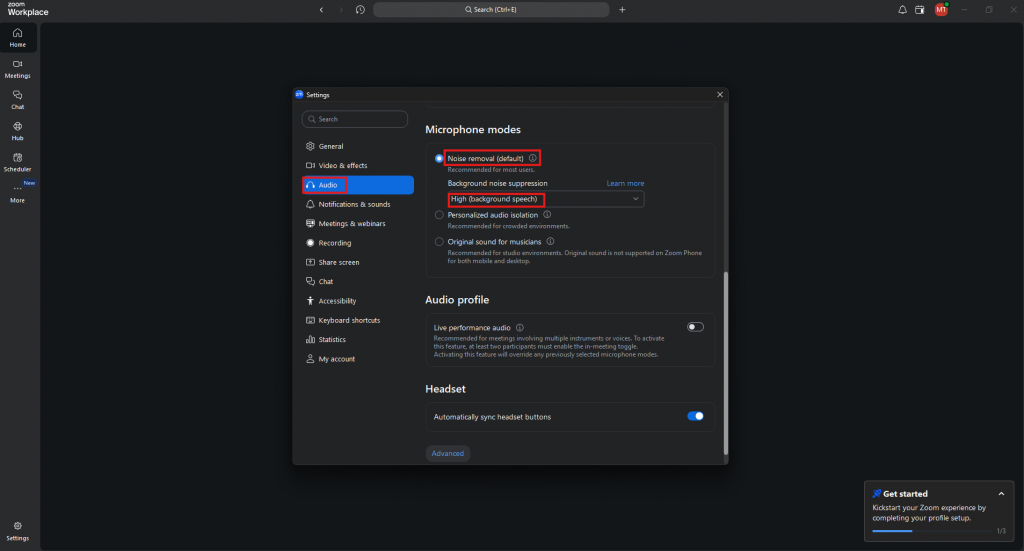
- Καταστολή Θορύβου (Background Noise Suppression):Απομονώνει ήχους περιβάλλοντος, βοηθώντας στη συγκέντρωση και στην καθαρότητα της φωνής σας. Επιλέξτε Ρυθμίσεις (Settings) → Ήχος (Audio)-> Υψηλός (High).
- Σίγαση Ειδοποιήσεων Chat:Λειτουργία για να μην σας αποσπούν οι ήχοι των μηνυμάτων κατά το μάθημα. Επιλέξτε Ρυθμίσεις(Settings)→ Συζήτηση (Chat)→ Σίγαση όλων των ειδοποιήσεων ενώ βρίσκομαι σε διάσκεψη (Mute notifications while I am in a meeting).
Επεξεργασία Πληροφοριών (Information Processing)
Η λειτουργία αυτή αναφέρεται στον τρόπο με τον οποίο ο εγκέφαλος προσλαμβάνει, αναλύει, κατανοεί και ανακαλεί τα δεδομένα του περιβάλλοντος (κείμενα, ήχους, εικόνες, οδηγίες).Στα νευροδιαφορετικά άτομα (π.χ. άτομα με Αυτισμό, ΔΕΠΥ, Δυσλεξία, Νοητική Αναπηρία ή Εγκεφαλικές Κακώσεις), η επεξεργασία αυτή μπορεί να λειτουργεί με διαφορετικούς ρυθμούς ή διαδρομές.
- Αυτόματοι Υπότιτλοι (Captions): Βοηθούν στην καλύτερη κατανόηση του λόγου μέσω γραπτού κειμένου.
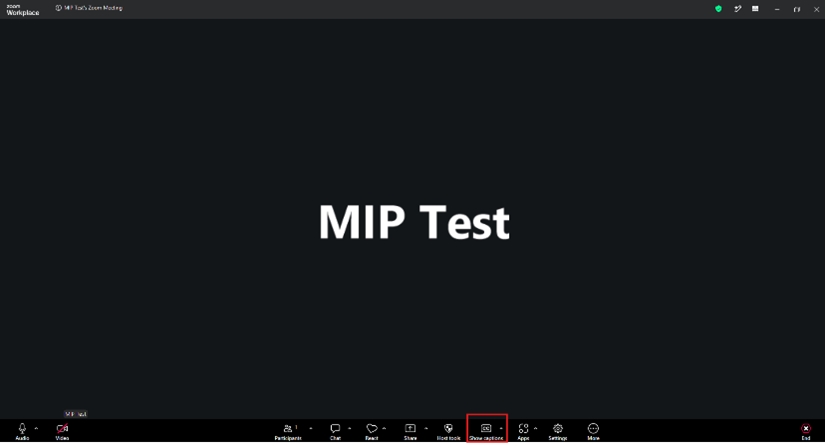
Το κείμενο εμφανίζεται στο κάτω μέρος της οθόνης ακριβώς πάνω από τα εργαλεία ελέγχου→Δίπλα από το κείμενο φαίνεται το όνομα ή η φωτογραφία του ατόμου που μιλάει εκείνη τη στιγμή→ Στην κάτω μπάρα, το κουμπί Υπότιτλοι(Captions)είναι αυτό που χρησιμοποιείτε για να τις ενεργοποιήσετε ή να αλλάξετε τις ρυθμίσεις.
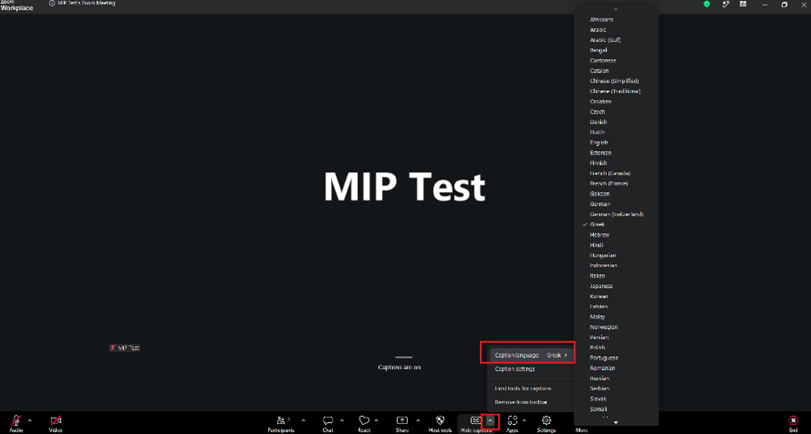
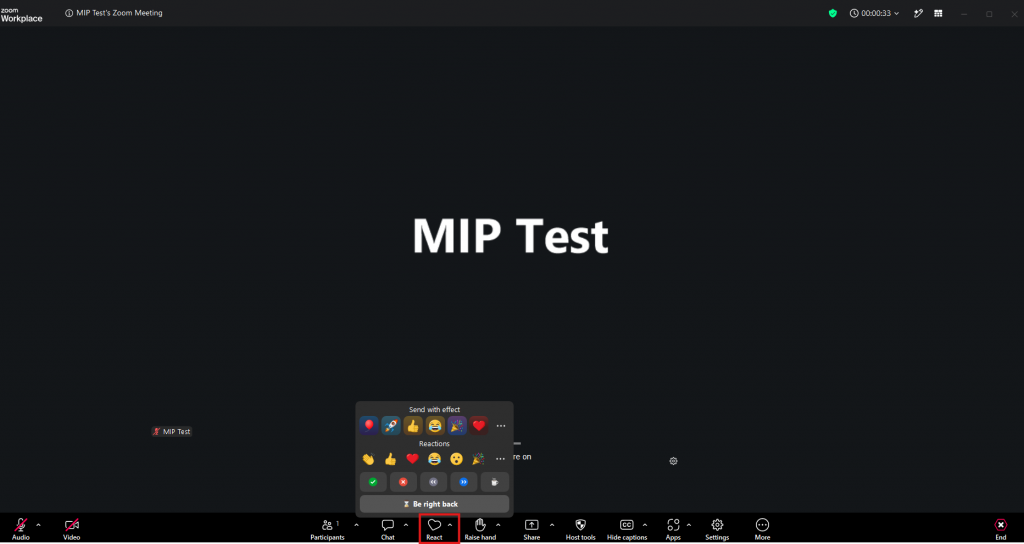
- Μη Λεκτική Επικοινωνία (Reactions): Επιτρέπει τη συμμετοχή μέσω εικονιδίων (αντιδράσεων) χωρίς την ανάγκη ομιλίας ή διακοπής της ροής. Πατήστε το κουμπί Αντιδράσεις (Reactions).
- Μέγεθος Διαλόγου (Chat): Αυτό βοηθά ιδιαίτερα στην ανάγνωση των μηνυμάτων χωρίς τη χρήση εξωτερικού μεγεθυντικού φακού οθόνης. Προσαρμόστε το Μέγεθος Εμφάνισης Διαλόγου (Chat Display Size) για πιο ξεκούραστη ανάγνωση των μηνυμάτων.Πηγαίνετε στις Ρυθμίσεις (Settings) →Προσβασιμότητα (Accessibility)→Στην ενότητα Εμφάνιση Μεγέθους Πλαισίου Διαλόγου (Chat Display Size), επιλέξτε το ποσοστό μεγέθυνσης (π.χ. 150% ή 200%).
Εργαλεία Καταγραφής και Απομαγνητοφώνησης (Recording and Transcription)
Χρήση της τοπικής καταγραφής ή της αυτόματης απομαγνητοφώνησης για αναδρομή στο μάθημα με τον δικό σας ρυθμό.
- Τοπική Καταγραφή (Local Recording):Ζητήστε από τον καθηγητή την άδεια καταγραφής (Permission to record) →Μόλις σας δοθεί η άδεια πατήστε το κουμπί Καταγραφή(Record) →Καταγραφή σε αυτόν τον υπολογιστή (Record on this Computer).
- Απομαγνητοφώνηση (Transcription): Ενεργοποιήστε την Εμφάνιση Υποτίτλων (Show Captions)→ Πατήστε το μικρό βελάκι δίπλα στο κουμπί των υποτίτλων και επιλέξτε Εμφάνιση Πλήρης Απομαγνητοφώνησης (View Full Transcript)→ Στο παράθυρο που θα ανοίξει δεξιά, μπορείτε να πατήσετε Αποθήκευση Απομαγνητοφώνησης (Save Transcript) για να αποθηκεύσετε όλο το μάθημα σε κείμενο.