


Οπτική Προσβασιμότητα
Η κατηγορία αυτή περιλαμβάνει ένα ευρύ φάσμα αναγκών, από φοιτητές με ολική απώλεια όρασης έως εκείνους με χαμηλή όραση, αχρωματοψία ή φωτοευαισθησία, καθώς τα Windows 11 έχουν σχεδιαστεί για να καλύπτουν όλες αυτές τις ανάγκες.
Ρυθμίσεις Οθόνης (Display)
Οι παρακάτω ρυθμίσεις στοχεύουν στη βελτιστοποίηση της αναγνωσιμότητας και στην ελαχιστοποίηση της οπτικής κόπωσης, διασφαλίζοντας ότι το εκπαιδευτικό περιεχόμενο παραμένει προσβάσιμο, ευκρινές και ξεκούραστο για κάθε φοιτητή, ανεξάρτητα από τις οπτικές του ανάγκες.
Μέγεθος Κειμένου (Text Size), Μέγεθος Εφαρμογών (Apps Size), Φωτεινότητα (Brightness)
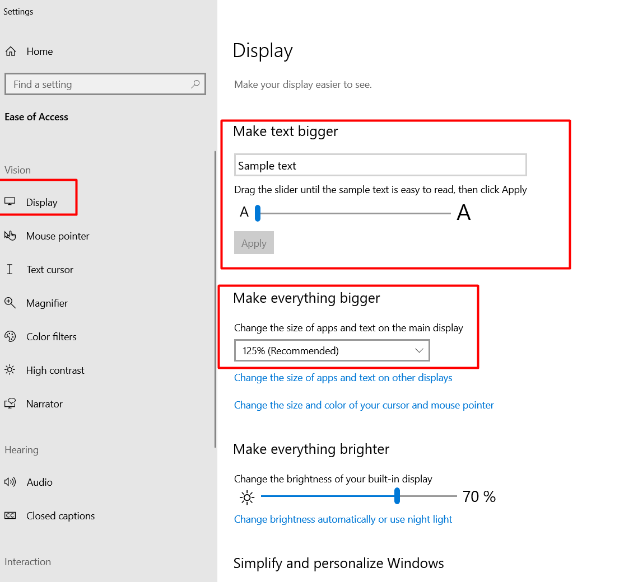
Αντί να μεγεθύνετε όλη την οθόνη μπορείτε να αυξήσετε μόνο τη γραμματοσειρά των Windows. Αυτό βοηθάει πολύ στην ανάγνωση των μενού και των ονομάτων των αρχείων. Πηγαίνετε Ρυθμίσεις(Settings) → Προσβασιμότητα(Accessibility) → Οθόνη(Display) → Μέγεθος κειμένου(Text Size) → Μέγεθος Εφαρμογών (Apps Size) → Φωτεινότητα(Brightness).
Κλίμακα (Scale)
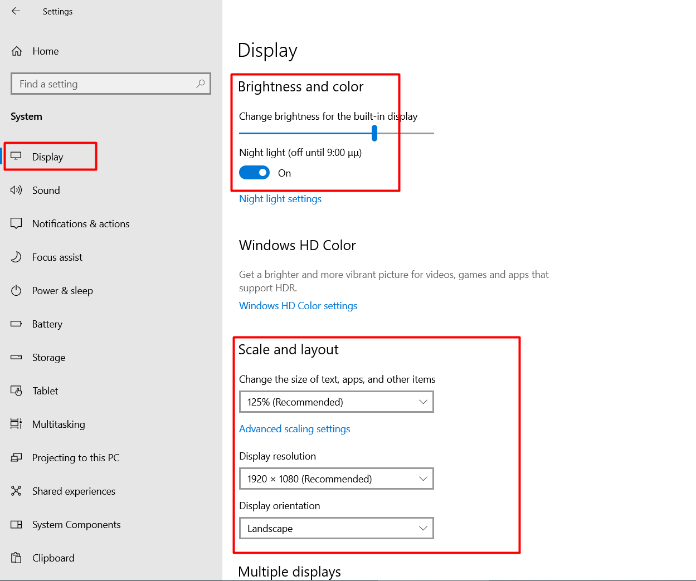
Αν θέλετε να μεγαλώσουν όλα (κουμπιά, εικονίδια, κείμενο), πρέπει να αλλάξετε την Κλίμακα. Πηγαίνετε Ρυθμίσεις(Settings) → Σύστημα(System) → Οθόνη(Display) → Κλίμακα(Scale). Επιλέξτε μια τιμή μεγαλύτερη από το 100% (π.χ. 125% ή 150%).
Νυχτερινός Φωτισμός (Night Light)
Είναι απαραίτητο για το διάβασμα αργά το βράδυ καθώς μειώνει το μπλε φως που εκπέμπει η οθόνη, το οποίο προκαλεί αϋπνία και κόπωση. Πηγαίνετε Ρυθμίσεις(Settings) → Σύστημα(System) → Οθόνη(Display) → Νυχτερινός Φωτισμός(Night Light).
Αφηγητής (Narrator)
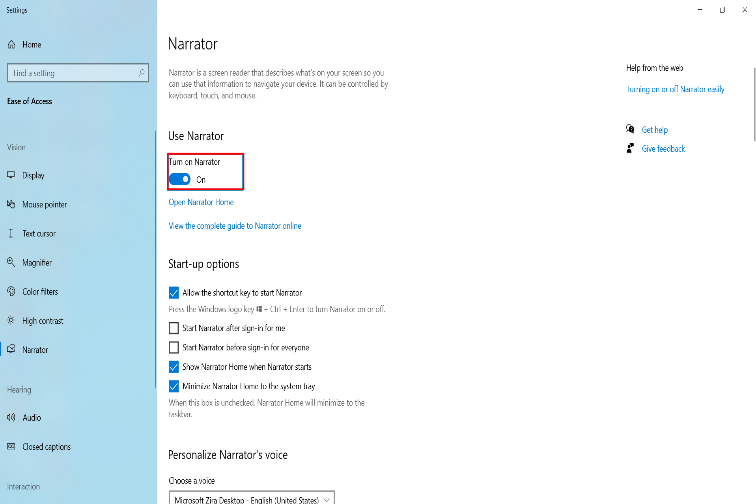
Ο Αφηγητής(Narrator) είναι το ενσωματωμένο πρόγραμμα ανάγνωσης οθόνης των Windows καθώς μετατρέπει το κείμενο και τα στοιχεία της διεπαφής (κουμπιά, μενού) σε ομιλία ή σε έξοδο Braille, επιτρέποντας σε έναν φοιτητή με ολική ή σοβαρή απώλεια όρασης να χρησιμοποιεί τον υπολογιστή χωρίς να χρειάζεται να βλέπει την οθόνη. Για ενεργοποίηση του Αφηγητή(Narrator) πηγαίνετε Ρυθμίσεις(Settings)→ Προσβασιμότητα(Accessibility) → επιλέξτε τον Αφηγητή(Narrator) ή χρησιμοποιείστε τις συντομεύσεις Win + Ctrl + Enter και ενεργοποιείστε τον Αφηγητή(Narrator) → Ενεργό (On).
- H λειτουργία σάρωσης (Scan Mode) επιτρέπει στον φοιτητή να περιηγείται σε μια ιστοσελίδα χρησιμοποιώντας μόνο τα βέλη, χωρίς να χρειάζεται να πατάει Tab συνέχεια. Όταν διαβάζετε μια ιστοσελίδα ή ένα PDF, πατήστε Caps Lock + Space για να ενεργοποιήσετε τη Λειτουργία Σάρωσης. Τώρα μπορείτε να κινείστε στο κείμενο απλά με τα Βέλη (Πάνω/Κάτω), σαν να διαβάζετε ένα βιβλίο.
- Πλήκτρα Εναλλαγής (Toggle Keys) Για φοιτητές με χαμηλή όραση που δυσκολεύονται να διακρίνουν τις φωτεινές ενδείξεις (LED) του πληκτρολογίου για τα κεφαλαία γράμματα, τα Windows προσφέρουν μια ηχητική λύση. Πηγαίνετε Ρυθμίσεις (Settings) → Προσβασιμότητα (Accessibility) → Πληκτρολόγιο (Keyboard) → Πλήκτρα εναλλαγής (Toggle Keys) → Ενεργό (On).Ενεργοποιώντας τα Πλήκτρα Εναλλαγής (Toggle Keys), ο υπολογιστής παράγει έναν χαρακτηριστικό ήχο κάθε φορά που πατάτε τα πλήκτρα Caps Lock, Num Lock ή Scroll Lock .
Μεγεθυντικός Φακός (Magnifier)
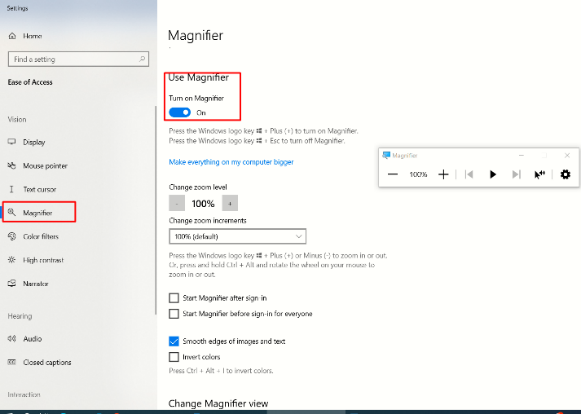
Για Ενεργοποίηση: Ανοίξτε τον Μεγεθυντικό Φακό (Magnifier) και πατήστε Win + +. Για Έναρξη Ανάγνωσης: Κρατήστε πατημένα τα πλήκτρα Ctrl + Alt και κάντε Αριστερό Κλικ στο σημείο του κειμένου από όπου θέλετε να ξεκινήσει η ανάγνωση. Έλεγχος: Για παύση/συνέχιση: Ctrl + Alt + Enter. Για διακοπή: Πατήστε οποιοδήποτε πλήκτρο. Ρύθμιση Ταχύτητας: Μπορείτε να αλλάξετε την ταχύτητα της φωνής από τη μικρή μπάρα εργαλείων του Φακού που εμφανίζεται στην οθόνη. Για Απενεργοποίηση: Πατήστε Win + Esc.
Θέματα Αντίθεσης & Φίλτρα Χρωμάτων (Contrast Themes & Color Filters)
Τα Χρώματα Αντίθεσης και τα Φίλτρα Χρωμάτων είναι ιδανικά για φοιτητές με φωτοευαισθησία ή αχρωματοψία.
Θέματα Αντίθεσης (Contrast Themes)
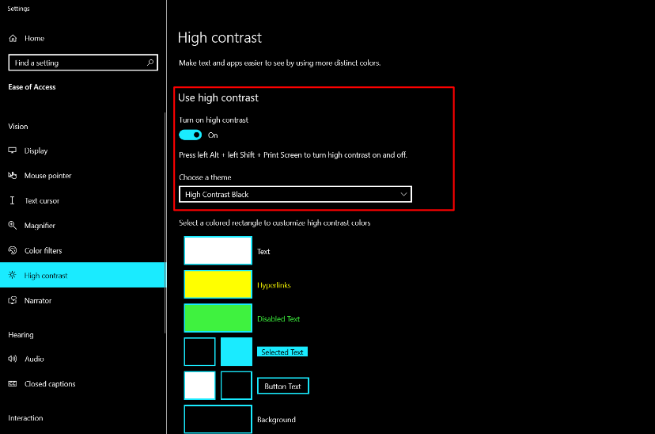
Αυτές οι λειτουργίες προσαρμόζουν τη χρωματική παλέτα της οθόνης για να διευκολύνουν την ανάγνωση και να μειώσουν τη γνωστική επιβάρυνση. Ιδανικά για φοιτητές με σοβαρή φωτοευαισθησία ή συγκεκριμένες παθήσεις που καθιστούν τα κανονικά χρώματα δυσανάγνωστα. Τα τέσσερα(4) έτοιμα Θέματα είναι ταAquatic, Desert, Dusk, Night sky. Η Ενεργοποίηση του Θέματος Αντίθεσης γίνεται με την χρήση συντομεύσεων, Αριστερό Alt + Αριστερό Shift + Print Screen καθώς και από Ρυθμίσεις (Settings) → Προσβασιμότητα(Accessibility) →Υψηλή Αντίθεση(High Contrast)→ Ενεργό(On).
Φίλτρα Χρωμάτων (Color Filters)
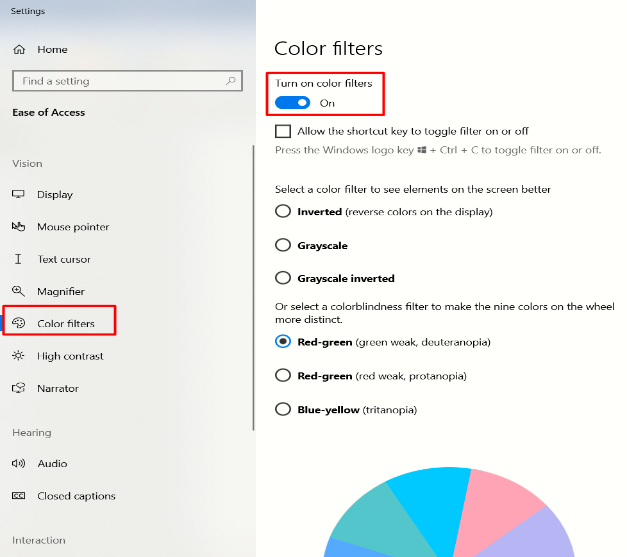
Αλλάζουν τη χρωματική παλέτα ολόκληρης της οθόνης για να βοηθήσουν στη διάκριση μεταξύ στοιχείων που διαφέρουν μόνο ως προς το χρώμα. Ενεργοποιεί ή απενεργοποιεί αμέσως το επιλεγμένο φίλτρο χρωμάτων: Windows + Ctrl + C, καθώς και από Ρυθμίσεις(Settings) → Προσβασιμότητα(Accessibility) → Φίλτρα Χρώματος(Color Filters) → Ενεργό(On).
Δείκτης Ποντικιού & Κέρσορας Κειμένου (Mouse Pointer & Text Cursor Indicator)
Για πολλούς φοιτητές με χαμηλή όραση, ο μικρός λευκός δείκτης του ποντικιού χάνεται πάνω στο λευκό φόντο ενός εγγράφου Word ή μιας Ιστοσελίδας. Τα Windows 11 επιτρέπουν την πλήρη προσαρμογή του.
Δείκτης Ποντικιού (Mouse Pointer)
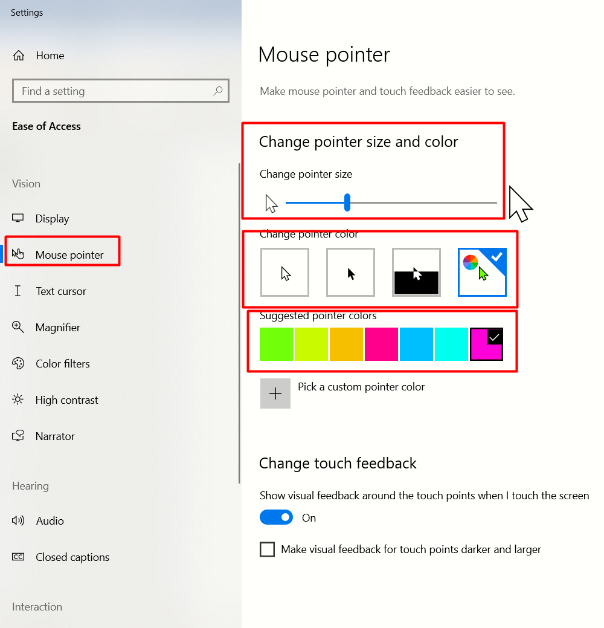
Μπορείτε να αλλάξετε το μέγεθος και το χρώμα του δείκτη ποντικιού. Πηγαίνετε Ρυθμίσεις(Settings) → Προσβασιμότητα(Accessibility) → Δείκτης ποντικιού(Mouse Indicator) → Επιλέξτε Προσαρμοσμένο στυλ (το τελευταίο εικονίδιο) για να διαλέξετε το δικό σας χρώμα και μέγεθος.
Δείκτης Κέρσορα Κειμένου (Text Cursor Indicator)
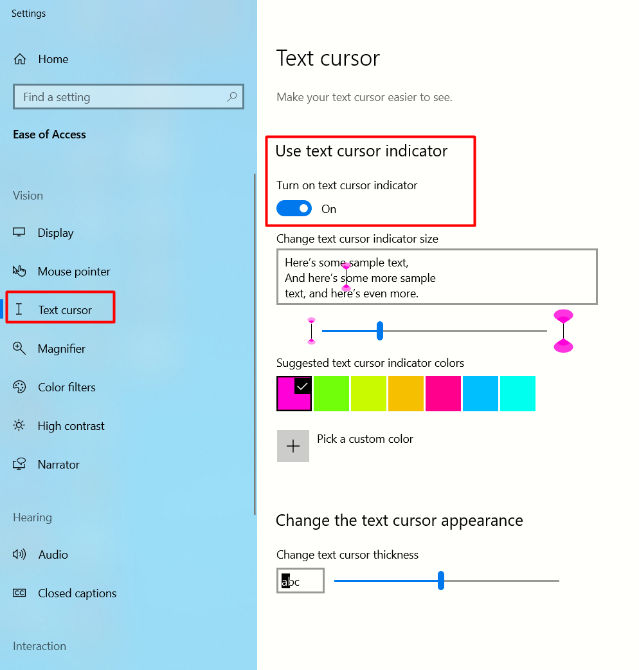
Προσθέτει χρωματιστούς δείκτες πάνω και κάτω από τη γραμμή που αναβοσβήνει όταν γράφετε. Έτσι ξέρετε πάντα πού ακριβώς βρίσκεται η επόμενη λέξη που θα πληκτρολογήσετε. Πηγαίνετε Ρυθμίσεις(Settings) → Προσβασιμότητα(Accessibility) → Κέρσορας κειμένου(Text Cursor Indicator) → Ενεργό(On) και επιλέξτε Χρώμα Κέρσορα Κειμένου και Μέγεθος(Text Color & Cursor Indicator Size).
Ακουστική Προσβασιμότητα
Η ακουστική προσβασιμότητα στα Windows 11 περιλαμβάνει μια σειρά από έξυπνες λειτουργίες που σχεδιάστηκαν για να υποστηρίξουν φοιτητές με κώφωση ή βαρηκοΐα, αλλά και όσους δυσκολεύονται να παρακολουθήσουν περιεχόμενο σε περιβάλλον με θόρυβο. Στόχος αυτών των εργαλείων, που περιγράφονται παρακάτω είναι η ισότιμη πρόσβαση στην πληροφορία. Για περισσότερες πληροφορίες σχετικά με την Ακουστική ροσβασιμότητα διαβάστε αναλυτικά στον Πλήρη Οδηγό Προσβασιμότητας για Φοιτητές στην Ενότητα 5.
Αυτόματοι Υπότιτλοι (Live Captions)
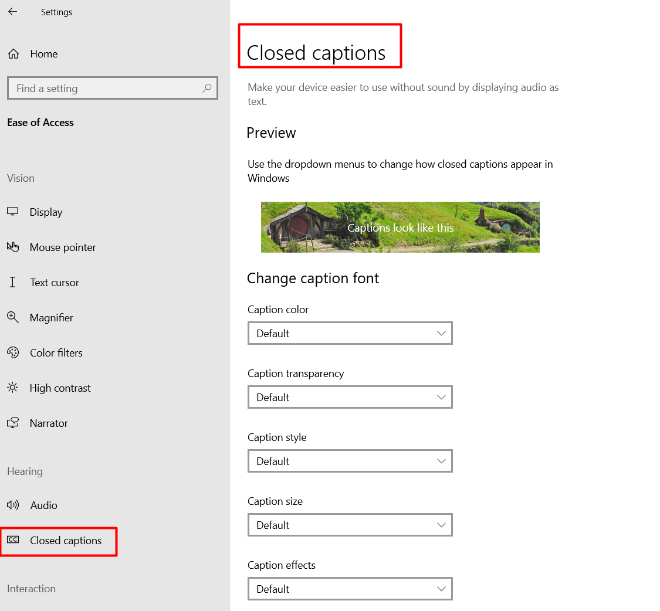
Είναι η πιο εξελιγμένη λειτουργία των Windows 11 καθώς ο υπολογιστής διαβάζει τον ήχο από οποιαδήποτε πηγή όπως (YouTube, Zoom, Teams, αρχεία βίντεο) και εμφανίζει αυτόματους υπότιτλους στην οθόνη σε πραγματικό χρόνο. Πηγαίνετε Ρυθμίσεις(Settings) → Προσβασιμότητα(Accessibility) → Υπότιτλοι (Closed Captions)-> Ενεργό(On) → Στυλ λεζάντας.
Μονοφωνικός Ήχος (Mono Audio)
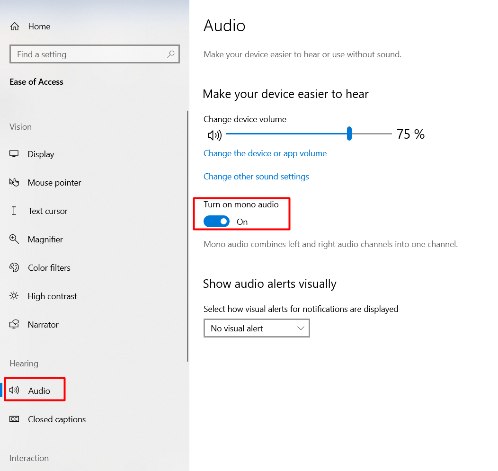
Συνδυάζει το αριστερό και το δεξί κανάλι ήχου σε ένα, ώστε ο ίδιος ήχος να ακούγεται πανομοιότυπα και από τα δύο ακουστικά. Πηγαίνετε Ρυθμίσεις(Settings) → Προσβασιμότητα(Accessibility) → Μονοφωνικός ήχος(Mono Audio) → Ενεργό(On).
Οπτικές Ειδοποιήσεις Ήχου (Audio Alerts)
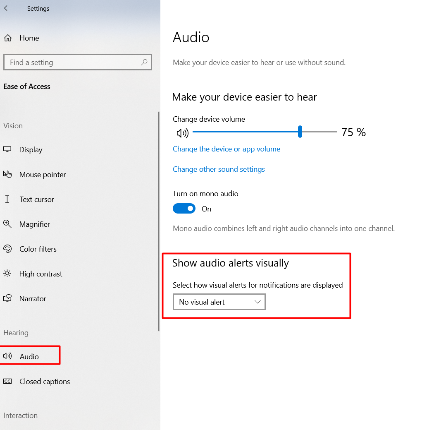
Μέσω αυτών των ειδοποιήσεων τα Windows ενημερώνουν τον φοιτητή οπτικά. Η οθόνη ή το παράθυρο αναβοσβήνει, ώστε ο φοιτητής να μη χάνει καμία σημαντική ενημέρωση του συστήματος. Πηγαίνετε Ρυθμίσεις (Setting) → Προσβασιμότητα (Accessibility) → Ήχος (Audio) → Εμφάνιση Οπτικών Ειδοποιήσεων Ήχου (Show Audio Alerts).
Κινητική Προσβασιμότητα
Τα Windows 11 προσφέρουν εναλλακτικούς τρόπους επικοινωνίας με τη συσκευή, ώστε η συγγραφή μιας εργασίας ή η πλοήγηση στο διαδίκτυο να μην αποτελεί εμπόδιο για φοιτητές με κινητική προσβασιμότητα. Για περισσότερες πληροφορίες σχετικά με την Κινητική Προσβασιμότητα διαβάστε αναλυτικά στον Πλήρη Οδηγό Προσβασιμότητας για Φοιτητές στην Ενότητα 6.
Ομιλία (Speech)
Όσο αφορά την ομιλία υπάρχουν δύο πανίσχυρα εργαλεία:
- Φωνητική Πρόσβαση (Voice Access): Σας επιτρέπει να ελέγχετε ολόκληρο τον υπολογιστή μόνο με τη φωνή σας.
- Φωνητική Πληκτρολόγηση (Voice Typing): Αντί να πληκτρολογείτε, υπαγορεύετε το κείμενο και τα Windows το καταγράφουν αυτόματα.
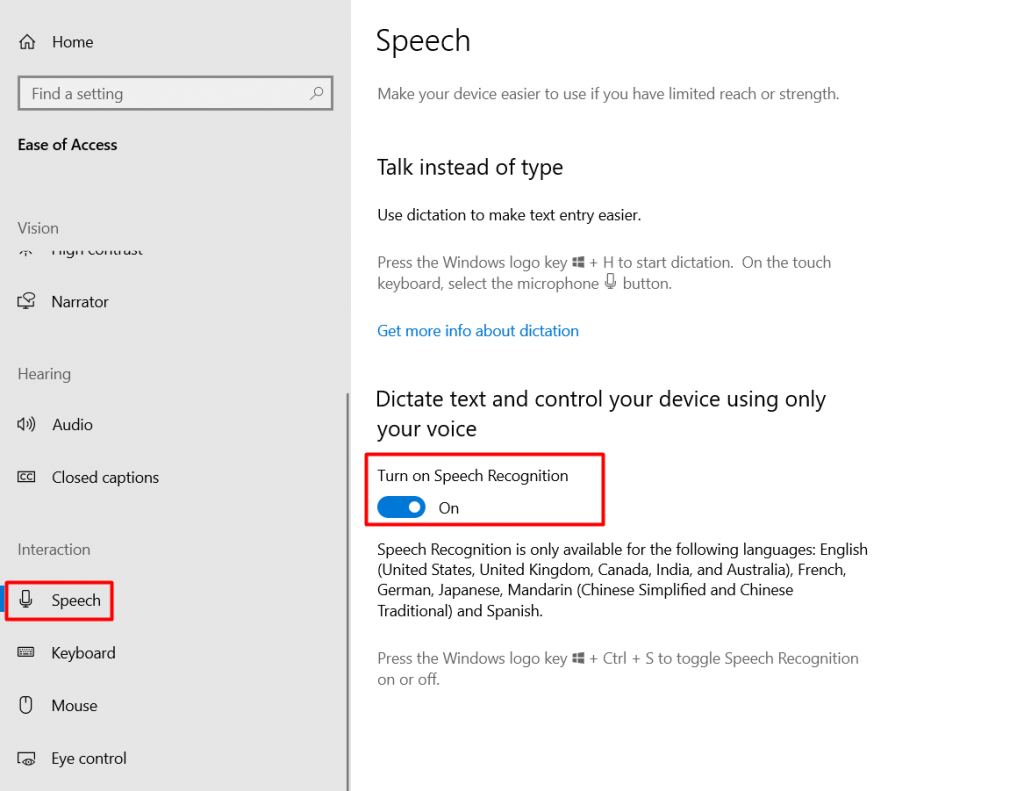
Πηγαίνετε Ρυθμίσεις(Settings) → Προσβασιμότητα(Accessibility) → Ενεργοποίηση Φωνητικής Αναγνώρισης(Turn On Speech Recognition). Ακόμα με την χρήση συντομεύσεων πληκτρολογίου, πληκτρολογήστε Win + H.
Πληκτρολόγιο (Keyboard)
Αφορούν τις ρυθμίσεις που κάνουν την πληκτρολόγηση πιο εύκολη.
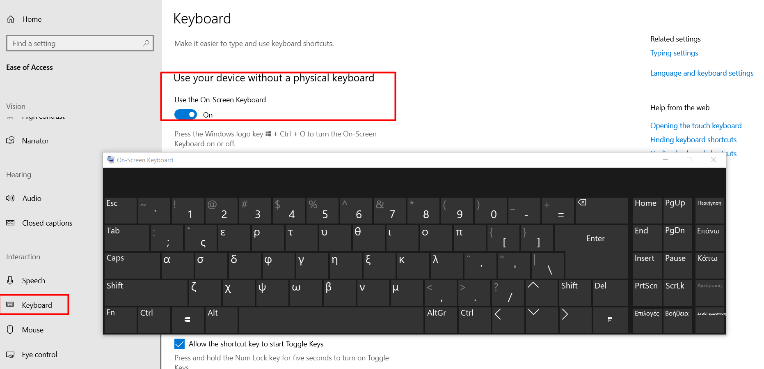
Πληκτρολόγιο Οθόνης (On-Screen Keyboard)
Ένα πληκτρολόγιο που ελέγχεται με το ποντίκι ή άλλη συσκευή.Πηγαίνετε Ρυθμίσεις(Settings) → Προσβασιμότητα(Accessibility) → Ενεργοποίηση Πληκτρολογίου Οθόνης (Turn On your Device without a physical keyboard).
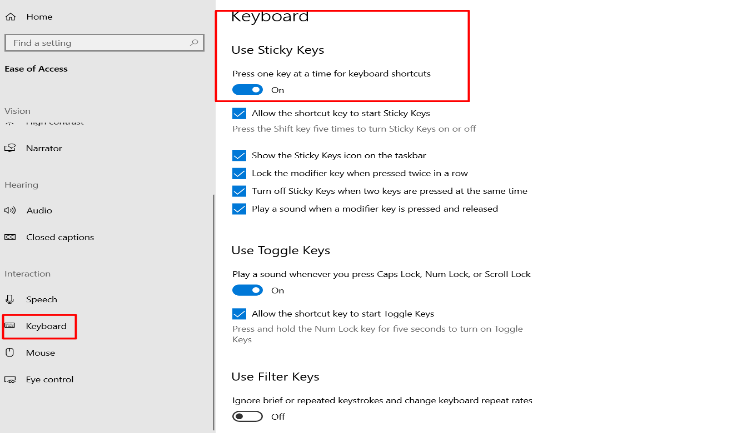
Πλήκτρα Σταθεροποίησης (Sticky Keys)
Σας επιτρέπουν να πατάτε συνδυασμούς πλήκτρων (π.χ. Ctrl + Alt + Del) πατώντας ένα πλήκτρο τη φορά, αντί για όλα μαζί. Πηγαίνετε Ρυθμίσεις(Settings) → Προσβασιμότητα(Accessibility) → Πληκτρολόγιο(Keyboard) → Πλήκτρα Σταθεροποίησης(Sticky Keys).
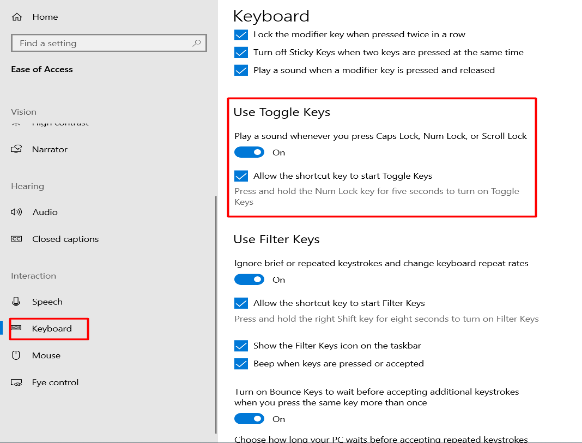
Πλήκτρα Εναλλαγής (Toggle Keys)
Τα Πλήκτρα Εναλλαγής(toggle keys) λειτουργούν ως ηχητική ειδοποίηση για τα πλήκτρα κλειδώματος του πληκτρολογίου σας. Κάθε φορά που πατάτε τα πλήκτρα Caps Lock, Num Lock ή Scroll Lock, ο υπολογιστής παράγει έναν χαρακτηριστικό ήχο (μπιπ), εξυπηρετώντας τους φοιτητές με προβλήματα οπτικής προσβασιμότητας, όπως επίσης και κινητικής προσβασιμότητας:
- Έναν οξύ ήχο (υψηλή συχνότητα) όταν η λειτουργία ενεργοποιείται.
- Έναν βαρύ ήχο (χαμηλή συχνότητα) όταν η λειτουργία απενεργοποιείται.
Πηγαίνετε Ρυθμίσεις(Settings) → Προσβασιμότητα(Settings) → Πληκτρολόγιο(Keyboard) → Πλήκτρα εναλλαγής(Use Toggle Keys).
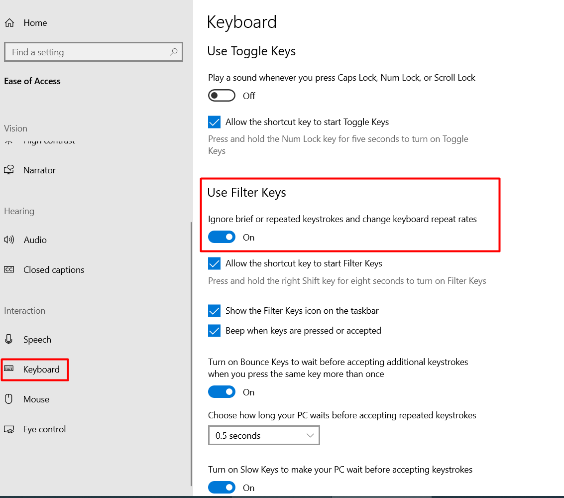
Πλήκτρα Φίλτρου (Filter Keys)
Ρυθμίζουν την ευαισθησία του πληκτρολογίου ώστε να αγνοούνται τυχαία ή επαναλαμβανόμενα πατήματα πλήκτρων. Πηγαίνετε Ρυθμίσεις(Settings) → Προσβασιμότητα(Accessibility) → Ενεργοποίηση Πλήκτρων Φίλτρου(Turn On Filter Keys).
Συντόμευση Print Screen
Ρύθμιση του πλήκτρου PrtScr για άμεσο άνοιγμα του εργαλείου αποκομμάτων (Snipping Tool) με ένα μόνο πάτημα. Πηγαίνετε Ρυθμίσεις(Settings) → Προσβασιμότητα(Accessibility) → Συντόμευση Print Screen → Ενεργοποίηση(On).
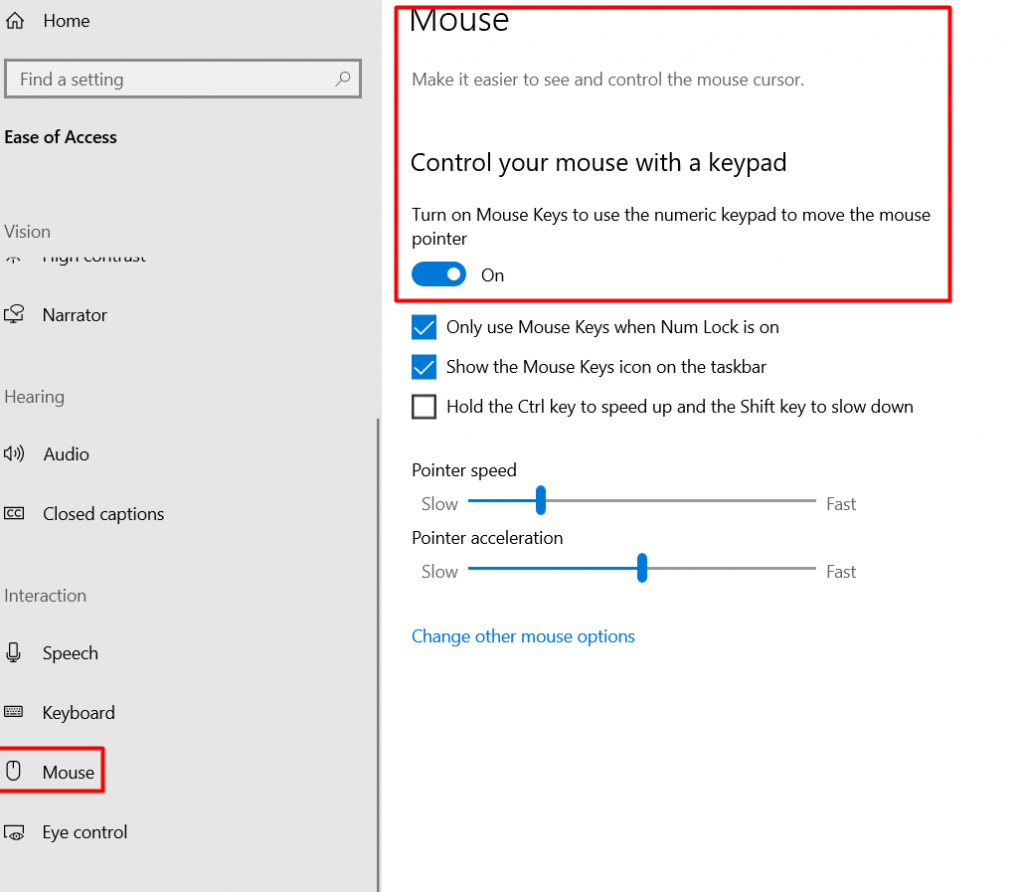
Ποντίκι (Mouse)
Αν η χρήση του φυσικού ποντικιού είναι δύσκολη τα Windows προσφέρουν τα Πλήκτρα Ποντικιού (Mouse Keys):
- Μπορείτε να μετακινείτε τον δείκτη του ποντικιού στην οθόνη χρησιμοποιώντας το αριθμητικό πληκτρολόγιο (τα νούμερα στη δεξιά πλευρά).
- Προσφέρει πολύ μεγαλύτερη ακρίβεια σε φοιτητές που δυσκολεύονται να κρατήσουν σταθερό το χέρι τους.
Πηγαίνετε: Ρυθμίσεις(Settings) → Προσβασιμότητα(Accessibility) → Ποντίκι(Mouse) → Ενεργοποίηση(On).
Έλεγχος με τα μάτια (Eye Control)
Πρόκειται για την πιο προηγμένη τεχνολογία προσβασιμότητας, καθώς επιτρέπει τον πλήρη έλεγχο του υπολογιστή (πληκτρολόγηση, πλοήγηση) μόνο με την κίνηση των ματιών. Απαιτεί τη σύνδεση μιας ειδικής εξωτερικής συσκευής (eye-tracker), αλλά το λογισμικό είναι ήδη ενσωματωμένο στα Windows 11.Πηγαίνετε Ρυθμίσεις(Settings) → Προσβασιμότητα(Accessibility) → Έλεγχος με τα μάτια(Eye Control) → Ενεργοποίηση (On)
Νευροενταξιακή Προσβασιμότητα
Αφορά τον οδηγό για φοιτητές με ΔΕΠΥ (ADHD), Αυτισμό ή Δυσλεξία ώστε να μειωθεί ο ψηφιακός θόρυβος, να διαχειριστείτε την αισθητηριακή υπερφόρτωση και να αυξήσετε τη συγκέντρωσή σας χρησιμοποιώντας τα ενσωματωμένα εργαλεία των Windows 11. Για περισσότερες πληροφορίες σχετικά με την Νευροενταξιακή Προσβασιμότητα διαβάστε αναλυτικά στον Πλήρη Οδηγό Προσβασιμότητας για Φοιτητές στην Ενότητα 7.
Περίοδοι Συγκέντρωσης (Focus Sessions)
Ιδανικό για την καταπολέμηση της τύφλωσης χρόνου (Time Blindness) και των περισπασμών. Απενεργοποιεί τις ειδοποιήσεις, σταματά το αναβόσβημα των εικονιδίων και ξεκινά ένα οπτικό χρονόμετρο. Κάντε κλικ στην Ώρα/Ημερομηνία(Time/Date) (κάτω δεξιά στη γραμμή εργασιών) → Ορίστε τη διάρκεια και πατήστε το κουμπί Συγκέντρωση(Focus) → Πηγαίνετε στην εφαρμογή Ρολόι (Clock) → Περίοδοι Συγκέντρωσης(Focus Sessions) για να συνδέσετε το Spotify και να επιλέξετε Brown Noise ώστε να σβήσει τους γύρω περισπασμούς ή Lofi έναν σταθερό ρυθμό μελέτης.
Ρυθμίσεις Οθόνης (Display Settings)
Για τη μείωση της οπτικής υπερφόρτωσης και του άγχους το λιγότερο πυκνό κείμενο βοηθά ώστε με την μικρότερη δυνατή προσπάθεια για τα μάτια και τον εγκέφαλο να επεξεργαστείτε την πληροφορία.
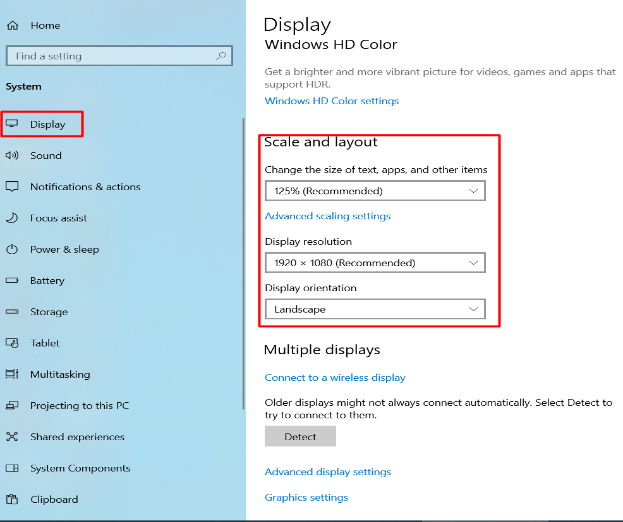
Κλίμακα (Scale)
Πηγαίνετε Ρυθμίσεις (Settings) → Σύστημα(System) → Οθόνη(Display). Στην ενότητα Κλίμακα & Διάταξη (Scale & layout), αυξήστε το ποσοστό (π.χ. στο 125% ή 150%).
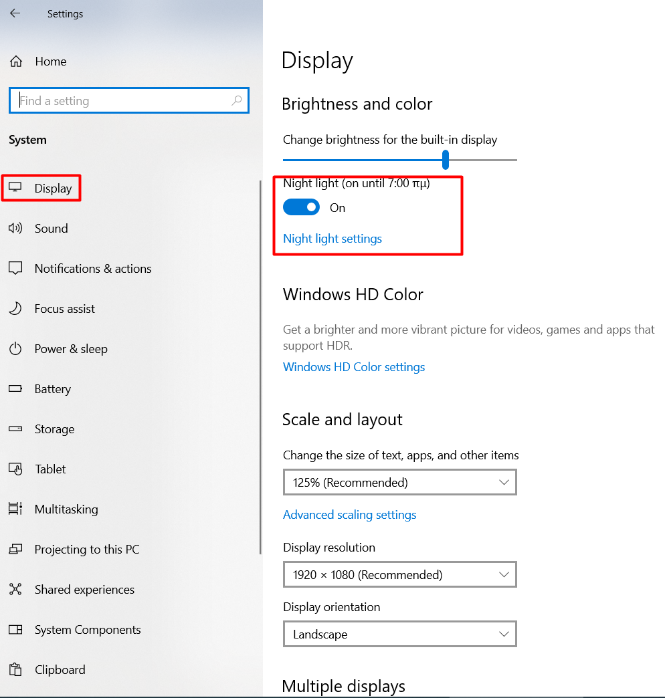
Νυχτερινός Φωτισμός (Night Light)
Πηγαίνετε Ρυθμίσεις(Settings) → Σύστημα(Settings) → Οθόνη(Display) → Νυχτερινός φωτισμός(Night Light) → Ενεργοποιήστε το για να περιορίσετε το μπλε φως, καθώς μειώνει την υπερδιέγερση του νευρικού συστήματος, ειδικά αν μελετάτε αργά το βράδυ.
Οπτικά Εφέ (Visual Effects)
Πηγαίνετε Ρυθμίσεις(Settings) → Προσβασιμότητα(Accessibility) → Οπτικά εφέ(Visual Effects) → Απενεργοποιήστε τα Εφέ διαφάνειας(Visual Effects) και τα Εφέ κίνησης(Animation Effects). Οι περιττές κινήσεις των παραθύρων μπορεί να διασπάσουν την προσοχή ενός ατόμου με ΔΕΠΥ ή Αυτισμό.
Εργαλεία Ανάγνωσης & Υπαγόρευσης (Immersive Reader & Voice Typing)
Είναι εργαλεία για την ανάγνωση και την υπαγόρευση που βοηθούν στη διευκόλυνση της επεξεργασίας κειμένου.
- Πρόγραμμα Ανάγνωσης (Immersive Reader) Αφαιρεί διαφημίσεις, αλλάζει το χρώμα του φόντου, εστιάζει σε μία γραμμή τη φορά και διαβάζει το κείμενο δυνατά (Text-to-Speech).
Στον Edge: Πατήστε το πλήκτρο F9 σε οποιαδήποτε ιστοσελίδα. Στο Word: Πηγαίνετε στην καρτέλα Προβολή (View)→ Πρόγραμμα ανάγνωσης (Immersive Reader).
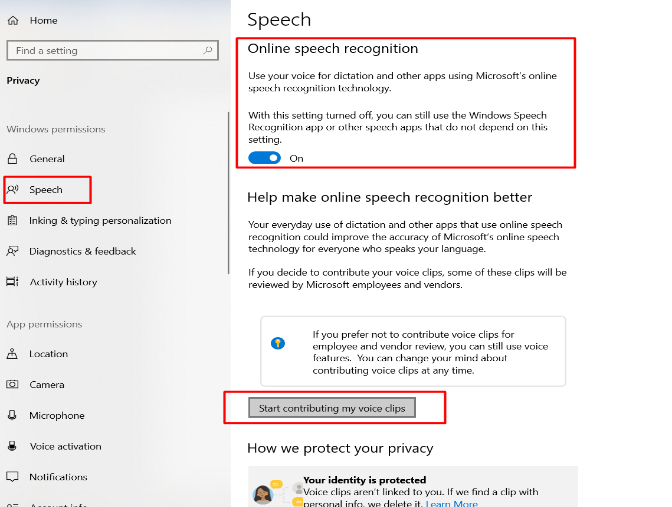
- Φωνητική Πληκτρολόγηση (Voice Typing) Πηγαίνετε Ρυθμίσεις(Settings) →Ασφάλεια και Προστασία (Privacy & security) → Ομιλία(Speech) και ενεργοποίησε την Ηλεκτρονική Αναγνώριση Ομιλίας (Online Speech Recognition). Έπειτα πατήστε το συνδυασμό Windows + H σε οποιοδήποτε πεδίο κειμένου, απλώς μιλήστε και ο υπολογιστής θα πληκτρολογήσει για εσάς (λειτουργεί εξαιρετικά στα Ελληνικά).
Προηγμένη Οργάνωση (Advanced Organization)
- Ζωντανές Λεζάντες (Live Captions): Πατήστε Windows + Ctrl + L. Ο υπολογιστής θα πληκτρολογεί σε πραγματικό χρόνο ό,τι ακούγεται από το βίντεο της διάλεξης.
- Εικονικές Επιφάνειες Εργασίας (Virtual Desktops):Πατήστε το εικονίδιο Προβολή Εργασιών(Task View) στη γραμμή εργασιών. Σας επιτρέπει να διαχωρίζετε τον χώρο της μελέτης από τον χώρο της ψυχαγωγίας. Έτσι, ο εγκέφαλός σου λαμβάνει το σήμα ότι τώρα δουλεύετε μόλις μπαίνετε στο Desktop της Μελέτης, μειώνοντας τους περισπασμούς και το άγχος που προκαλεί μια υπερφορτωμένη οθόνη.
