


Ως το κύριο εργαλείο τηλεδιάσκεψης του ΑΠΘ, το Zoom προσφέρει προηγμένες λειτουργίες που επιτρέπουν σε φοιτητές με οπτική, ακουστική, κινητική αναπηρία ή νευροδιαφορετικότητα να συμμετέχουν ισότιμα.
Οι οδηγίες του παρόντος οδηγού παρέχουν στους διδάσκοντες τις απαραίτητες κατευθυντήριες γραμμές για τη συμπεριληπτική χρήση του Zoom (έκδοση 7.1.8). Είναι χωρισμένες σε κατηγορίες με βάση τις ανάγκες προσβασιμότητας και τις λειτουργίες που τις υποστηρίζουν.
Το έγγραφο είναι πλήρως εναρμονισμένο με το διεθνές πρότυπο προσβασιμότητας WCAG 2.2 AA.
Σύνδεση και Προετοιμασία
Για να είναι διαθέσιμες όλες οι λειτουργίες προσβασιμότητας και οι προηγμένες ρυθμίσεις του ΑΠΘ, η σύνδεση πρέπει να γίνεται αποκλειστικά με τον ιδρυματικό σας λογαριασμό (username@auth.gr). Περισσότερες οδηγίες για τη σύνδεση και τη διεξαγωγή διάλεξης, μπορείτε να βρείτε βρείτε στην Ιστοσελίδα του Α.Π.Θ. στην καρτέλα Υποστήριξη → Εγχειρίδια → Τηλεκπαίδευση & Συνεργασία →Εφαρμογή Τηλεδιασκέψεων Zoom→ Συμμετοχή σε εξ αποστάσεως διάλεξη με το Zoom.
Ακουστική Προσβασιμότητα
Διάφορα εργαλεία και δυνατότητες δίνονται στην εφαρμογή Zoom που μπορείτε να εντάξετε στα πλαίσια της διδασκαλίας όσο αφορά την ακουστική προσβασιμότητα των φοιτητών.
Βασικός Έλεγχος Ήχου και Αιτημάτων (Participants’ Panel and Request Live Transcription)
Αφορά τα εργαλεία διαχείρισης των συμμετεχόντων και της προσβασιμότητας κατά τη διάρκεια μιας τηλεδιάσκεψης. Πρόκειται για το κέντρο ελέγχου του διοργανωτή (Host) αλλά και των συμμετεχόντων για την ομαλή διεξαγωγή της συνάντησης.
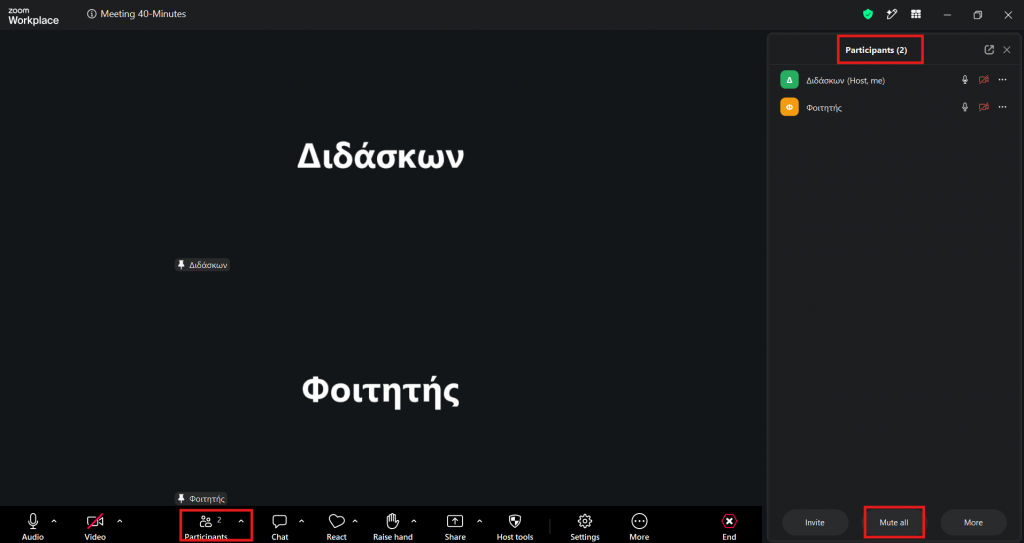
- Σίγαση όλων κατά την είσοδο (Mute All on Entry): Προστατεύει τους χρήστες ακουστικών βαρηκοΐας/κοχλιακών εμφυτευμάτων από ξαφνικούς θορύβους. Ενεργοποιήστε το από το Πίνακα Συμμετεχόντων (Participants Panel).
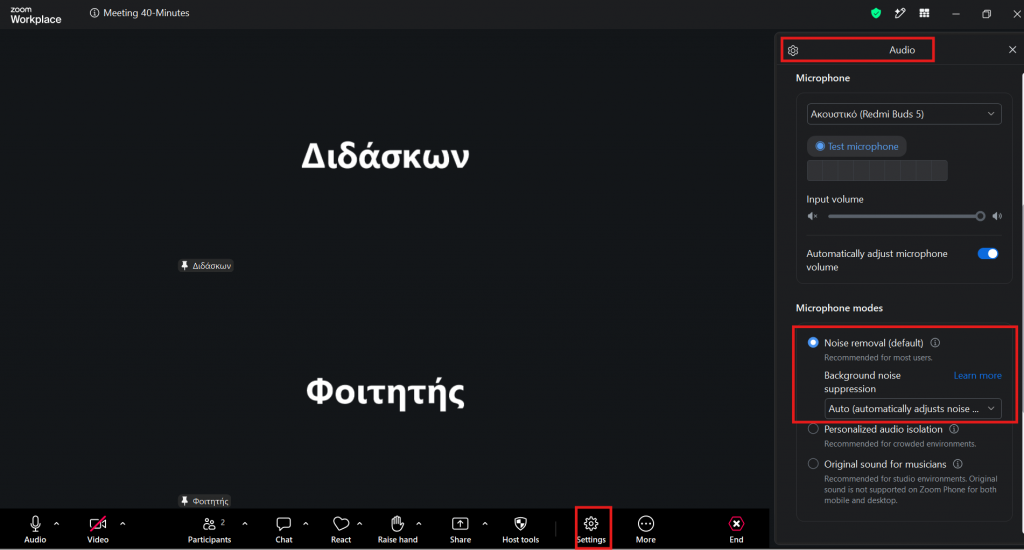
- Καταστολή Θορύβου(Background Noise Suppression): Εξασφαλίζει καθαρή φωνή για τους χρήστες και ακριβείς υπότιτλους. Ενεργοποιήστε το ακολουθώντας τα βήματα Ρυθμίσεις (Settings)→ Ήχος (Audio) → Καταστολή Θορύβου(Background Noise Suppression) → Υψηλή(High).
- Αποδοχή Αιτημάτων Υποτίτλων: Αν ένας φοιτητής ζητήσει ανώνυμα υπότιτλους θα εμφανιστεί το ακόλουθο μήνυμα “Ένας συμμετέχων ζήτησε να ενεργοποιηθεί η Ζωντανή Απομαγνητοφώνηση” (A participant has requested that Live Transcription be enabled). Πατήστε Ενεργοποίηση (Enable).
Διαχείριση Υποτίτλων (Captions)
Η λειτουργία των Υποτίτλων (Captions) επιτρέπει την αυτόματη μετατροπή της ομιλίας σας σε κείμενο που εμφανίζεται στο κάτω μέρος της οθόνης. Αυτό διευκολύνει σημαντικά φοιτητές με προβλήματα ακοής, όσους βρίσκονται σε περιβάλλον με θόρυβο, ή όσους παρακολουθούν το μάθημα σε γλώσσα που δεν είναι η μητρική τους, ενισχύοντας τη συνολική συγκέντρωση και κατανόηση.
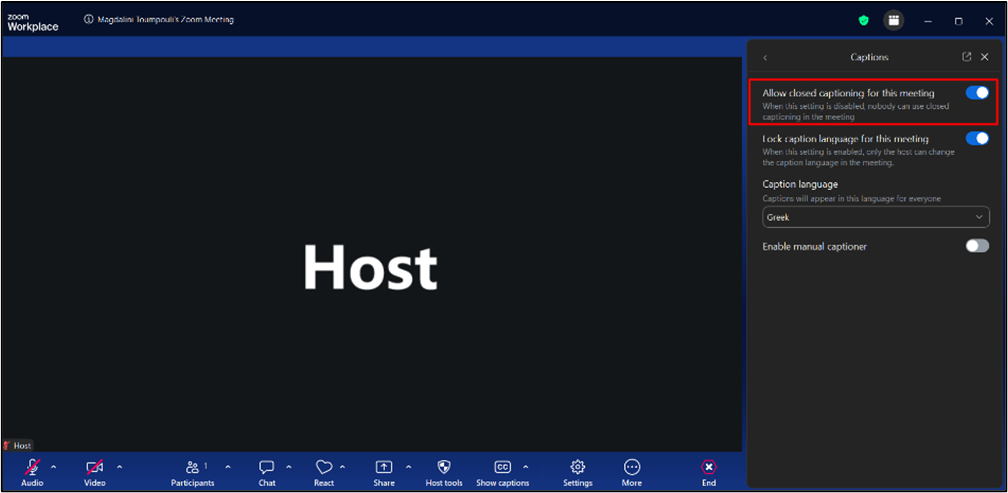
- Ρύθμιση Άδειας Υποτιτλισμού (Allow Closed Captions)–Ενεργοποίηση (Προαπαιτούμενο): Αυτή η ρύθμιση αποτελεί το προαπαιτούμενο βήμα καθώς ως διδάσκων πρέπει να επιλέξετε τη δυνατότητα εμφάνισης υποτίτλων για όλη τη συνάντηση. Πατήστε το βέλος δίπλα στο εικονίδιο Υπότιτλοι (Captions) → Επιλέξτε την ενότητα Ρυθμίσεις Ελέγχου Διαχειριστή (Host Control Settings) ή Ρυθμίσεις Υποτίτλων(Captions Settings)→ Βεβαιωθείτε ότι η επιλογή “Να επιτρέπεται στους συμμετέχοντες η χρήση υποτίτλων”(Allow participants to use captions) είναι Ενεργοποιημένη (On)→ Εμφανίζεται αυτόματα στους φοιτητές το κουμπί Εμφάνιση Υποτίτλων (Show Captions) στις δικές τους οθόνες.
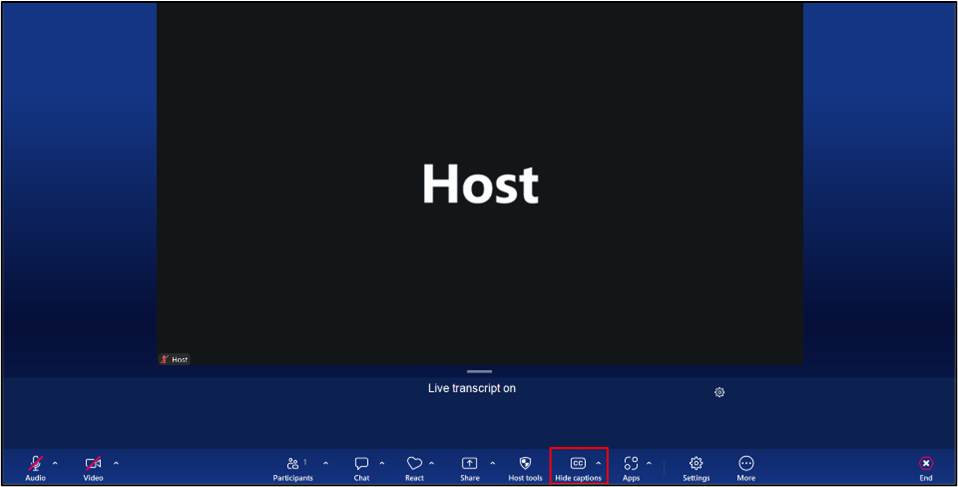
- Αυτόματοι Υπότιτλοι (Automated Captions): Ως διοργανωτής (Host) πρέπει να πατήσετε το σχετικό κουμπί για να ξεκινήσει η παραγωγή λεζαντών σε πραγματικό χρόνο. Είναι η πρώτη και πιο σημαντική κίνηση για τη συμπερίληψη του βαρήκοου φοιτητή. Στην μπάρα εργαλείων, πατήστε το βέλος στην Εμφάνιση Υποτίτλων (Show Captions) → Επιλέξτε Ομιλούμενη Γλώσσα (Speaking Language)→ Ελληνικά(Greek) (ή τη γλώσσα της διάλεξης).
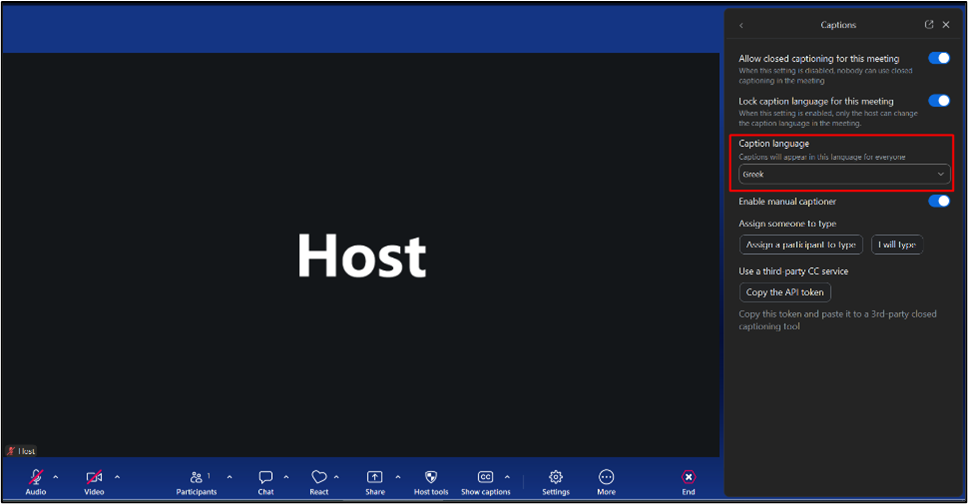
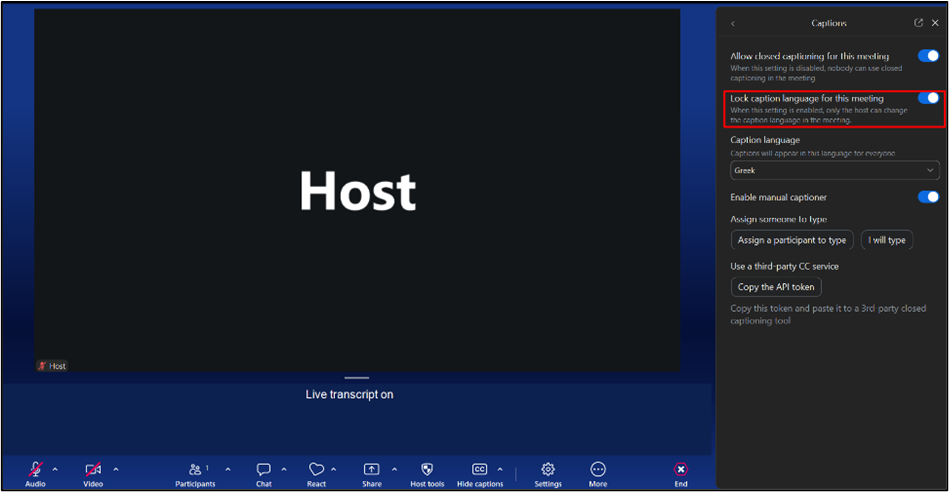
- Κλείδωμα υπότιτλων για τη διάσκεψη(Lock caption language for this meeting): Είναι ένα εργαλείο ελέγχου για τον διδάσκοντα που οριστικοποιεί τις ρυθμίσεις για τη συγκεκριμένη συνεδρία, ώστε να μην μπορούν να αλλάξουν κατά λάθος από κάποιον συμμετέχοντα ή από το ίδιο το σύστημα. Πατήστε το βέλος δίπλα στο εικονίδιο Υπότιτλοι (Captions)→Επιλέξτε “Κλείδωμα γλώσσας υποτίτλων για αυτή τη συνάντηση” (Lock caption language for this meeting) για να παραμείνουν οι ρυθμίσεις σταθερές.
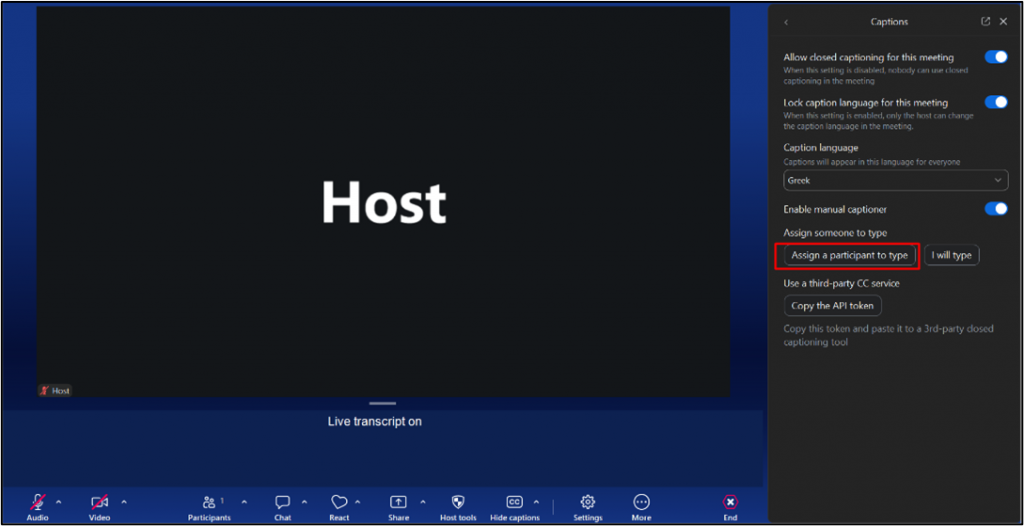
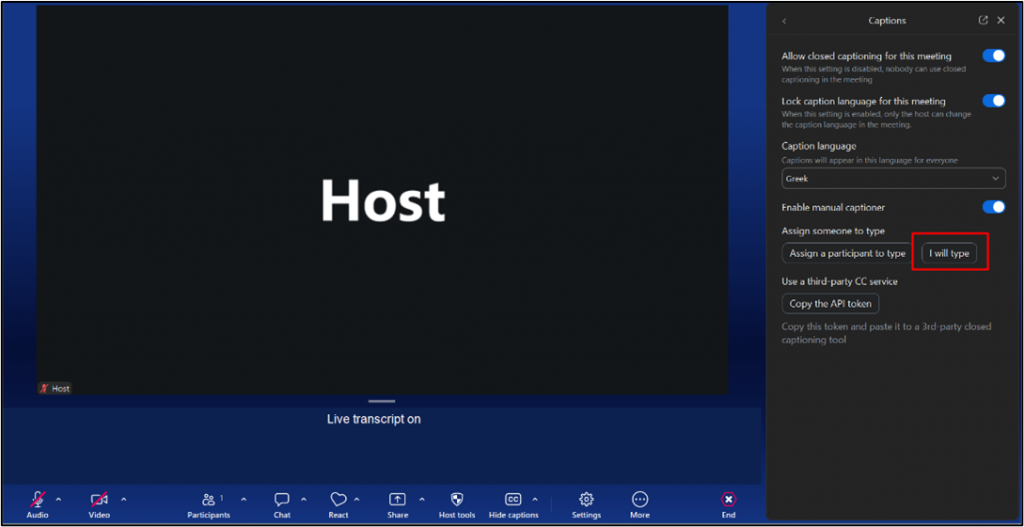
- Χειροκίνητος Υποτιτλισμός (Manual Captioner): Δίνεται η δυνατότητα ανάθεσης της πληκτρολόγησης σε κάποιον άλλον. Επιλέξτε “Ανάθεση σε κάποιον συμμετέχοντα να πληκτρολογεί” (Assign someone to type) ή “Θα πληκτρολογώ εγώ” (ο Διδάσκων ή βοηθός) τους υπότιτλους (I Will Type).
- Χρήση Υπηρεσίας Τρίτου Μέρους (3rd Party Service): Αυτή η επιλογή χρησιμοποιείται σε επίσημες ομιλίες, συνέδρια ή μεγάλες διαλέξεις όπου η ακρίβεια των αυτόματων υποτίτλων δεν θεωρείται επαρκής καθώς και όταν υπάρχει ανάγκη για ταυτόχρονη απόδοση σε άλλη γλώσσα από επαγγελματία μεταφραστή. Επιλέξτε Χρήση Υπηρεσίας Τρίτου Μέρους (Use a 3rd party CC service)→ Αντιγράψτε το Σύνδεσμο/ Κωδικό (URL/Token)→Στείλτε το στον επαγγελματία διερμηνέα νοηματικής→ Ο υποτιτλιστής χρησιμοποιεί αυτόν τον σύνδεσμο για να διοχετεύσει το κείμενο που πληκτρολογεί απευθείας μέσα στο δικό σας Zoom Meeting.
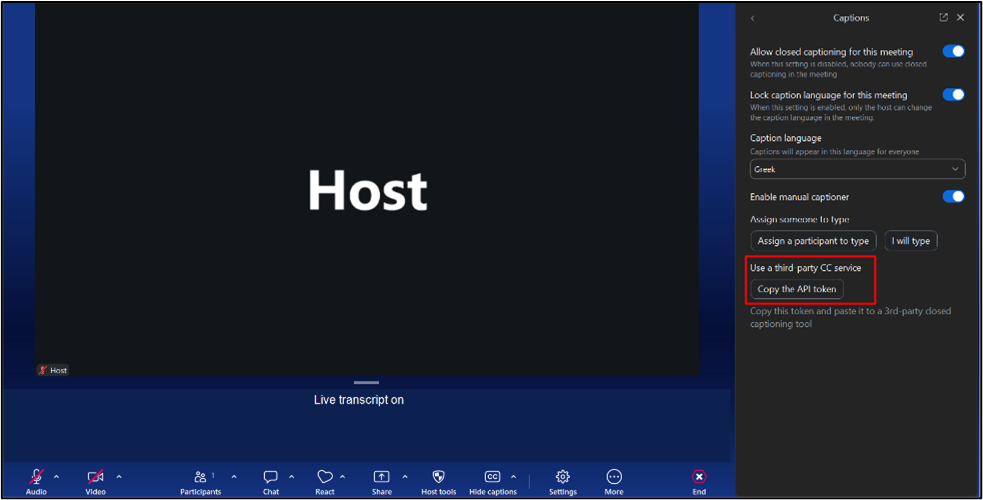
- Να εμφανίζονται πάντα οι υπότιτλοι σε διασκέψεις και διαδικτυακά σεμινάρια (Always show captions in meetings and webinars): Ως Διαχειριστής (Host) έχετε τη δυνατότητα να ορίσετε την προσβασιμότητα ως μόνιμη κατάσταση και όχι ως χειροκίνητη επιλογή. Ενεργοποιώντας τη ρύθμιση “Να εμφανίζονται πάντα οι υπότιτλοι σε διασκέψεις και διαδικτυακά σεμινάρια” (Always show captions in meetings) από το προφίλ σας (Zoom Web Portal), οι υπότιτλοι θα ξεκινάνε αυτόματα κάθε φορά που ανοίγετε την τάξη σας.
Διερμηνεία Νοηματικής Γλώσσας – Υπηρεσίες Τηλεδιερμηνείας (Sign Language Interpretation & Audio Channels)
Αφορά μια ειδική λειτουργία που επιτρέπει στον διοργανωτή να ορίσει συγκεκριμένους συμμετέχοντες ως διερμηνείς νοηματικής.
- Προβολή Νοηματικής Γλώσσας (Sign Language View): Ο Διοργανωτής (Host) μπορεί να ορίσει διερμηνείς ώστε το παράθυρό τους να παραμένει σταθερό και μεγάλο για τους φοιτητές που το έχουν ανάγκη.
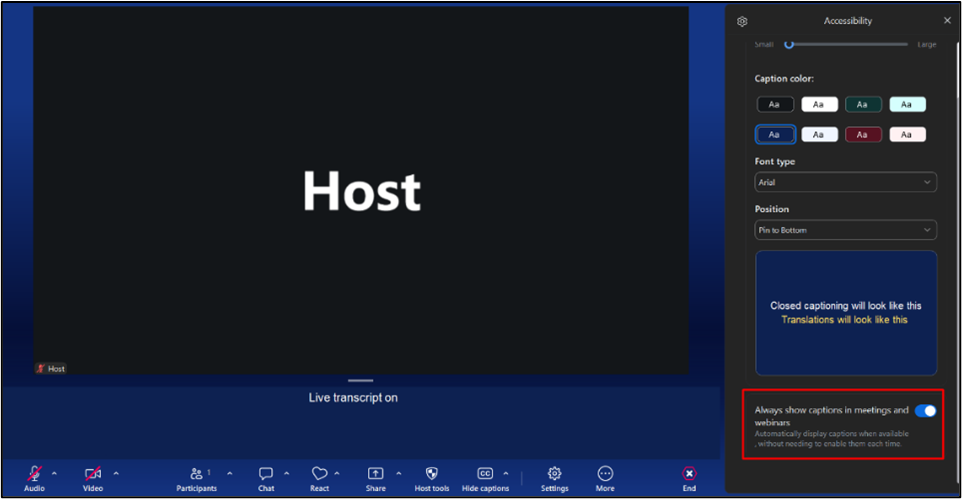
Πριν τη συνάντηση, ο διοργανωτής (Host) πρέπει να ενεργοποιήσει τη σχετική ρύθμιση στον λογαριασμό του: Συνδεθείτε στη Διαδικτυακή Πύλη ( Zoom Web Portal) μέσω περιηγητή (browser) →Μεταβείτε στην ενότητα Ρυθμίσεις (Settings) →καρτέλα Διάσκεψη (Meeting) → Επιλέξτε την υποενότητα Διάσκεψη (Προχωρημένα) (In Meeting (Advanced)) →Βρείτε την επιλογή Προβολή Διερμηνείας Νοηματικής Γλώσσας (Sign Language Interpretation View) και ενεργοποιήστε την →Προαιρετικά επιλέξτε “Ενεργοποίηση προβολής διερμηνείας νοηματικής γλώσσας από προεπιλογή στον προγραμματιστή (συνεδριάσεων)“(Enable sign language interpretation view by default in scheduler) αν θέλετε να είναι πάντα διαθέσιμη όταν προγραμματίζετε συναντήσεις.
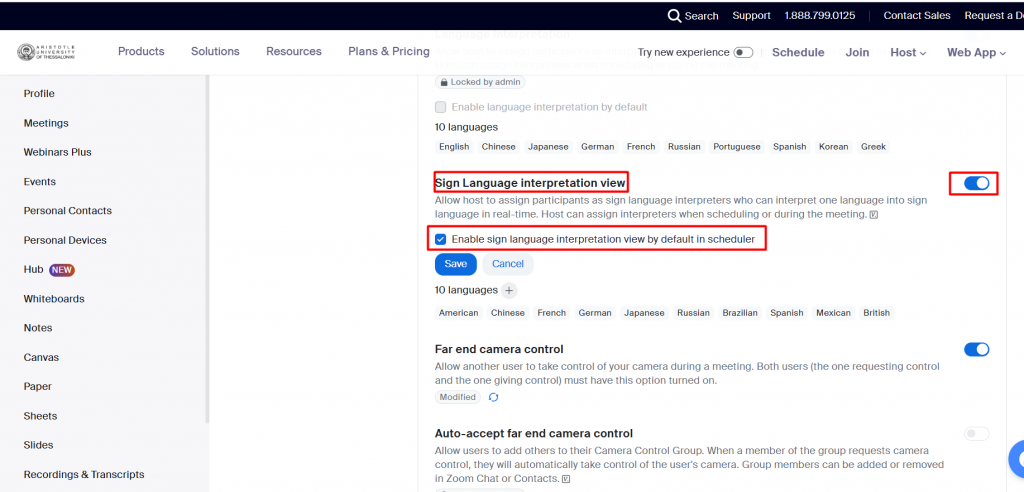
Ορισμός Διερμηνέα κατά τον προγραμματισμό (Schedule Meeting): Πατήστε Προγραμματισμός μιας Διάσκεψης (Schedule a Meeting) → Στο κάτω μέρος των ρυθμίσεων, επιλέξτε “Ενεργοποίηση προβολής διερμηνείας νοηματικής γλώσσας” (Enable sign language interpretation) → Εισαγάγετε το email του διερμηνέα και επιλέξτε τη γλώσσα.
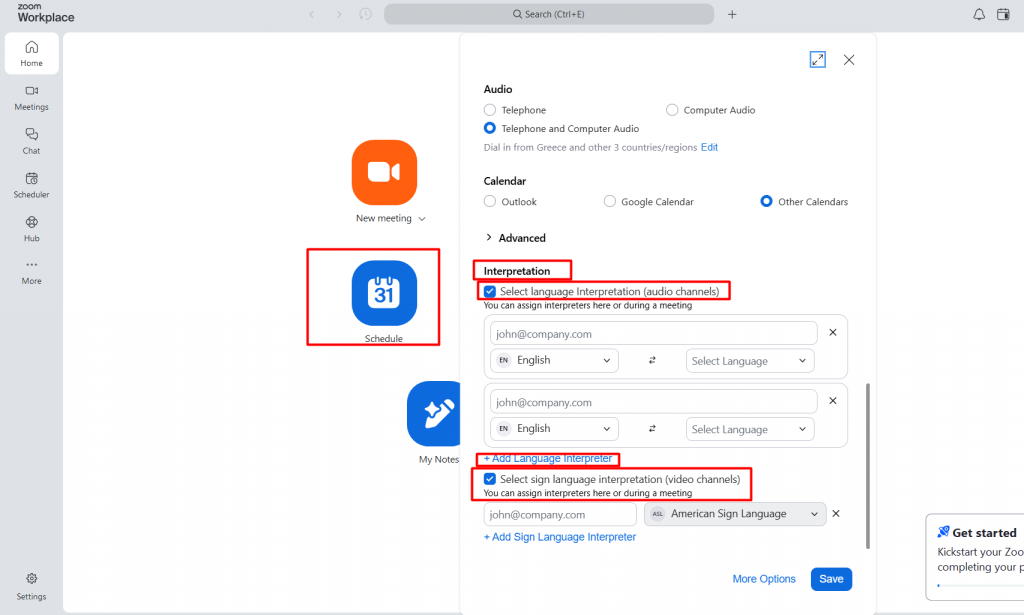
Κατά τη διάρκεια της συνάντησης (In-Meeting): Πατήστε Έναρξη (Start) για να ξεκινήσει η προβολή → Στη γραμμή εργαλείων του Zoom, κάντε κλικ στο εικονίδιο Διερμηνεία (Interpretation) → Ενεργοποίηση προβολής διερμηνείας νοηματικής γλώσσα (Sign Language Interpretation) → Πατήστε Προσθήκη Διερμηνέα (+ Add Interpreter)→ Επιλέξτε το όνομα του συμμετέχοντα που θα εκτελέσει χρέη διερμηνέα από τη λίστα και ορίστε τη γλώσσα νοηματικής.
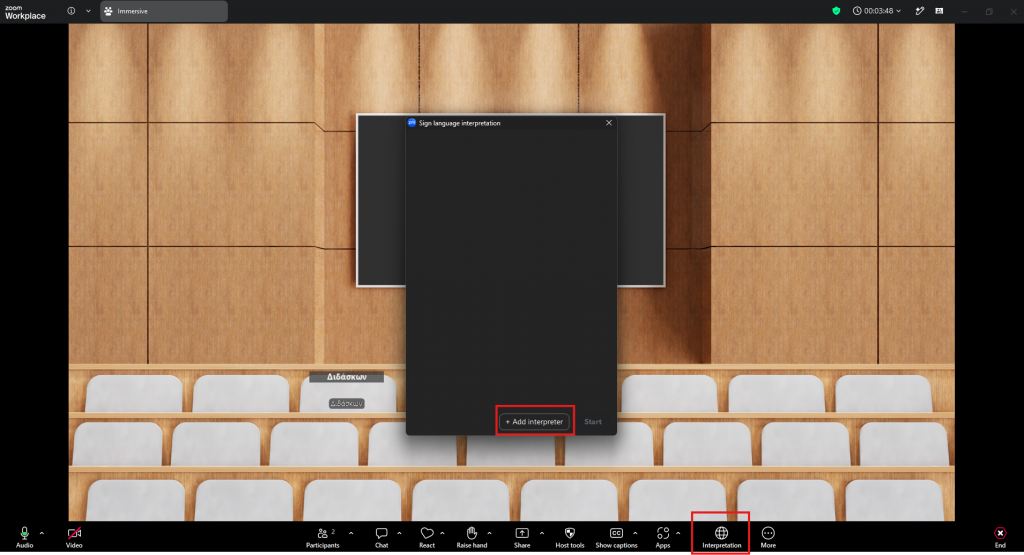
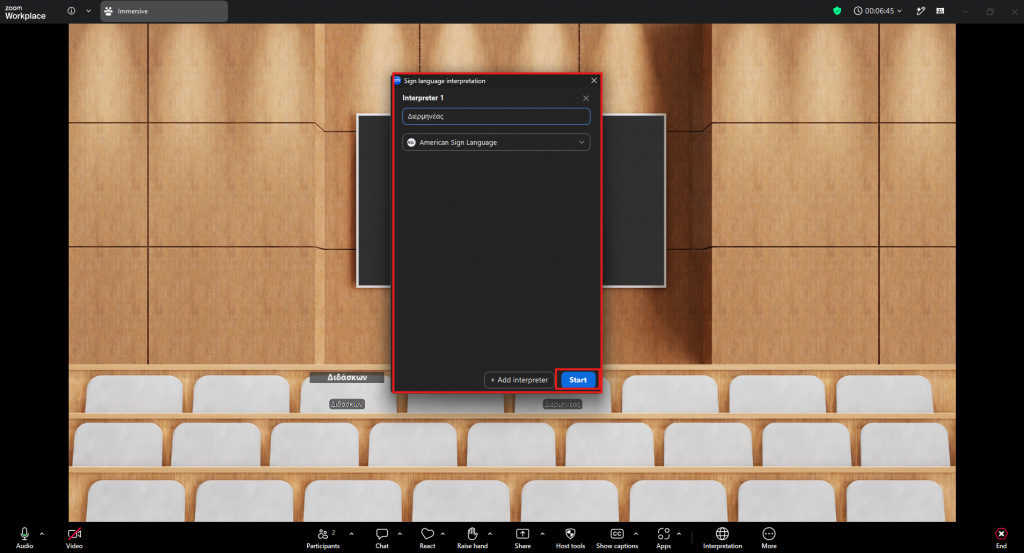
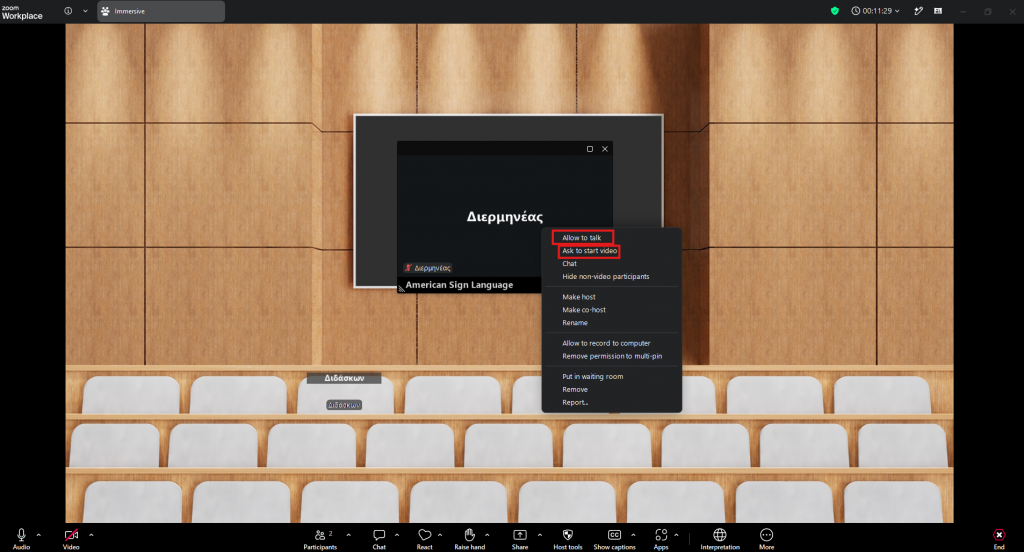
- Πολλαπλό Καρφίτσωμα (Multi-pinning): Μπορείτε να καρφιτσώσετε (Pin) ταυτόχρονα την εικόνα σας ως διδάσκοντας και τον διερμηνέα κάνοντας δεξί κλικ.
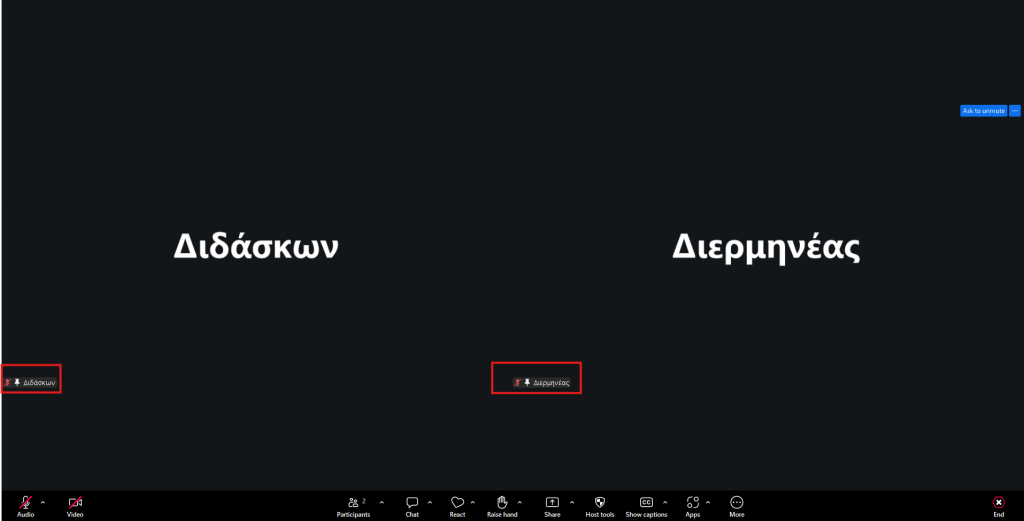
Βήματα Καρφιτσώματος (Pinning): Χωρίς το καρφίτσωμα το Zoom αλλάζει αυτόματα το μεγάλο παράθυρο σε όποιον μιλάει Προβολή Ομιλητή (Speaker View). Αν ένας φοιτητής κάνει έναν θόρυβο ή μια σύντομη ερώτηση, η εικόνα του καθηγητή μικραίνει. Με το Καρφίτσωμα (Pin), ο φοιτητής κρατά τον καθηγητή σε πρώτο πλάνο για να μπορεί να διαβάζει τα χείλη του χωρίς διακοπές. Για το Καρφίτωμα(Pining) κάνετε Δεξί κλικ στο βίντεο του ομιλητή → Καρφίτσωμα (Pin).
- Κανάλια Ήχου (Audio Channels): Αν στο μάθημα υπάρχει διερμηνέας που παρέχει προφορική μετάφραση (π.χ. από ξένη γλώσσα ή για υποστήριξη βαρήκοων φοιτητών), πρέπει ως Διδάσκων (Host) να ενεργοποιήσετε τα κανάλια ήχου. Κατά τη Διάρκεια (Zoom App) πατήστε το εικονίδιο της Διερμηνείας (Interpretation) στην κάτω μπάρα→Επιλέξτε Διαχείριση Διερμηνείας(Manage Interpretation)→ Ορίστε τον Διερμηνέα(Επιλέξτε το όνομα του διερμηνέα από τη λίστα)→ Επιλέξτε Γλώσσα (Αντιστοιχίστε τον στη σωστή γλώσσα (π.χ. Greek ή Sign Language))→ Πατήστε Έναρξη (Start): Χωρίς αυτό το βήμα, οι φοιτητές δεν βλέπουν την υπηρεσία.
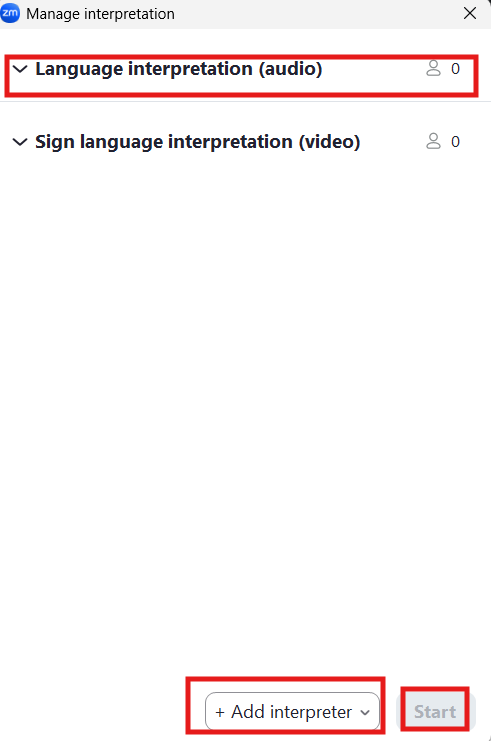
Ενημερώστε τους φοιτητές με βαρηκοΐα ότι στα Κανάλια Ήχου (Audio Channels) πρέπει να επιλέξουν Σίγαση Πρωτότυπου Ήχου(Mute Original Audio) για να ακούν μόνο τον διερμηνέα χωρίς παρεμβολές από τη δική σας φωνή.
Ψηφιακός Βοηθός (AI Companion)
Προσφέρει περίληψη μαθήματος και απαντήσεις σε ερωτήσεις σε πραγματικό χρόνο.
- Διαδικτυακή πύλη (Web Portal): Ενεργοποιήστε τον Ψηφιακό Βοηθό (AI Companion) στο προφίλ σας (zoom.us).
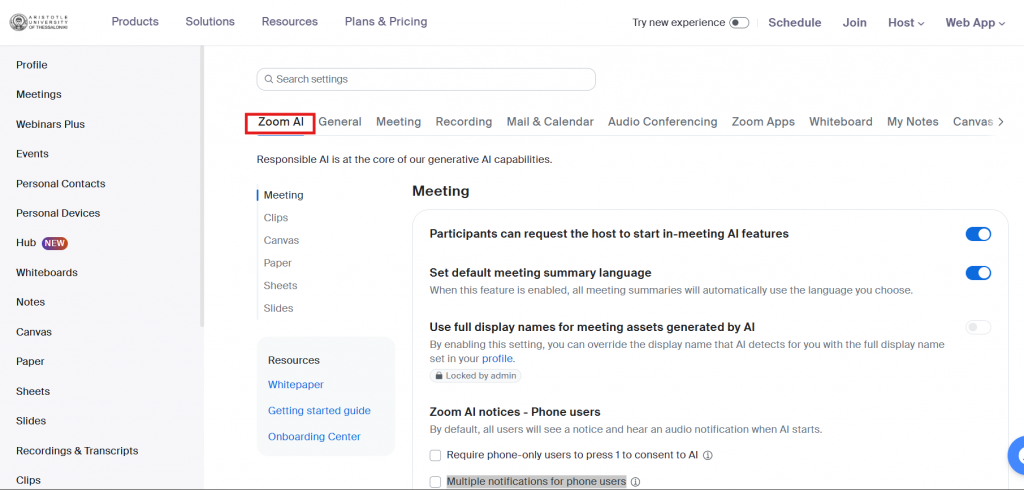
- Μέσα στη Διάσκεψη (In-Meeting): Πατήστε το εικονίδιο του Ψηφιακού Βοηθού (AI Companion)στην μπάρα εργαλείων → Επιλέξτε “Έναρξη Περίληψης Διάσκεψης” (Start Meeting Summary) ή “Έναρξη Ερωτήσεων Διάσκεψης” (Start Meeting Questions).
Εργαλεία Βελτιστοποίησης (Optimization Tools)
Έξυπνες ρυθμίσεις και λειτουργίες σχεδιασμένες να προσφέρουν τη βέλτιστη δυνατή ποιότητα ήχου, εικόνας και σύνδεσης, προσαρμόζοντας τη συμπεριφορά της εφαρμογής στον εξοπλισμό και στο δίκτυό σας.
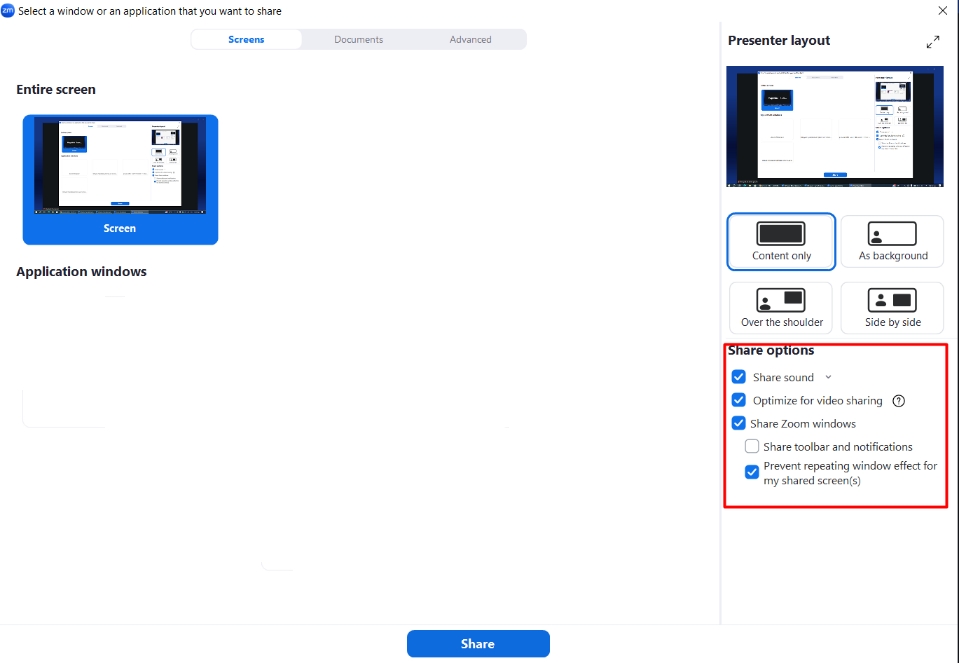
- Διαμοιρασμός Οθόνης (Share Screen): Το παράθυρο του διερμηνέα παραμένει σε σταθερό σημείο και σε συγκεκριμένο μέγεθος, ανεξάρτητα από το ποιος μιλάει ή αν γίνεται κοινή χρήση οθόνης. Επιλέξτε πάντα το Διαμοιρασμό Ήχου(Share Sound) για καθαρό ήχο βίντεο πριν κάνετε διαμοιρασμό (share) καθώς και την Βελτιστοποίηση για Βίντεο (Optimize for Video Clip) για ομαλή κίνηση χειλεοανάγνωσης.
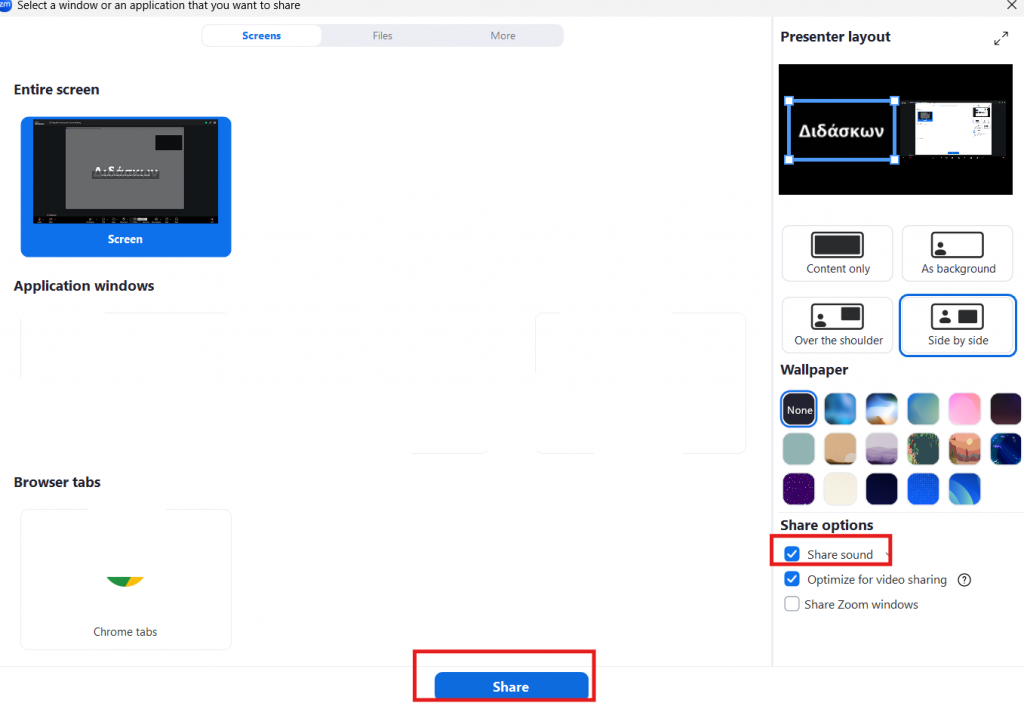
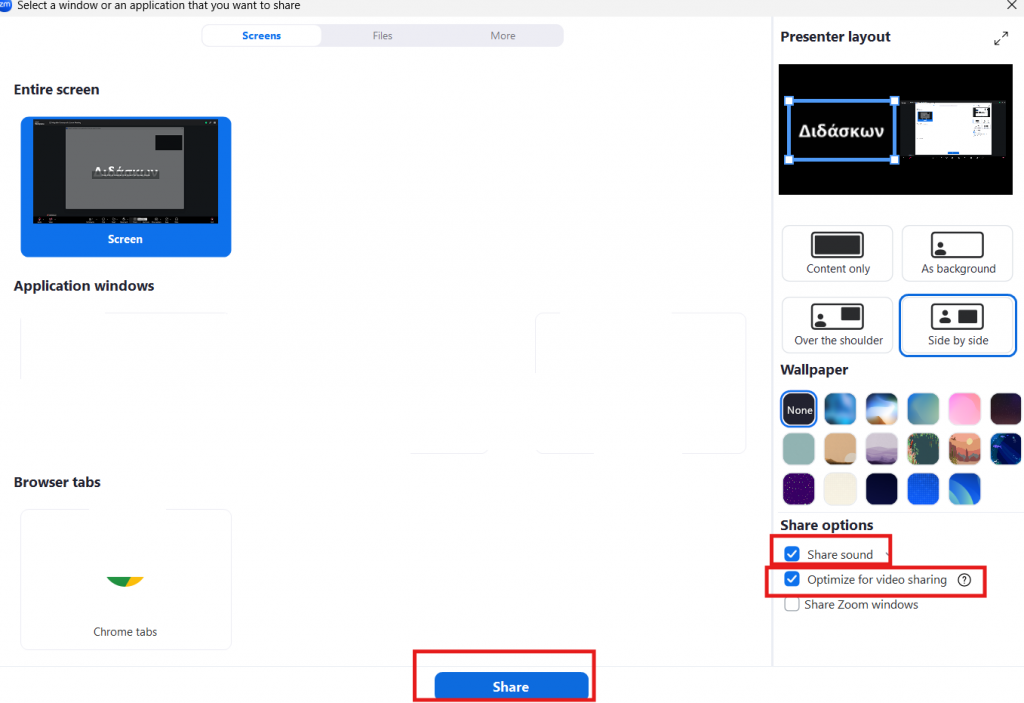
- Λειτουργία Παράπλευρης Προβολής (Side-by-Side Mode): Παροτρύνετε τους φοιτητές να το ενεργοποιήσουν για να βλέπουν ταυτόχρονα το πρόσωπό σας και τις διαφάνειες και το πρόσωπό σας σε ικανοποιητικό μέγεθος. Ο χρήστης που χρειάζεται τη διερμηνεία μπορεί να μετακινήσει ή να αλλάξει το μέγεθος του παραθύρου του διερμηνέα ελεύθερα.
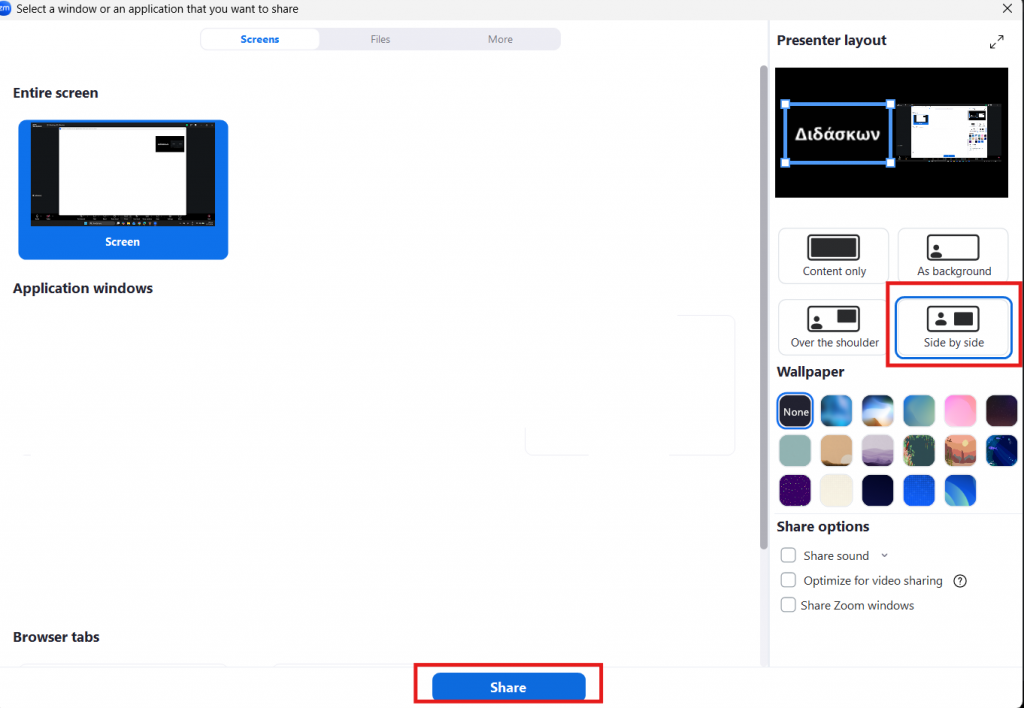
Όταν ένας άλλος χρήστης μοιράζεται την οθόνη του, μετακινήστε το ποντίκι στο πάνω μέρος της οθόνης, στο πράσινο/μαύρο πλαίσιο “Αυτό που εσείς βλέπετε” (You are viewing) και κάντε κλικ στο “Επιλογές Προβολής” (View Options)→Από το πτυσσόμενο μενού, επιλέξτε “Παράλληλη Προβολή” (Side-by-Side Mode) → Θα εμφανιστεί μια γκρι κατακόρυφη γραμμή ανάμεσα στην κοινόχρηστη οθόνη και τα βίντεο των συμμετεχόντων → Σύρετε τη γραμμή αριστερά ή δεξιά για να αλλάξετε το μέγεθος κάθε τμήματος.
Οπτική Προσβασιμότητα
Με την χρήση υποστηρικτικών τεχνολογιών, όπως Αναγνώστες Οθόνης (Screen Readers) μετατρέπεται το ακουστικό περιβάλλον της αίθουσας διδασκαλίας σε ψηφιακό περιβάλλον επιτρέποντας την αυτόνομη πλοήγηση του φοιτητή καθώς και την αλληλεπίδραση του με τους διδάσκοντες αλλά και την επεξεργασία του εκπαιδευτικού περιεχόμενο σε πραγματικό χρόνο.
Μόνιμη Εμφάνιση Εργαλείων (Always show meeting controls)
Εμποδίζει την εξαφάνιση της μπάρας εργαλείων βοηθώντας τους χρήστες με Αναγνώστες Οθόνης (Screen Readers) να βρίσκουν πάντα τα κουμπιά. Πηγαίνετε Ρυθμίσεις (Settings) → Προσβασιμότητα (Accessibility) → Επιλέξτε τη Μόνιμη Εμφάνιση Εργαλείων (Always show meeting controls).
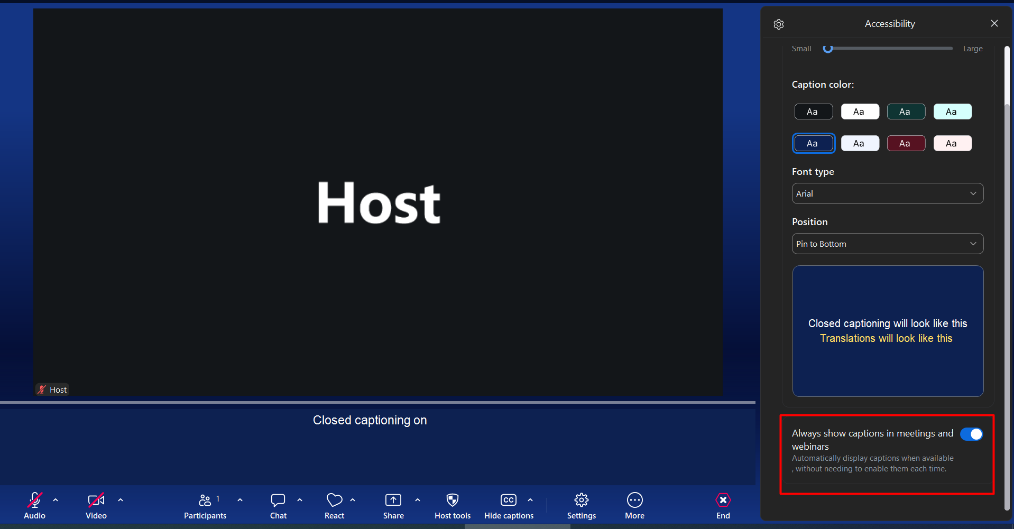
Μέγεθος Γραμματοσειράς Διαλόγου και Υποτίτλων (Chat and Captions)
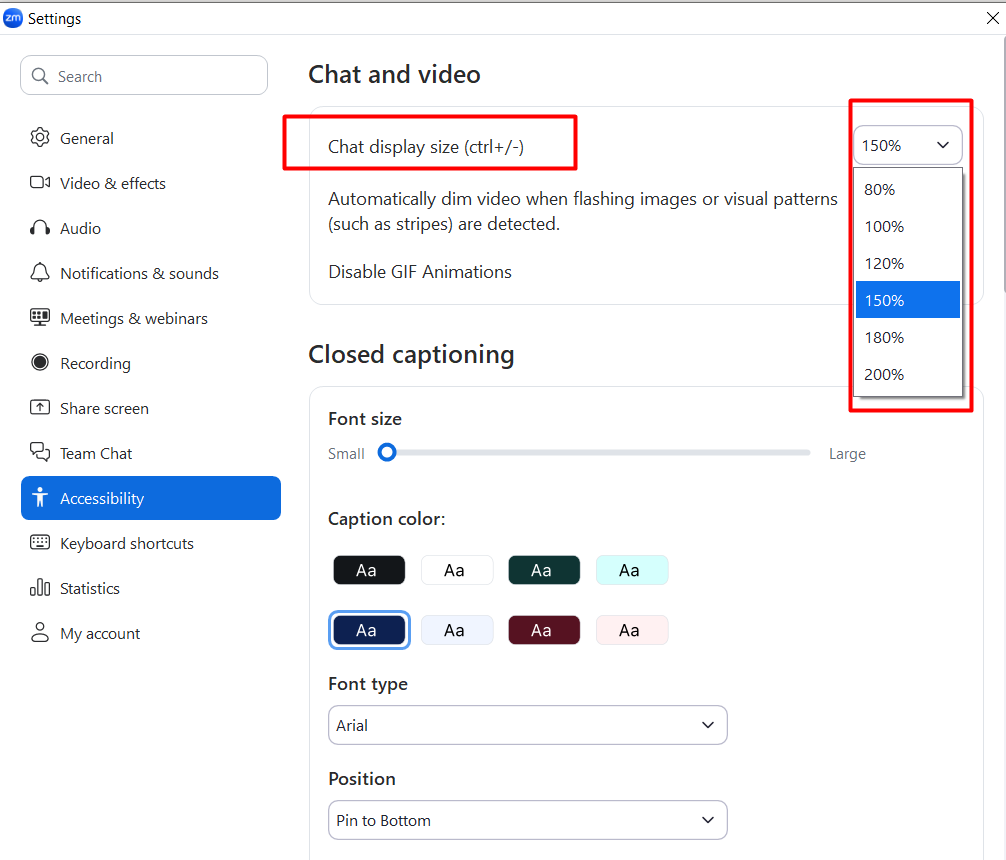
Για την ξεκούραστη ανάγνωση ατόμων με χαμηλή όραση. Πηγαίνετε Ρυθμίσεις (Settings) → Προσβασιμότητα (Accessibility) → Μέγεθος Γραμματοσειράς Διαλόγου (Chat Display Size) → Επιλογή 150% ή 200%.
Συμβατότητα με Αναγνώστες Οθόνης (Screen readers)
Πραγματοποιείται η εκφώνηση κάθε κινήσεως και κατάστασης (π.χ. αν το μικρόφωνο είναι Σε σίγαση ή Σε ενεργεία (Muted/Unmuted) μέσω Alt+A).
- Πρόσθετα (Add-ons): Προτείνεται το Zoom Accessibility Add-on για το NVDA ώστε να ακούγεται αυτόματα ποιος μιλάει (Speaker ID).
Ειδοποιήσεις Αναγνώστη Οθόνης (Screen reader alerts)
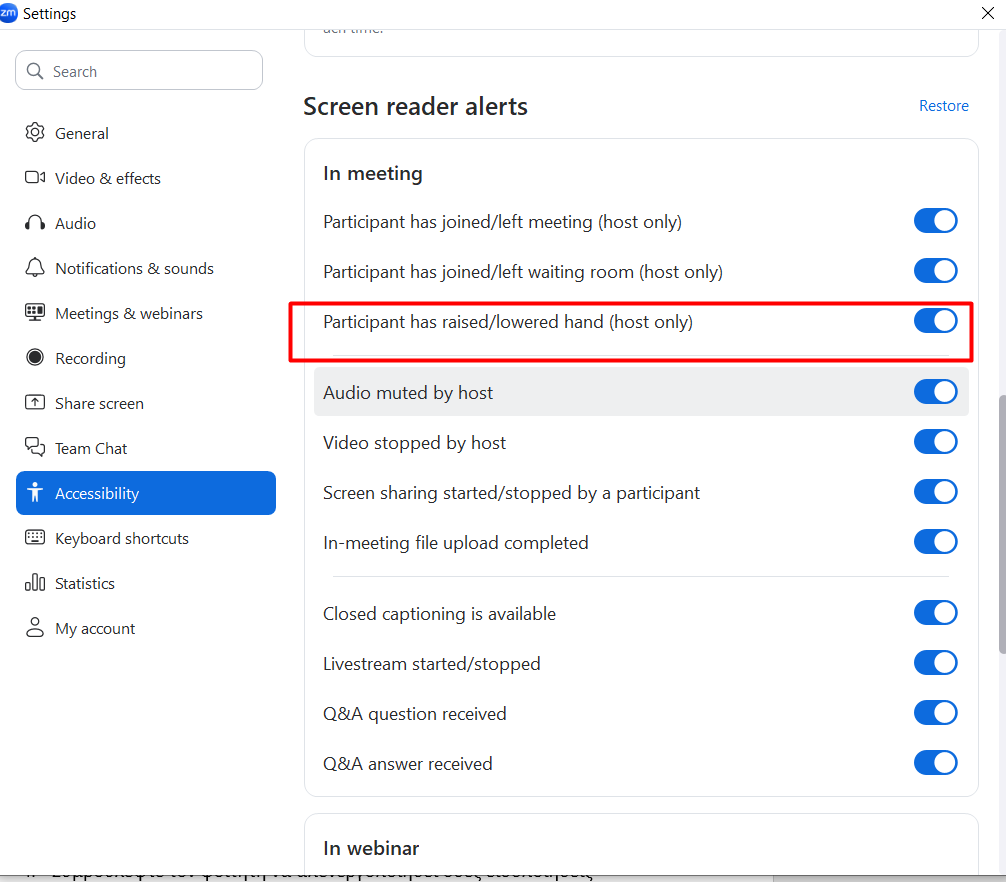
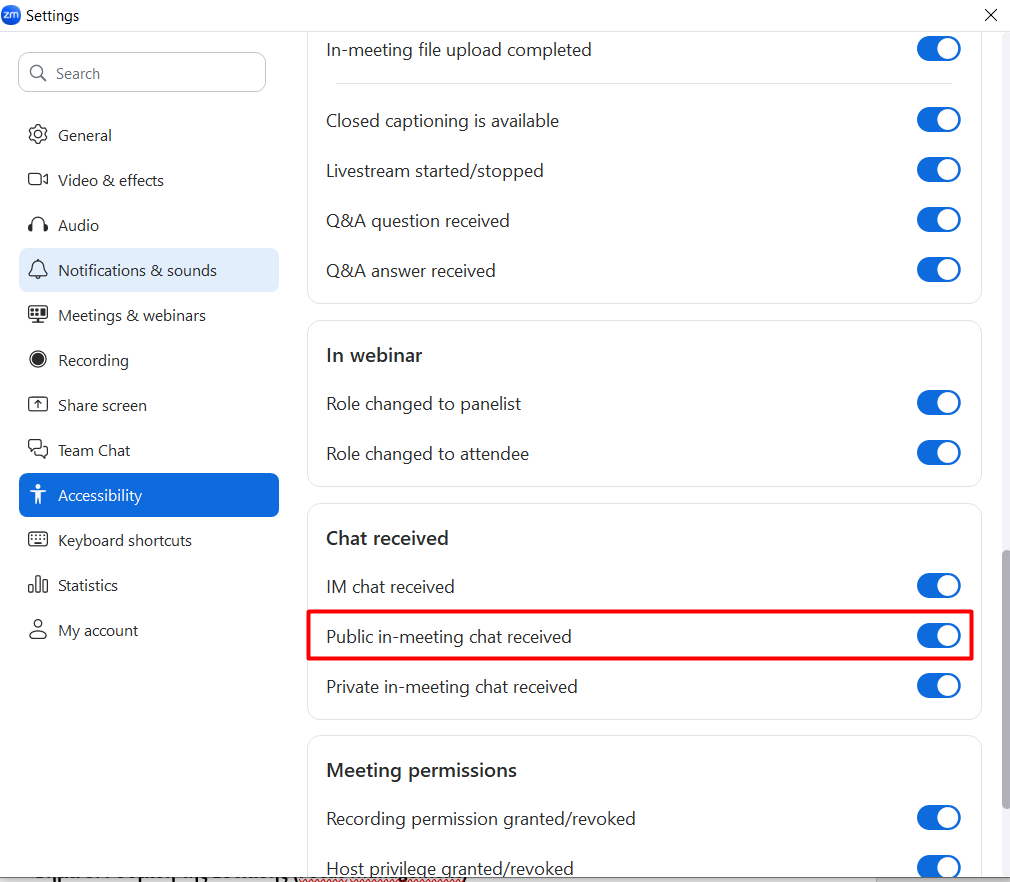
Ο αναγνώστης οθόνης ενημερώνει ηχητικά μόνο για τα σημαντικά γεγονότα. Πηγαίνετε Ρυθμίσεις(Settings) → Προσβασιμότητα (Accessibility) → Ειδοποιήσεις Αναγνώστη Οθόνης (Screen Reader Alerts).
Ακόμα ενεργοποιείστε μόνο την Ύψωση Χεριού(Hand Raised) και τη Λήψη Μηνύματος Δημόσιας Συνομιλίας (Public Chat Message). Απενεργοποιείστε το μήνυμα Ειδοποίησης Συμμετοχής/Αποχώρησης(Participant joined/left).
Σίγαση Ειδοποιήσεων (Mute alerts)
- Εμποδίζει τον Αναγνώστη Οθόνης(Screen Reader) να μιλάει πάνω από τον διδάσκοντα. Πηγαίνετε Ρυθμίσεις(Settings) → Προσβασιμότητα (Accessibility) → Σίγαση ειδοποιήσεων συστήματος όταν διαμοιράζεται ο υπολογιστής (Mute system notifications when sharing desktop). Ενδέχεται ο διαχειριστής του λογαριασμού σας να έχει κλειδώσει τη συγκεκριμένη ρύθμιση. Σε αυτή την περίπτωση, ενεργοποιήστε τη Συγκέντρωση / Μην ενοχλείτε (Focus / Do Not Disturb) απευθείας από τη γραμμή εργασιών των Windows (κάτω δεξιά).
- Χρήση του πλήκτρου Ctrl για την άμεση παύση του λόγου του Αναγνώστη Οθόνης (Screen Reader).
Λειτουργία Εστίασης (Focus mode)
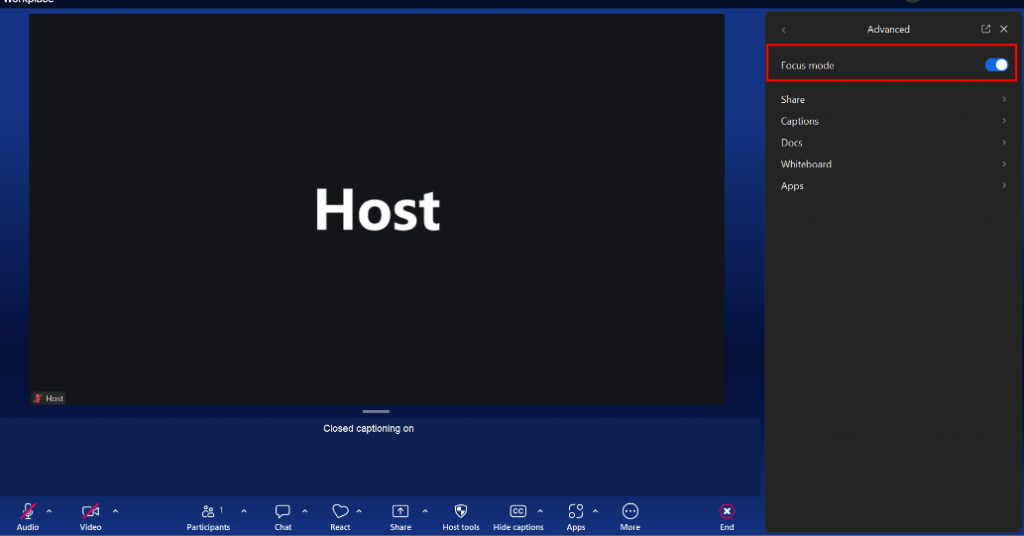
Ο φοιτητής βλέπει μόνο τον διδάσκοντα και την παρουσίαση χωρίς να αποσπάται από τα βίντεο των άλλων.
- Ενεργοποίηση από την Διαδικτυακή Πύλη (Zoom Web Portal) → Ρυθμίσεις (Settings) → Σε διάσκεψη Προχωρημένες Ρυθμίσεις (In Meeting Advanced) → Λειτουργία Εστίασης(Focus Mode).
- Εκκίνηση κατά τη διάρκεια του μαθήματος από το κουμπί Περισσότερα (More) → Έναρξη Λειτουργίας Εστίασης (Start Focus Mode).
Εστίαση σε όλους (Spotlight video)
Φέρνει τον ομιλητή ή τον διερμηνέα σε μεγάλο μέγεθος στην οθόνη όλων.
Κάνετε Δεξί κλικ στο βίντεο → Εστίαση σε όλους (Spotlight for Everyone). Για περισσότερα άτομα επιλέξτε Προσθήκη Εστίασης (Add Spotlight). Αν στη διάσκεψη είστε μόνο δύο (2) άτομα, το Zoom κρύβει την επιλογή Εστίασης (Spotlight) επειδή δεν έχει νόημα καθώς βλέπετε ήδη ο ένας τον άλλο σε πλήρη οθόνη. Η επιλογή εμφανίζεται όταν υπάρχουν τρείς (3) ή περισσότεροι συμμετέχοντες στη συνεδρία.
Ρυθμίσεις Διαμοιρασμού Οθόνης (Share screen settings)
Προσφέρει ομαλή κίνηση και καθαρό ήχο. Κατά το Διαμοιρασμό Οθόνης (Share Screen), επιλέξτε την Βελτιστοποίηση για Βίντεο και Διαμοιρασμό Ήχου (Optimize for Video Clip & Share Sound).
Εστίαση σε Διαμοιρασμό (Spotlight this Share)
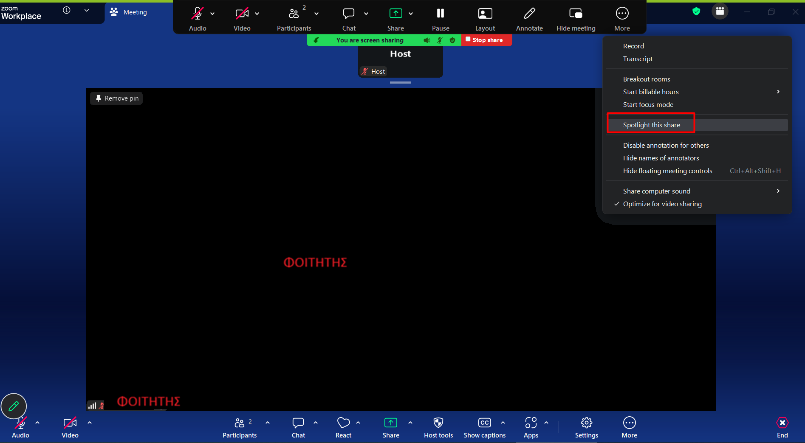
Βοηθά τον φοιτητή με οπτική αναπηρία να εστιάσει την προσοχή του στο υλικό που δείχνετε, χωρίς να χάνεται ανάμεσα στα παράθυρα. Έτσι η παρουσίασή σας θα καταλάβει το κύριο μέρος της οθόνης του φοιτητή αυτόματα χωρίς να χρειαστεί να ψάχνει το σωστό παράθυρο.
- Πατήστε το κουμπί Διαμοιρασμός Οθόνης (Share Screen) και επιλέξτε το παράθυρο που θέλετε να δείξετε (π.χ. το PowerPoint).
- Μόλις ξεκινήσει ο διαμοιρασμός, θα δείτε την αιωρούμενη μπάρα του Zoom στο πάνω μέρος της οθόνης σας.
- Στο δεξί άκρο της μπάρας, πατήστε το κουμπί με τις τρεις τελείες Περισσότερα (More).
- Από το αναδυόμενο μενού επιλέξτε την εντολή Εστίαση σε διαμοιρασμό (Spotlight this Share).
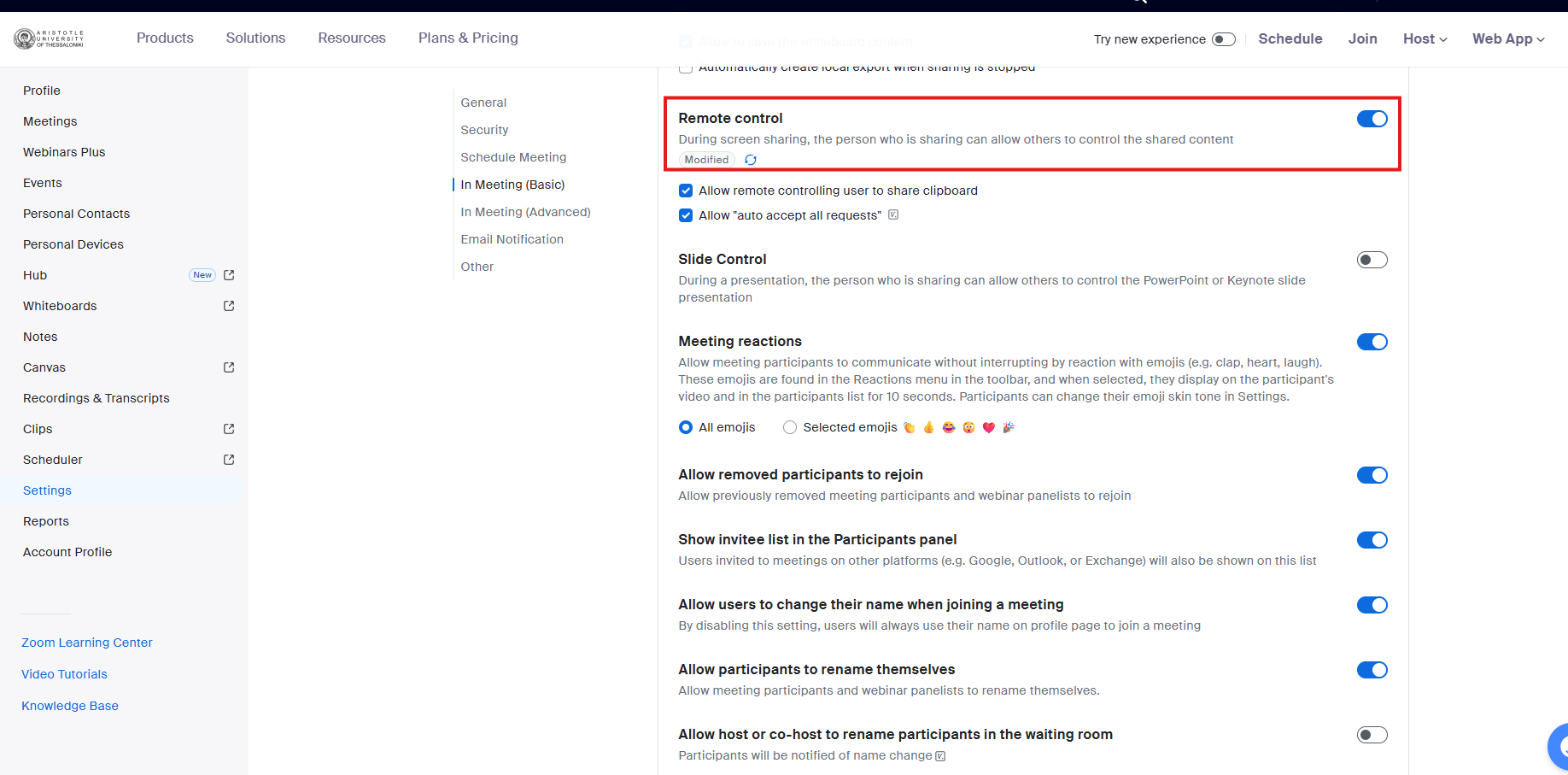
Απομακρυσμένος Έλεγχος (Remote Control)
Ο διδάσκων βοηθάει τον φοιτητή να βρει ρυθμίσεις χειριζόμενος το ποντίκι του. Πρέπει να ενεργοποιήσετε τον απομακρυσμένο έλεγχο πριν το μάθημα από τη Διαδικτυακή Πύλη (Zoom Web Portal) → Ρυθμίσεις (Settings) → Σε διάσκεψη Βασικό (In Meeting (Basic)) → Απομακρυσμένος Έλεγχος (Remote Control) → Ενεργό (ON).
Έπειτα, επιλέξτε Εμφάνιση Επιλογών (View Options) → Αίτημα Απομακρυσμένου Ελέγχου (Request Remote Control).
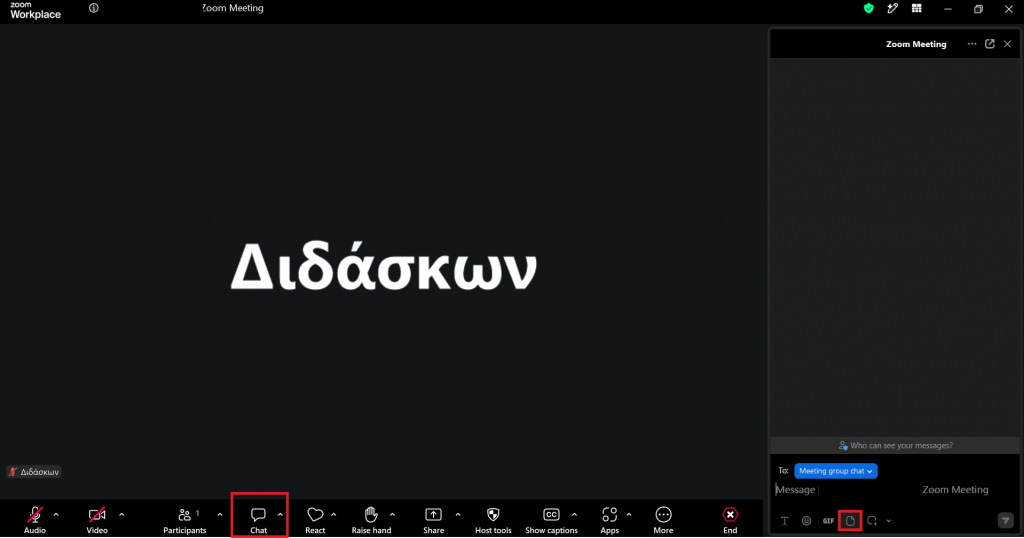
Μεταφορά Αρχείων (File Transfer)
Πρόσβαση στο κείμενο για τους Αναγνώστες Οθόνης( Screen Readers). Πηγαίνετε Διάλογος (Chat) → Εικονίδιο Αρχείο (File) → Ανέβασμα του Word/PDF.
Κινητική Προσβασιμότητα
Το Zoom προσφέρει εξειδικευμένα εργαλεία που επιτρέπουν στον χρήστη με κινητικά προβλήματα να προσαρμόσει τον έλεγχο της εφαρμογής στις δικές του δυνατότητες. Στόχος των παρακάτω ρυθμίσεων είναι η μείωση των απαιτούμενων κινήσεων, η σταθεροποίηση των εργαλείων ελέγχου στην οθόνη και η χρήση εναλλακτικών τρόπων χειρισμού όπως καθολικές συντομεύσεις ή εξωτερικές βοηθητικές συσκευές. Με την κατάλληλη παραμετροποίηση μπορείτε να εστιάσετε στο περιεχόμενο του μαθήματος διατηρώντας τον πλήρη έλεγχο της επικοινωνίας χωρίς σωματική καταπόνηση.
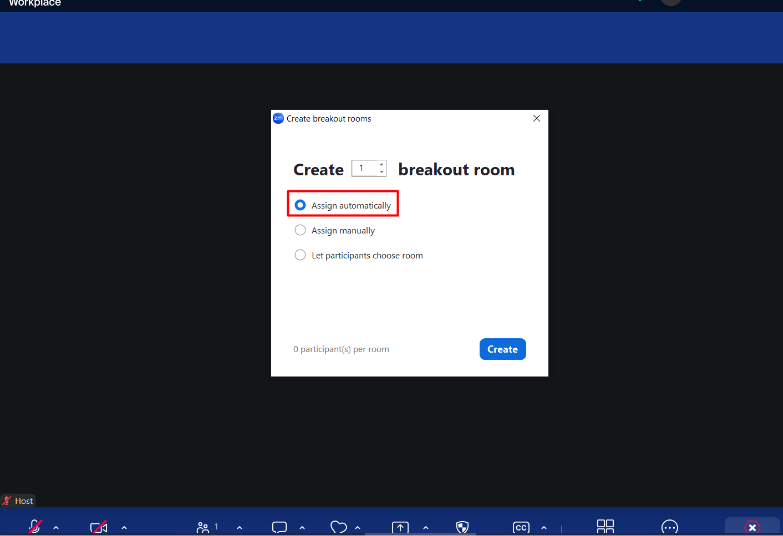
Ψηφιακά Δωμάτια Ομάδων (Breakout rooms)
Η διαχείριση των Ψηφιακών Αιθουσών Ομάδων (Breakout Rooms) είναι κομβική για την κινητική προσβασιμότητα καθώς από προεπιλογή το Zoom απαιτεί από τον χρήστη να κάνει κλικ σε ένα αναδυόμενο παράθυρο (pop-up) για να εισέλθει και να εξέλθει από το δωμάτιο.
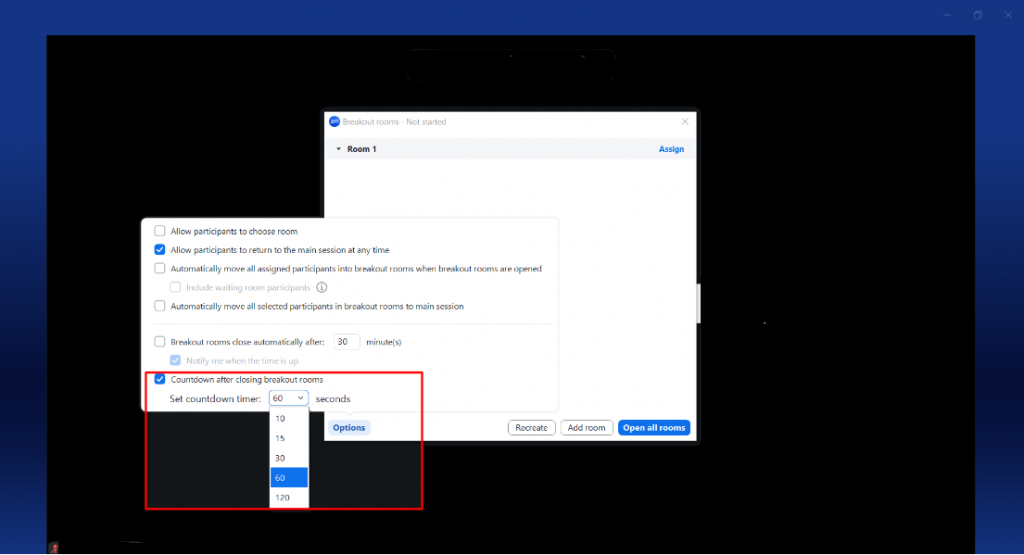
- Αυτόματη Είσοδος (The No-Click Join): Ο φοιτητής μεταφέρεται στην ομάδα του χωρίς να χρειαστεί να κάνει κλικ στη Συμμετοχή (Join). Πηγαίνετε στο παράθυρο των Ψηφιακών Δωματίων (Breakout Rooms) → Επιλογές (Options) → Επιλέξτε την Αυτόματη μεταφορά όλων των καθορισμένων συμμετεχόντων στις αίθουσες ομάδων (Automatically move all assigned participants into breakout rooms).
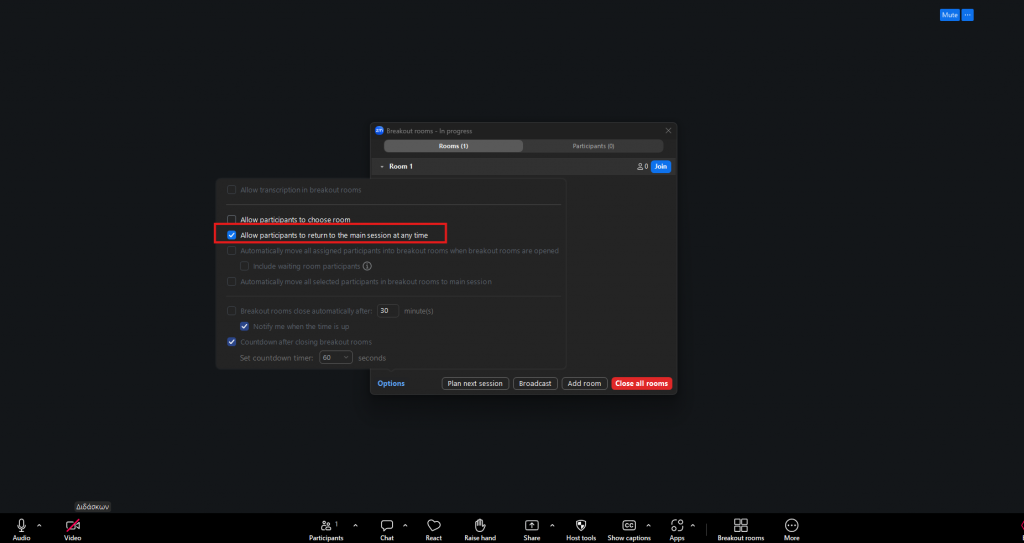
- Αυτόματη Επιστροφή (Automatic Return): Ενεργοποιήστε την επιλογή ώστε με τη λήξη του χρόνου ο φοιτητής να επιστρέφει στην κύρια αίθουσα αυτόματα. Επιλέξτε “Να επιτρέπεται στους συμμετέχοντες να επιστρέφουν στην κύρια συνεδρία ανά πάσα στιγμή” (Allow participants to return to the main session at any time) ώστε οι φοιτητές να μπορούν να βγουν αν κουραστούν σωματικά.
- Παράταση Χρόνου (Countdown): Ρυθμίστε το χρονόμετρο (Countdown timer) στα 60 ή 120 δευτερόλεπτα. Δίνει στον φοιτητή τον απαραίτητο χρόνο να τον χρόνο να ολοκληρώσει μια φράση στη Συνομιλία (Chat) ή να προετοιμάσει τον εξοπλισμό του (π.χ. joystick) για τη μετάβαση.
Προ-ανάθεση και Διαχείριση μέσα από Διαδικτυακή Πύλη (Pre-assignment and Management web portal)
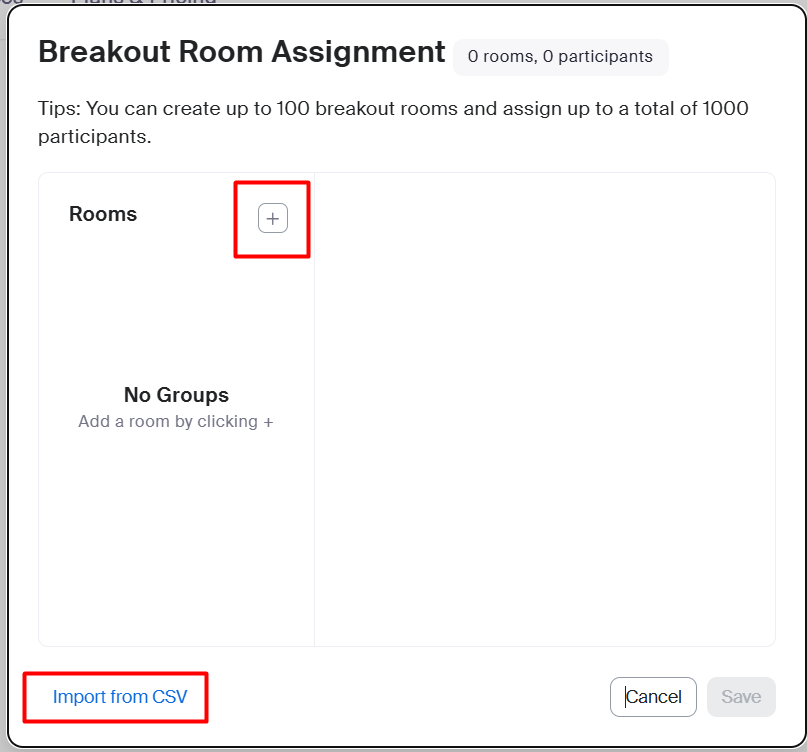
- Pre-assignment (Προ-ανάθεση): Ορίζετε από πριν τον φοιτητή σε δωμάτιο για να αποφύγετε καθυστερήσεις και σωματική προσπάθεια της τελευταίας στιγμής. Πηγαίνετε στη Διαδικτυακή Πύλη (Zoom Web Portal)→ Διασκέψεις (Meetings) → Επεξεργασία Διάσκεψης (Edit Meeting) → Επιλογές (Options) → Επιλέξτε την Προανάθεση Ψηφιακών Αιθουσών (Breakout Room pre-assign)→ Πατήστε + Δημιουργία Αιθουσών (Create Rooms) για να φτιάξετε χειροκίνητα τις ομάδες και να προσθέσετε τα email των φοιτητών (π.χ. το email του φοιτητή με κινητική αναπηρία στο Room 1) ή πατήστε Εισαγωγή από (Import from CSV) αν έχετε έτοιμη λίστα σε Excel → Πατήσετε Aποθήκευση (Save) στο τέλος της σελίδας.
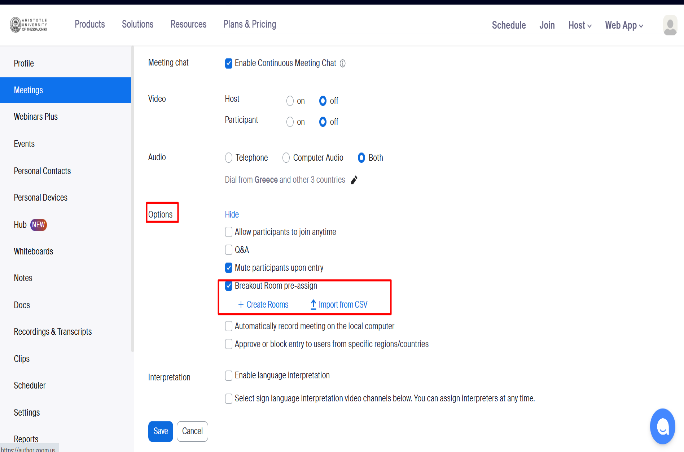
Αν δεν βλέπετε την ρύθμιση Προ-ανάθεση Ψηφιακών Αιθουσών Ομάδων (Breakout Room pre–assign):
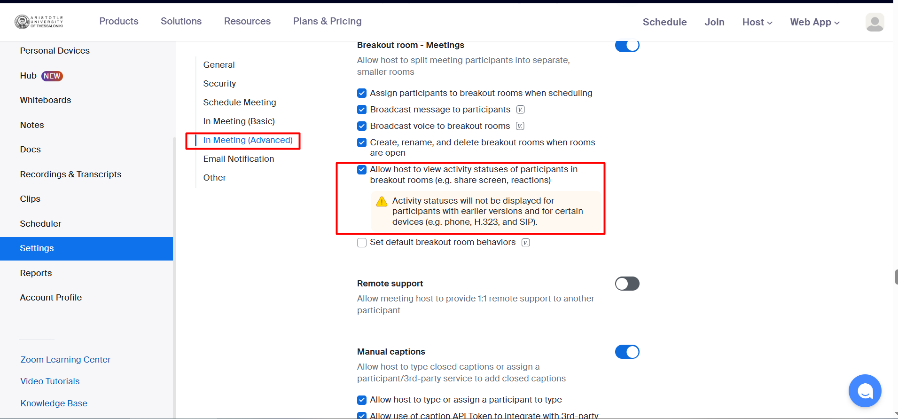
Πηγαίνετε αριστερά στο μενού Ρυθμίσεις(Settings) → Πατήστε Σε διάσκεψη (In Meeting (Advanced)→ Βρείτε την Ψηφιακή Αίθουσα Ομάδων(Breakout Room) → Βεβαιωθείτε ότι ο διακόπτης είναι Ενεργός(On) → Επιλέξτε το κουτάκι “Να επιτρέπεται στον οικοδεσπότη η ανάθεση συμμετεχόντων σε δωμάτια ομάδων κατά τον προγραμματισμό” (Allow host to assign participants to breakout rooms when scheduling). Αν αυτό δεν είναι τσεκαρισμένο, η επιλογή Προ-Ανάθεση (Pre-assign) δεν θα εμφανιστεί ποτέ στις Διασκέψεις (Meetings).
- Μετάδοση (Broadcast): Χρησιμοποιήστε την Μετάδοση Μηνύματος σε όλους (Broadcast Message to All) για να ενημερώνετε για τον χρόνο που απομένει διευκολύνοντας όσους χρησιμοποιούν λογισμικά φωνητικών εντολών ή την ανίχνευση κίνησης ματιών (eye-tracking),έτσι μπορεί να μην ακούσουν την προφορική σας ειδοποίηση αν έχουν το μικρόφωνο κλειστό.
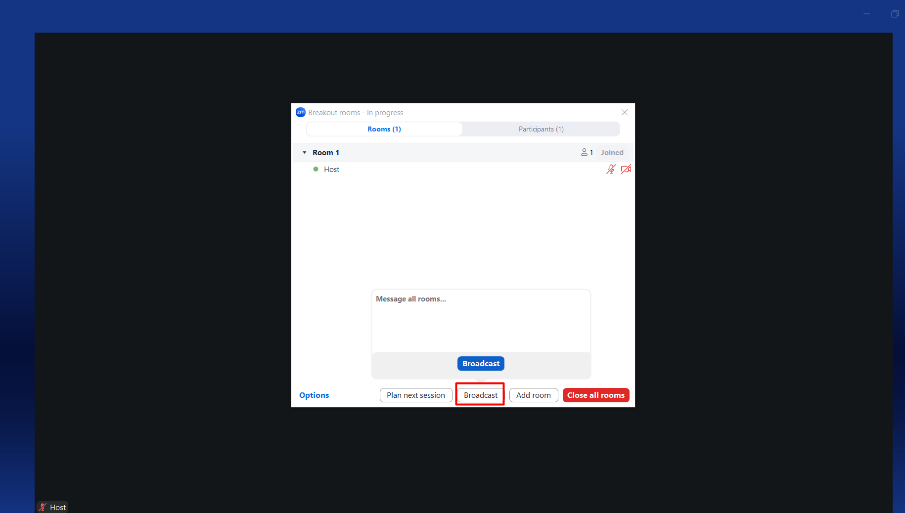
Αν γνωρίζετε ότι ένας φοιτητής έχει σοβαρή κινητική δυσκολία τοποθετήστε τον σε ένα δωμάτιο με έναν φοιτητή που είναι εξοικειωμένος με την προσβασιμότητα, ώστε να τον βοηθήσει (π.χ. να κρατήσει σημειώσεις στον πίνακα αν χρειαστεί) ως Βοηθός.
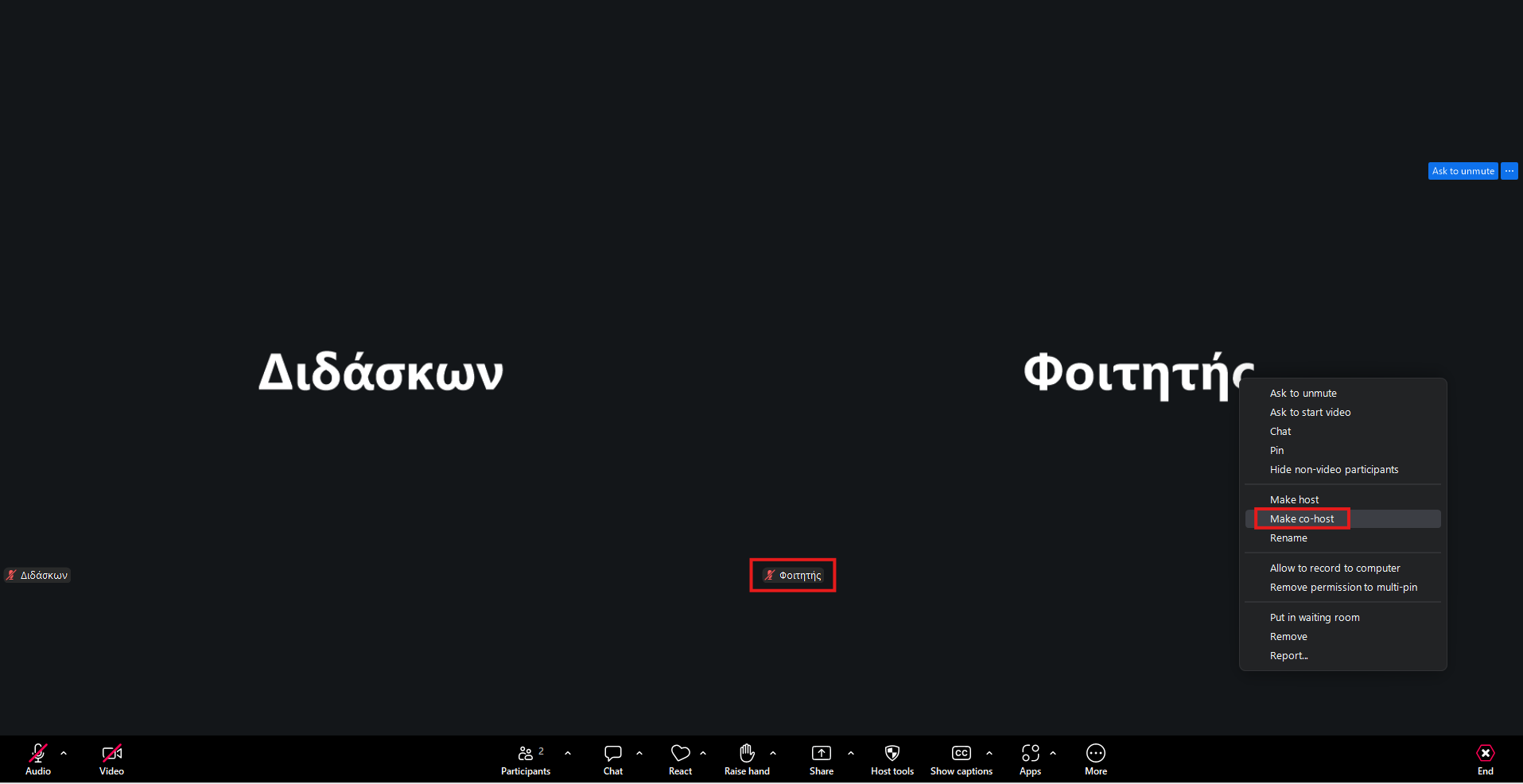
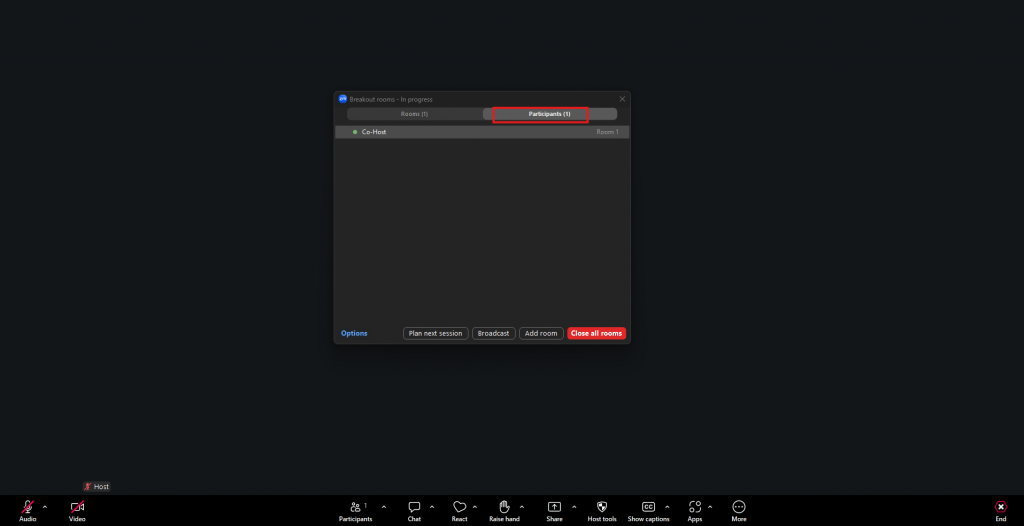
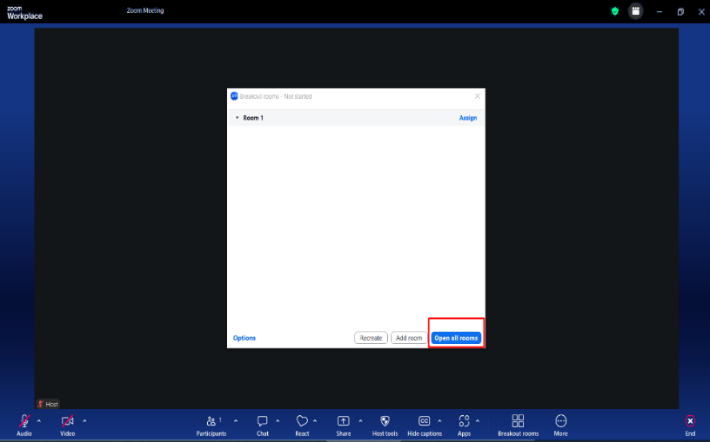
- Μετάδοση Φωνής (Broadcast Voice): Ως διδάσκων πατάτε ένα κουμπί και η φωνή σας ακούγεται σε όλα τα δωμάτια ταυτόχρονα, σαν μια ψηφιακή ανακοίνωση από τα μεγάφωνα. Ανοίξτε τις Ψηφιακές Αίθουσες Ομάδων (Breakout Rooms) επιλέξτε Έναρξη συνεδριών → Αφού χωρίσετε τους φοιτητές σε ομάδες, πατήστε, Άνοιγμα όλων των Αιθουσών (Open All Rooms) ώστε οι φοιτητές να μεταβούν στα δωμάτιά τους → Πατήστε στο εικονίδιο Ψηφιακών Αιθουσών Ομάδων (Breakout Rooms) επιλέξτε Μενού διαχείρισης → Επιλέξτε Μετάδοση (Broadcast) και Επιλέξτε Μετάδοση Φωνής/ Ήχου ( Broadcast Voice ή Broadcast Audio) .Θα εμφανιστεί ένα κουμπί έναρξης/μικροφώνου → Πατήστε το κουμπί για να ξεκινήσει η εγγραφή/μετάδοση (ή κρατήστε το πατημένο ανάλογα με την έκδοση) και εκφωνήστε την ανακοίνωσή σας. Η φωνή σας θα ακουστεί ταυτόχρονα στα ηχεία όλων των ομάδων → Μόλις τελειώσετε την ανακοίνωση πατήστε Παύση Μετάδοσης (Stop Broadcasting).
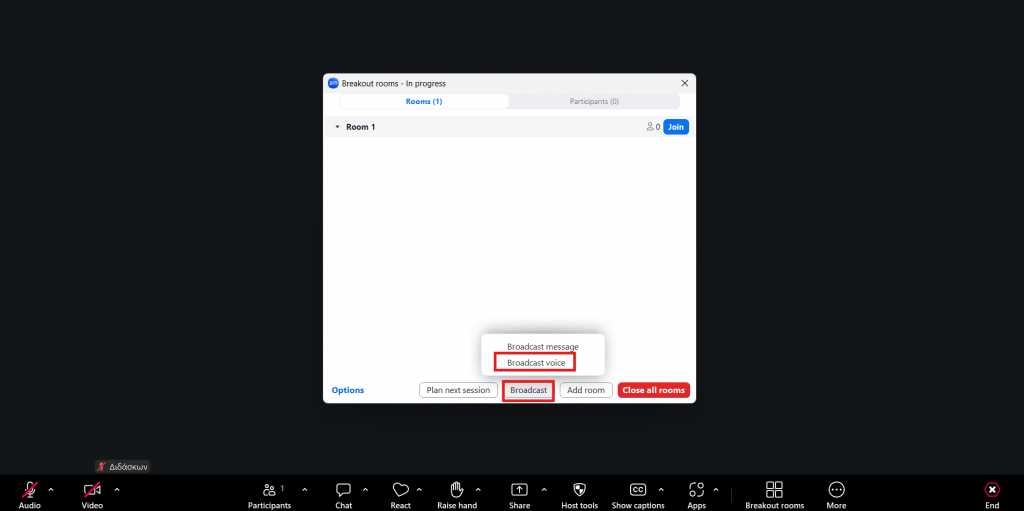
Άνοιγμα Όλων των Αιθουσών (Open All Rooms)
Αφού ολοκληρώσετε όλες τις προηγούμενες ρυθμίσεις επιλέξτε Άνοιγμα όλων των αιθουσών(Open All Rooms) στο κάτω μέρος του παραθύρου των Ψηφιακών Αιθουσών των Ομάδων(Breakout Rooms), ο φοιτητής θα δει μια ειδοποίηση στην οθόνη του και θα μεταφερθεί αυτόματα στο δωμάτιό του χωρίς να χρειαστεί να κάνει καμία κίνηση με το ποντίκι. Όταν θέλετε να προσθέσετε κάποιον φοιτητή που μπήκε καθυστερημένα στο μάθημα Πατήστε Ανάθεση σε (Assign To) και επιλέξτε το δωμάτιο → Αν το δωμάτιο είναι ήδη ανοιχτό, ο φοιτητής θα μεταφερθεί αμέσως (αν έχει επιλεγεί η αυτόματη μεταφορά).
Παράκαμψη Αίθουσας Αναμονής (Bypass waiting room)
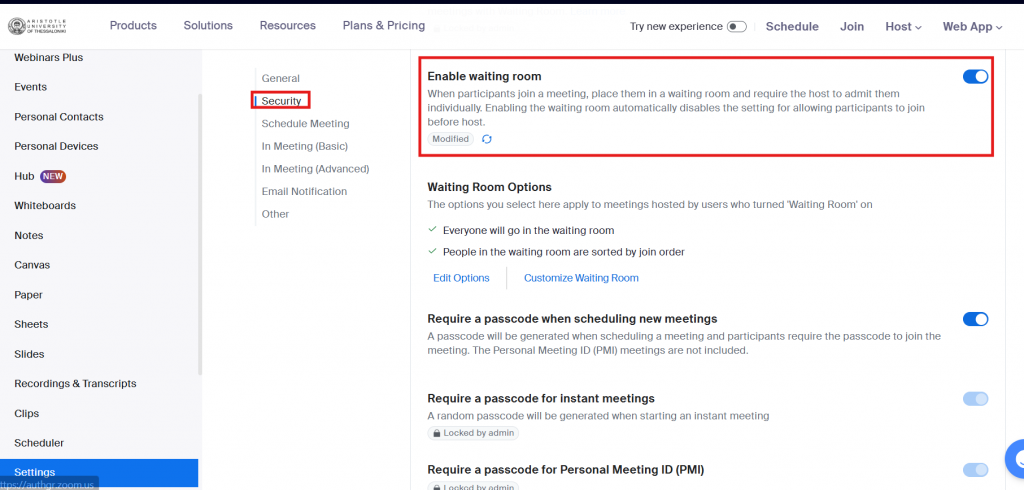
Ο φοιτητής εισέρχεται απευθείας στο μάθημα χωρίς να απαιτείται η έγκρισή σας και η δική του αναμονή μέσω της Διαδικτυακής Πύλης(Web Portal) και πραγματοποιείται πριν ξεκινήσει το μάθημα.
(Πριν το μάθημα) Στη Διαδικτυακή Πύλη (Zoom Web Portal) → Πηγαίνετε Ρυθμίσεις (Settings) → Kαρτέλα Διάσκεψη (Meeting) → και μετά στην υπο-ενότητα Ασφάλεια(Security) → Η πρώτη επιλογή στη λίστα είναι η Αίθουσα Αναμονής (Waiting Room) → Επιλέξτε Ανενεργό(Off)για να μην υπάρχει καθόλου αναμονή.
Αν το μάθημα έχει ξεκινήσει μπορείτε να καταργήσετε την αναμονή με δύο κλικ. Στην κάτω μπάρα του Zoom πατήστε το εικονίδιο Ασφάλεια(Security) → Στο μενού που θα ανοίξει Ξετσεκάρετε την επιλογή Ενεργοποίηση Αίθουσας Αναμονής(Enable Waiting Room).
Απομακρυσμένος Έλεγχος (Remote Control)
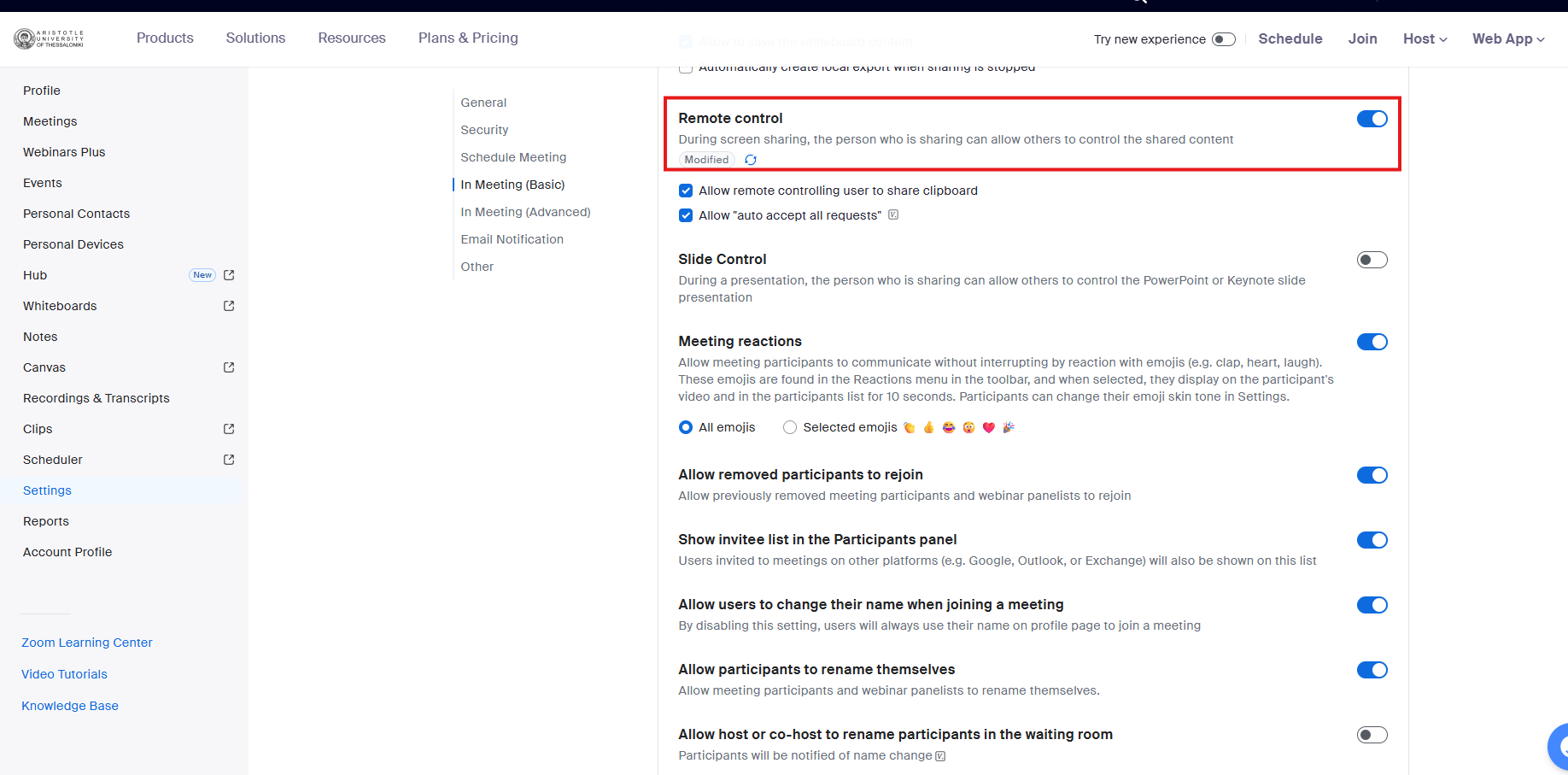
Επιτρέπει στον διδάσκοντα να κινήσει το ποντίκι ή να πληκτρολογήσει στην οθόνη του φοιτητή. Ενεργοποίηση: Δικτυακή Πύλη (Web Portal) → Ρυθμίσεις (Settings) → Σε διάσκεψη -Βασικές Ρυθμίσεις (In Meeting -Basic) → Απομακρυσμένος Έλεγχος(Remote Control) → Ενεργοποίηση (On).
- Χρήση στο μάθημα: Ενώ ο φοιτητής κάνει Διαμοιρασμό Οθόνης(Share Screen) πατήστε Εμφάνιση Επιλογών (View Options) στην πάνω μπάρα → Επιλέξτε Αποδοχή Απομακρυσμένου Ελέγχου (Request Remote Control) και περιμένετε την Αποδοχή (Approve) από τον φοιτητή.
- Για διακοπή: Επιλέξτε Απομακρυσμένος Έλεγχος (Remote Control) → Επιλέξτε Διακοπή Απομακρυσμένου Ελέγχου(Give up Remote Control).
Απομακρυσμένος Έλεγχος Κάμερας (Far end camera control)
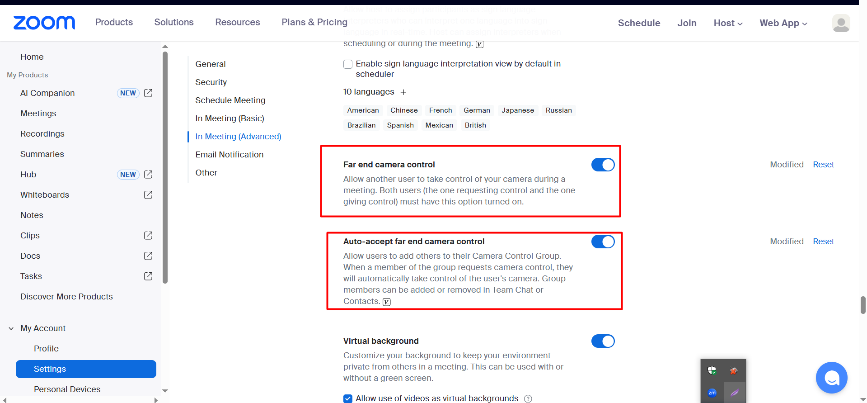
Σας επιτρέπει να εστιάσετε τον φοιτητή αν εκείνος αλλάξει θέση λόγω κόπωσης, χωρίς να τον φέρει σε δύσκολη θέση ζητώντας του να κάνει σωματική προσπάθεια. Με την λειτουργία αυτή επιτρέπεται σε έναν άλλον χρήστη να ελέγχει την κάμερα του φοιτητή και απαιτείται εξωτερική κάμερα τύπου PTZ (Pan-Tilt-Zoom) που διαθέτει μηχανική κίνηση.
- Για την ενεργοποίηση, Πηγαίνετε στη Δικτυακή Πύλη (Web Portal) → Επιλέξτε Ρυθμίσεις (Settings) → Σε διάσκεψη Προχωρημένες Ρυθμίσεις (In Meeting -Advanced) → Απομακρυσμένος Έλεγχος Κάμερας (Far end camera control) → Ενεργοποίηση (On).
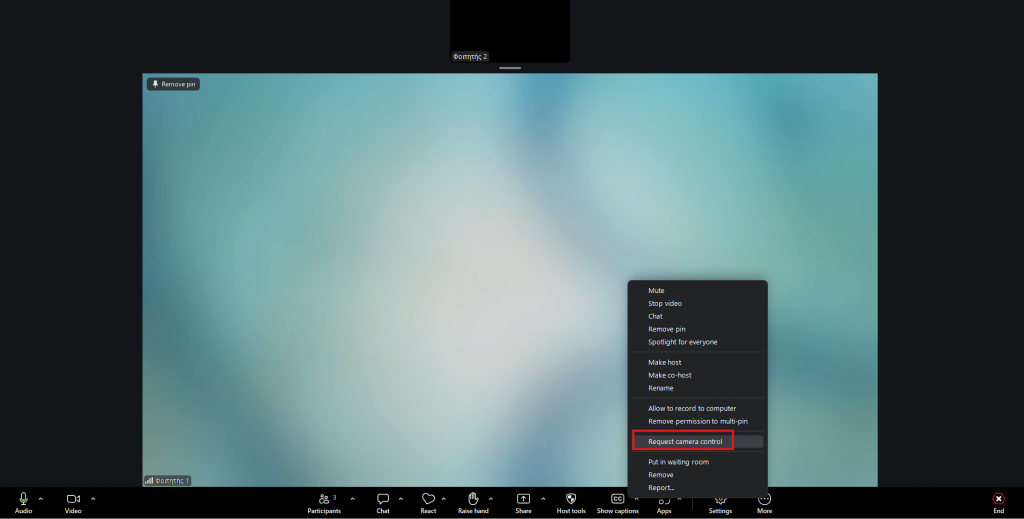
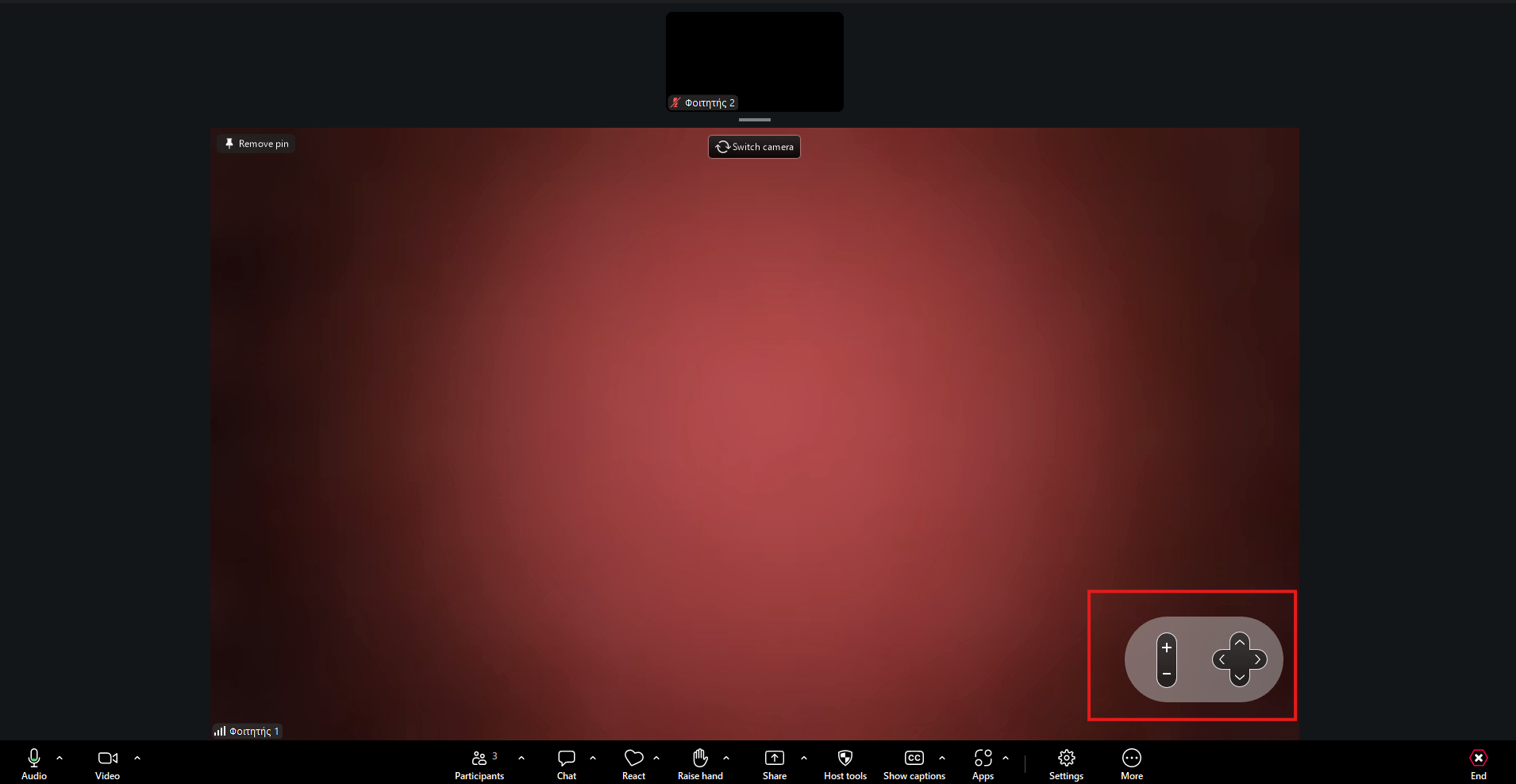
- Για Χρήση στο μάθημα (για κάμερες PTZ) κάντε Δεξί κλικ στο βίντεο του φοιτητή → Επιλέξτε Αίτημα Ελέγχου Κάμερας (Request Camera Control) → Μετά την αποδοχή, χρησιμοποιήστε τα βέλη στην οθόνη σας για κίνηση και ζουμ.
Νευροενταξιακή Προσβασιμότητα
Αναφέρονται τα διάφορα εργαλεία και οι δυνατότητες στην εφαρμογή Zoom που μπορείτε να χρησιμοποιήσετε έτσι ώστε να είναι φιλικό και λειτουργικό για τη διαχείριση του αισθητηριακού φόρτου και της ενίσχυσης της συγκέντρωσης για τον φοιτητή.
Διαχείριση Αισθητηριακής Υπερφόρτωσης (Sensory overload)
Στόχος είναι η μείωση των έντονων οπτικών και ακουστικών ερεθισμάτων.
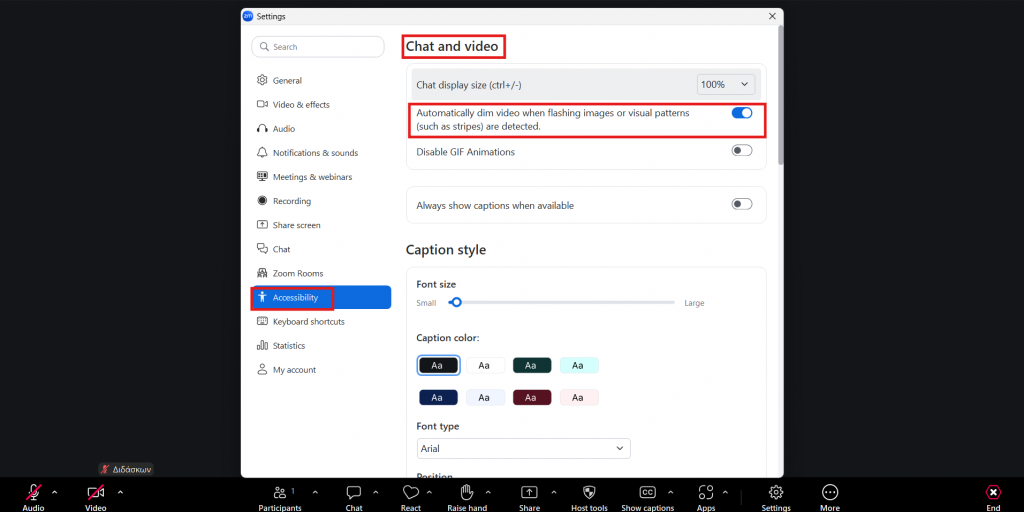
- Μείωση Αναλαμπών (Dim Flashing Lights): Μειώνει αυτόματα τη φωτεινότητα σε βίντεο με εφέ ή έντονα φώτα. Ενημερώστε τον φοιτητή λίγα δευτερόλεπτα πριν ώστε να χαμηλώσει τη φωτεινότητά του ή να αποστρέψει το βλέμμα. Αποφύγετε τις πολύ γρήγορες εναλλαγές διαφανειών (slides) που έχουν μεγάλες αντιθέσεις φωτεινότητας (π.χ. από μια ολόμαυρη διαφάνεια σε μια κατάλευκη). Πηγαίνετε Ρυθμίσεις (Settings) → Προσβασιμότητα (Accessibility) → Βίντεο(Video)→ Μείωση Αναλαμπών (Dim flashing lights).
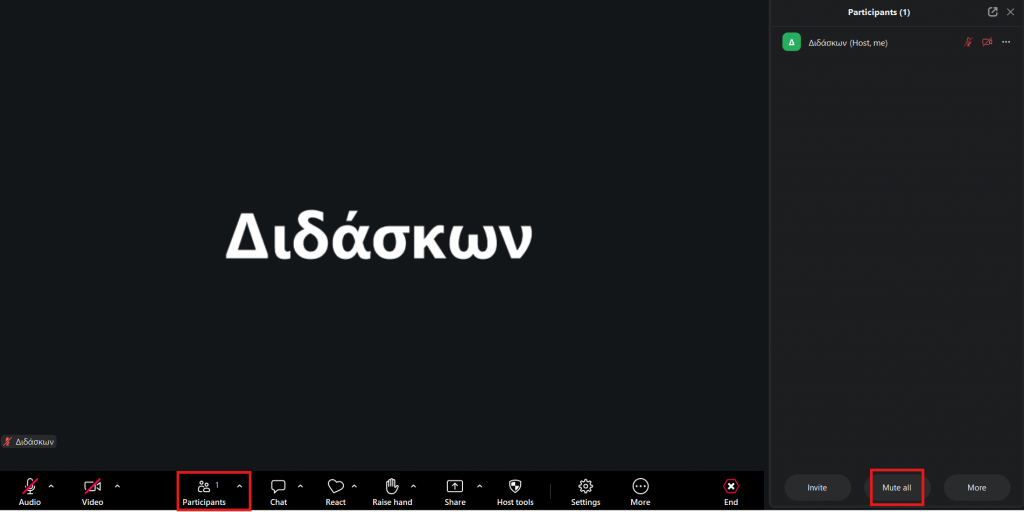
- Έλεγχος Ήχου: Χρησιμοποιήστε την Σίγαση Όλων (Mute All) από την καρτέλα Συμμετέχοντες (Participants), ώστε να αποφευχθούν ξαφνικοί θόρυβοι βάθους που αποσπούν την προσοχή.
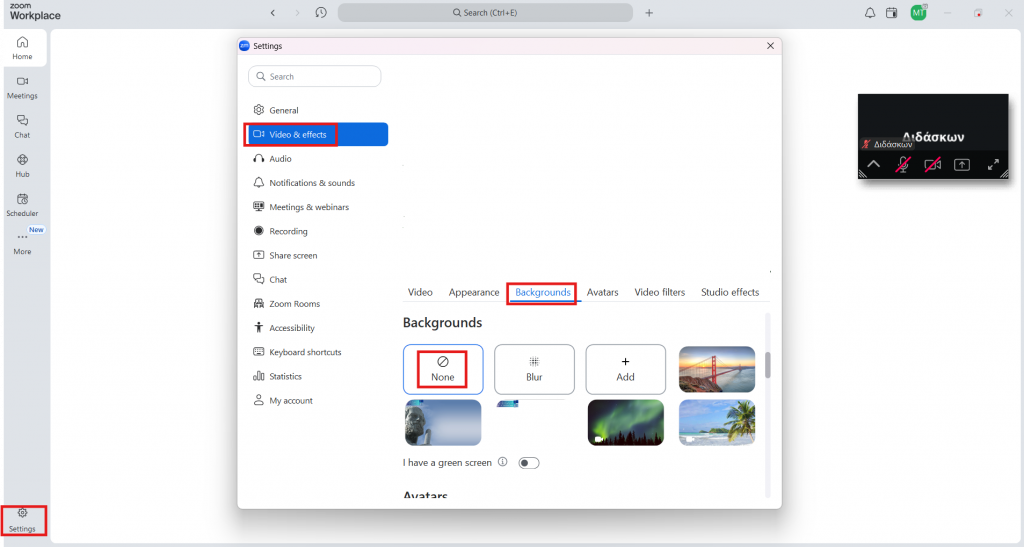
- Αποφύγετε τα κινούμενα εικονικά φόντα (Video Backgrounds). Αποφύγετε τη χρήση ζωντανών εικονικών φόντων (Video Backgrounds) που έχουν έντονη κίνηση ή φώτα που αναβοσβήνουν. Προτιμήστε ένα σταθερό, απλό φόντο ή απενεργοποιήστε το φόντο. Πηγαίνετε Ρυθμίσεις (Settings) → Βίντεο & Εφέ (Video & Effects) → Φόντο (Background) → Απενεργοποίηση (None).
Λειτουργία Εστίασης και Προσοχής (Focus and Attention)
Αναφέρεται στη δημιουργία ενός περιβάλλοντος που σέβεται τους διαφορετικούς τρόπους με τους οποίους ο εγκέφαλος επεξεργάζεται τις πληροφορίες και διαχειρίζεται τους περισπασμούς.
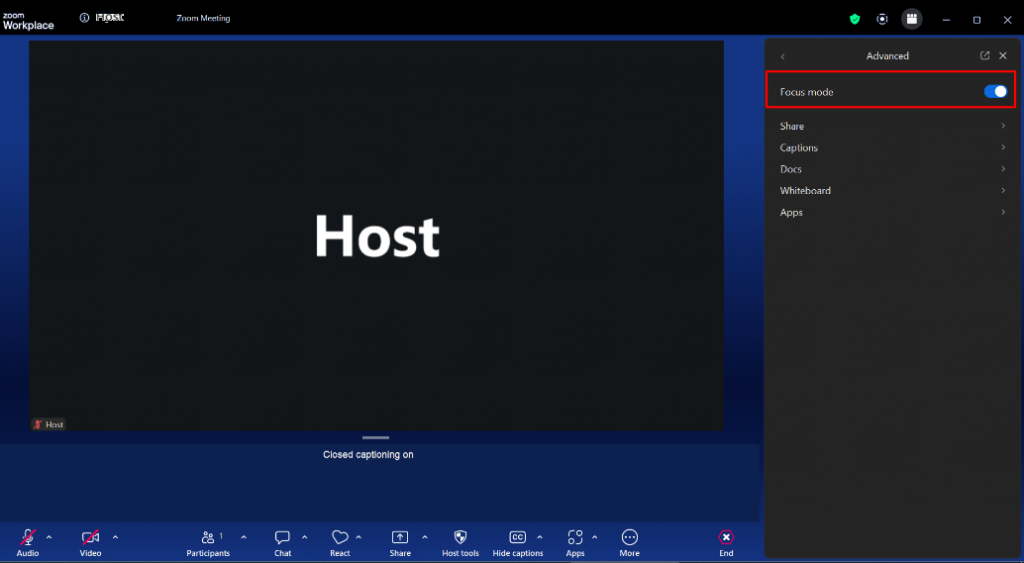
- Λειτουργία Εστίασης (Focus Mode): Ενεργοποιήστε το για να βλέπει ο φοιτητής μόνο τον διδάσκοντα, περιορίζοντας τους οπτικούς περισπασμούς από τους άλλους συμμετέχοντες. Πηγαίνετε στη Διαδικτυακή Πύλη (Zoom Web Portal) και κάνετε Σύνδεση (Sign In) με τον λογαριασμό σου → Στο μενού αριστερά, πατήστε Ρυθμίσεις (Settings) → Στην επάνω μπάρα, βεβαιώσου ότι είσαι στην καρτέλα Σύσκεψη (Meeting) → Πατήστε την υπο-ενότητα Σε Διάσκεψη (In Meeting (Advanced)) → Βρείτε την επιλογή Λειτουργία Εστίασης (Focus Mode) και επιλέξτε Ενεργό (On)→ Κλείστε τελείως την εφαρμογή Zoom στον υπολογιστή σου και ανοίξτε την ξανά. Όταν ξεκινήσετε μια κλήση, το κουμπί θα εμφανιστεί στο μενού Περισσότερα ή Εργαλεία διαχειριστή (More ή Host Tools) και έπειτα πατήστε Έναρξη Λειτουργίας Εστίασης (Start Focus Mode).
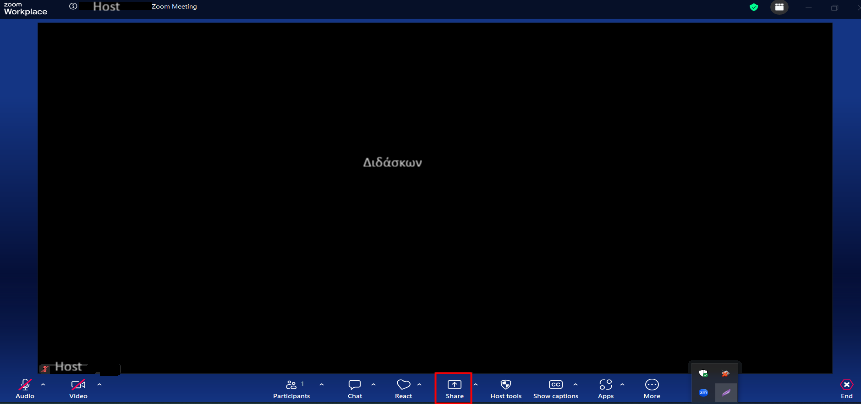
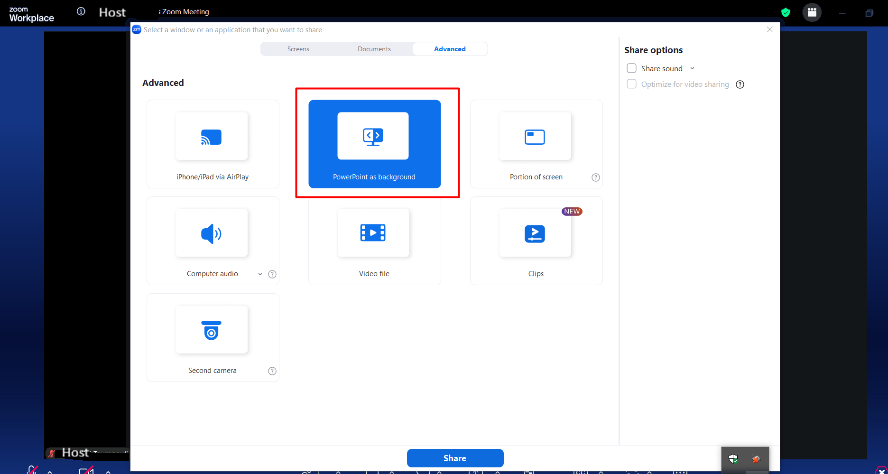
- Ενσωμάτωση Βίντεο στην Παρουσίαση (Screen Share Overlay): Το βίντεο του διδάσκοντα μπαίνει πάνω στη διαφάνεια, ώστε ο φοιτητής να μην διασπάται κοιτώντας σε δύο διαφορετικά σημεία. Πηγαίνετε Διαμοιρασμός Οθόνης (Share Screen) → Προχωρημένες Ρυθμίσεις (Advanced) → Χρήση PowerPoint ως εικονικού φόντου(PowerPoint as Virtual Background).
Διευκόλυνση Επεξεργασίας Πληροφοριών (Facilitating Information Processing)
Αφορούν τα εργαλεία που βοηθούν στη μείωση του φόρτου επιτρέποντας στον φοιτητή να εστιάσει στην ουσία της διάλεξης.
- Καταγραφή (Record):Επιλέξτε Καταγραφή στο Νέφος (Record to the Cloud) για ετεροχρονισμένη μελέτη. Αν η ρύθμιση δεν είναι ενεργή στο προφίλ σας στο web, η εφαρμογή Zoom στον υπολογιστή δεν θα εμφανίσει την επιλογή. Μπείτε στη Διαδικτυακή Πύλη (Zoom Web Portal) και κάντε Είσοδο ( Sign In) → Στο αριστερό μενού πατήστε Ρυθμίσεις (Settings ) → Στο επάνω μέρος επιλέξτε την καρτέλα Καταγραφή (Recording) → Ενεργοποιήστε τον διακόπτη Καταγραφή σε Νέφος (Cloud recording) → Κλείστε εντελώς την εφαρμογή Zoom στον υπολογιστή σας (Exit/Quit) και ξανανοίξτε την.
- Αυτόματη Απομαγνητοφώνηση: Επιλέξτε Υπότιτλοι(Captions CC) και έπειτα, Ενεργοποίηση αυτόματης απομαγνητοφώνησης (Enable Auto-Transcription).
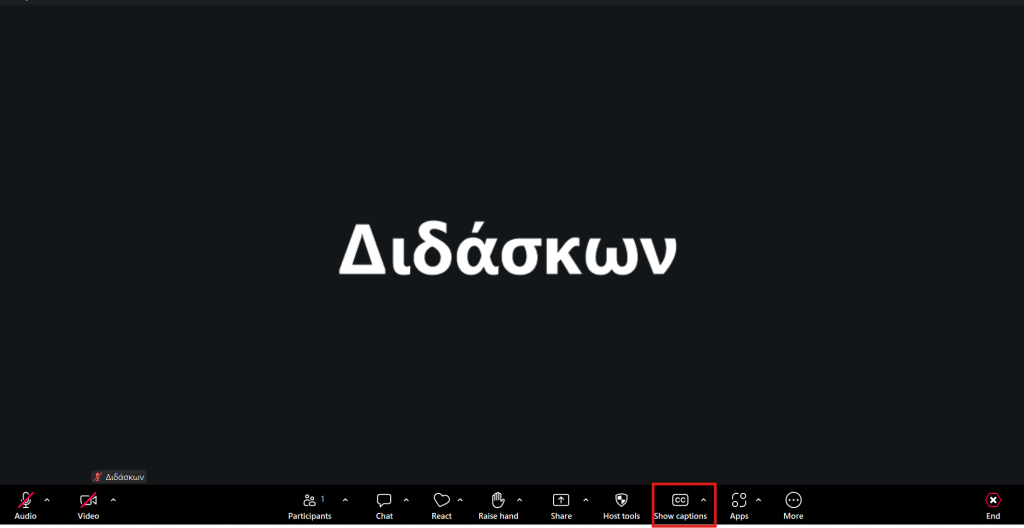
Αν δεν εμφανίζεται η επιλογή αυτή τότε μπείτε στη Διαδικτυακή Πύλη (Zoom Web Portal) και συνδεθείτε στον λογαριασμό σας → Πατήστε Ρυθμίσεις (Settings) στο αριστερό μενού → Στην καρτέλα Διάσκεψη (Meeting), κατεβείτε στην ενότητα Στη Διάσκεψη (Προχωρημένα) (In Meeting (Advanced)) → Ενεργοποιήστε τον διακόπτη Αυτόματες Λεζάντες (Automated Captions) καθώς και την Απομαγνητοφώνηση Διάσκεψης (Meeting Transcript) → Κλείστε το Zoom και ανοίξτε το ξανά. Το κουμπί Υποτίτλων [CC] θα εμφανιστεί στην κάτω μπάρα.
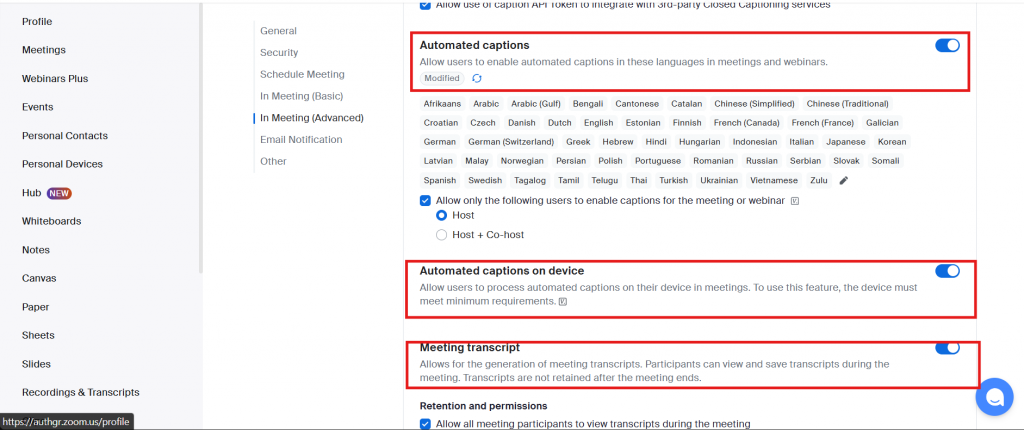
Μη Λεκτική Επικοινωνία (Reactions): Ενθαρρύνετε τη χρήση των Αντιδράσεων (Reactions). Επιτρέπει στον φοιτητή να απαντά άμεσα χωρίς το άγχος της ομιλίας ή της πληκτρολόγησης στο Πλαίσιο Διαλόγου (Chat).
Οπτική Άνεση και Αναγνωσιμότητα (Visual comfort and readability)
Επικεντρώνεται στη μείωση της καταπόνησης των ματιών και στη διατήρηση ξεκούραστης ανάγνωσης για μεγάλα χρονικά διαστήματα, καθώς και την ευκολία με την οποία το μάτι διακρίνει τους χαρακτήρες και κατανοεί τη ροή του κειμένου.
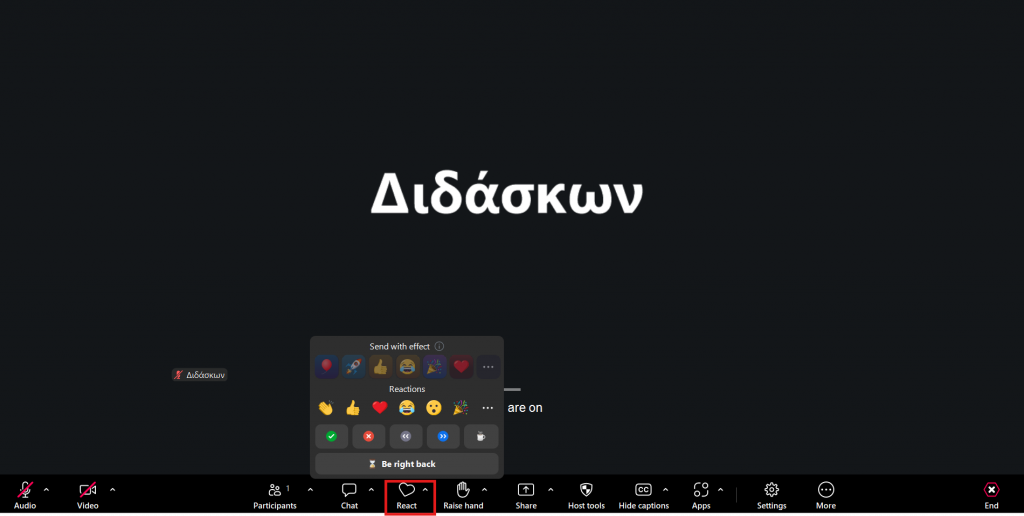
- Σκούρο Θέμα (Dark Mode): Μειώνει τη φωτοευαισθησία και την κόπωση. Επιλέξτε Ρυθμίσεις (Settings)→ Γενικά(General) → Θέμα (Theme) → Σκούρο (Dark).
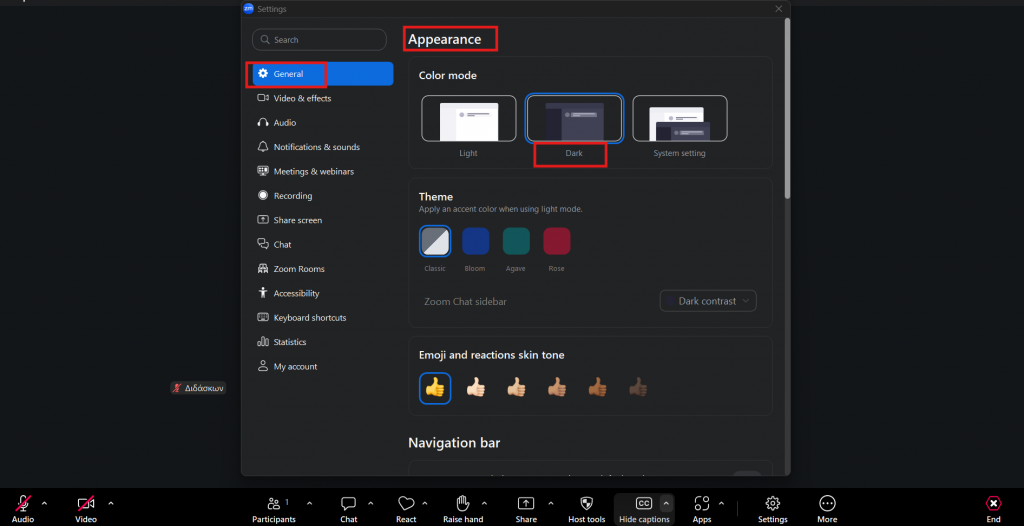
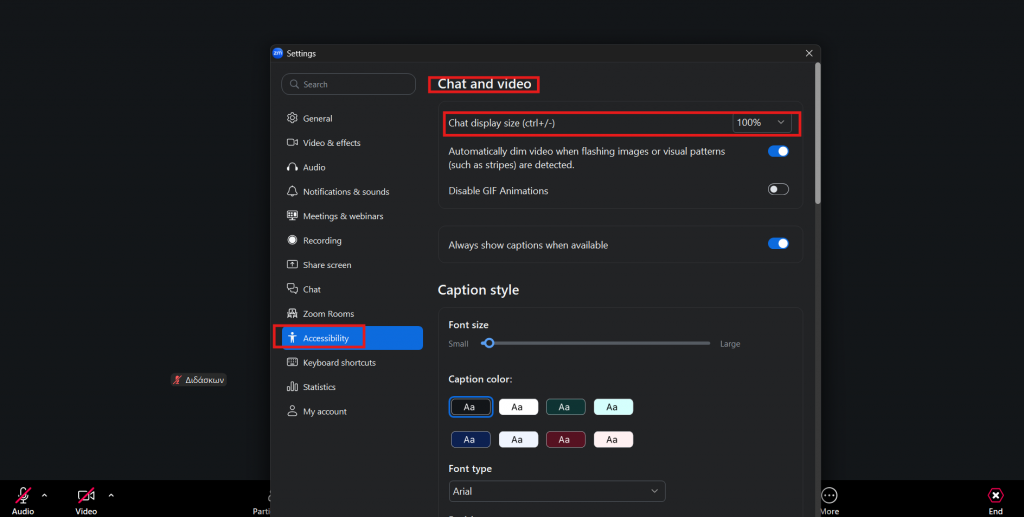
- Προσαρμογή Μεγέθους Διαλόγου (Chat Display Size): Ενημερώστε τους φοιτητές ότι μπορούν να αλλάξουν το μέγεθος γραμματοσειράς της συνομιλίας. Επιλέξτε Ρυθμίσεις(Settings) → Προσβασιμότητα (Accessibility) → Προσαρμογή Μεγέθους Διαλόγου (Chat Display Size).
- Τύπος γραμματοσειράς (Font Type): Στις παρουσιάσεις σας προτιμάτε γραμματοσειρές Sans Serif (Arial, Verdana) που είναι πιο φιλικές για άτομα με δυσλεξία.
