


Σε αυτόν τον οδηγό, θα βρείτε οδηγίες για την υποστήριξη της προσβάσιμης χρήσης της εφαρμογής τηλεδιασκέψεων Microsoft Teams κατά τη διδασκαλία.
Απευθύνεται στο διδακτικό κοινό, καλύπτοντας τις ανάγκες δημιουργίας ενός συμπεριληπτικού περιβάλλοντος μάθησης. Μεταξύ άλλων, καλύπτεται η χρήση του PowerPoint Live για προσβάσιμες παρουσιάσεις, η ενεργοποίηση εργαλείων υποστήριξης για φοιτητές με αναπηρία, καθώς και οι ρυθμίσεις που εξασφαλίζουν ίση πρόσβαση στο εκπαιδευτικό υλικό.
Προσβασιμότητα και Εργαλεία Υποστήριξης στο Microsoft Teams
Προηγμένο Πρόγραμμα Ανάγνωσης (Immersive Reader)
Το Προηγμένο Πρόγραμμα Ανάγνωσης αποτελεί ένα ενσωματωμένο εργαλείο που δίνει στους φοιτητές τη δυνατότητα να προσαρμόζουν την εμφάνιση του κειμένου σύμφωνα με τις προτιμήσεις τους (π.χ. Text Preferences, Grammar Options, Reading Preferences, Play, Voice Settings). Ως καθηγητής, μπορείτε να ενθαρρύνετε τους φοιτητές να το χρησιμοποιούν για την καλύτερη επεξεργασία του εκπαιδευτικού υλικού που δημοσιεύετε στο κανάλι της ομάδας ή στο chat.
Ποιες κατηγορίες ατόμων βοηθούν
- Εκπαιδευτικούς που θέλουν να δουν πως φαίνεται η συνεδρία τους, προσαρμοσμένη σε άτομα με ειδικές εκπαιδευτικές ανάγκες.
- Άτομα με δυσλεξία ή ειδικές μαθησιακές δυσκολίες.
- Άτομα με χαμηλή όραση.
- Άτομα που αντιμετωπίζουν δυσκολίες συγκέντρωσης ή επεξεργασίας γραπτού λόγου.
Τρόπος χρησιμοποίησης του
- Εντοπίστε το μήνυμα ή την ανακοίνωση που σας ενδιαφέρει και πατήστε δεξί κλικ πάνω του.
- Επιλέξτε το εικονίδιο με τις τρεις τελείες (···) που βρίσκεται δίπλα σε αυτό.
- Κάντε κλικ στην επιλογή «Προηγμένο πρόγραμμα ανάγνωσης».

- Στο νέο παράθυρο που θα ανοίξει σας εμφανίζει τα ακόλουθα κουμπιά μαζί με το μήνυμα που επιλέξατε να εμφανιστεί:
 και
 .
Λειτουργία Υψηλής Αντίθεσης (High Contrast)
Η λειτουργία υψηλής αντίθεσης βελτιώνει την οπτική διάκριση των στοιχείων της διεπαφής, ενισχύοντας την αντίθεση μεταξύ κειμένου, κουμπιών και φόντου.Ως εκπαιδευτικός, μπορείτε να ενημερώσετε τους φοιτητές για την ύπαρξή της, ώστε να την ενεργοποιήσουν ανάλογα με τις ανάγκες τους.
Ποιες κατηγορίες ατόμων βοηθά
- Xρήστες με χαμηλή όραση
- Εκπαιδευτικούς που θέλουν να δουν πως φαίνεται η συνεδρία τους, προσαρμοσμένη σε άτομα με ειδικές εκπαιδευτικές ανάγκες.
Τρόπος ενεργοποίησης της
- Πατήστε τις 3 τελείες (πάνω).

- Επιλέξτε «Ρυθμίσεις».
- Στο παράθυρο που ανοίγει, μεταβείτε στην καρτέλα «Εμφάνιση».
- Στην ενότητα Θέμα, επιλέξτε «Αντιθέσεις».

Δυνατότητα Μεγέθυνσης Περιβάλλοντος (Zoom)
Η λειτουργία μεγέθυνσης επιτρέπει την αύξηση και την μείωση του μεγέθους προβολής του περιβάλλοντος του Teams.
Ποιες κατηγορίες ατόμων βοηθά
- Για χρήστες με χαμηλή όραση.
- Εκπαιδευτικούς που θέλουν να δουν πως φαίνεται η συνεδρία τους, προσαρμοσμένη σε άτομα με ειδικές εκπαιδευτικές ανάγκες.
Μέθοδοι χρησιμοποίησης του
- Πατήστε συγχρόνως Ctrl και + για μεγέθυνση.
- Πατήστε συγχρόνως Ctrl και – για σμίκρυνση.
Υποστήριξη Αναγνωστών Οθόνης (Screen Readers) και PowerPoint Live
Aναγνώστες οθόνης και Teams
Το Teams υποστηρίζει πλήρως τις εφαρμογές: JAWS, NVDA και Narrator, που κατά την παρουσίαση διαφανειών, επιτρέπει στους χρήστες αναγνωστών οθόνης να έχουν πρόσβαση στο πραγματικό περιεχόμενο της παρουσίασης.
Όταν ο παρουσιαστής χρησιμοποιεί το “PowerPoint Live” στο Teams, οι συμμετέχοντες με JAWS και NVDA μπορούν να χρησιμοποιήσουν τη λειτουργία Virtual Cursor για JAWS και Browse Mode για NVDA) για να διαβάσουν το περιεχόμενο.
Λειτουργία PowerPoint Live και Teams
Ιδιαίτερη σημασία έχει η λειτουργία PowerPoint Live. Η λειτουργία αυτή δεν περιορίζεται στην απλή προβολή διαφανειών, αλλά μετατρέπει την παρουσίαση σε μια διαδραστική και ελεγχόμενη διαδικασία, τόσο για τον ομιλητή όσο και για τους συμμετέχοντες.
Για τον παρουσιαστή, παρέχεται ένα ιδιωτικό ταμπλό ελέγχου, όπου εμφανίζονται οι σημειώσεις, η επόμενη διαφάνεια και η ροή συζήτησης του chat, χωρίς αυτά να γίνονται ορατά στο κοινό.
Παράλληλα, οι συμμετέχοντες αποκτούν τη δυνατότητα να περιηγηθούν ανεξάρτητα στο υλικό, εξετάζοντας προηγούμενες διαφάνειες με τον δικό τους ρυθμό.
Πώς να εκκινήσετε μία παρουσίαση με PowerPoint Live και Teams
Η έναρξη μιας συνεδρίας PowerPoint Live γίνεται:
- Απευθείας από τη σύσκεψη του Teams: Εντός της σύσκεψης, επιλέξτε το κουμπί Κοινή χρήση (Share). Στην ενότητα PowerPoint Live, επιλέξτε το αρχείο που θέλετε να προβάλετε (από OneDrive ή τον υπολογιστή σας).
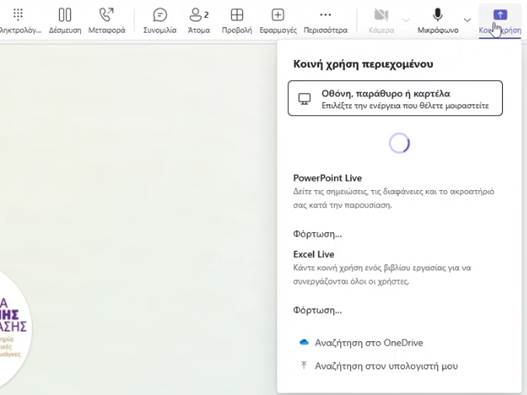
- Μέσω της τοπικής εφαρμογής PowerPoint του υπολογιστή σας: Ανοίξτε την παρουσίαση, μεταβείτε στην καρτέλα «Προβολή Παρουσίασης» και επιλέξτε «Παρουσίαση στο Teams» (Present in Teams).Πατήστε πάνω του για να ενταχθείτε άμεσα στη σύσκεψη και να ξεκινήσετε τη μετάδοση.

- Μέσω PowerPoint στην online έκδοση του: Μεταβείτε στην καρτέλα Παρουσίαση και επιλέξτε Παρουσίαση στο Teams (Present in Teams).
Λειτουργίες που ενισχύουν τον ρόλο του Παρουσιαστή
Κατά τη διάρκεια της προβολής, έχετε στη διάθεσή σας ένα σύνολο εργαλείων που σας επιτρέπουν να διατηρήσετε τον πλήρη έλεγχο:
- Προβολή Παρουσιαστή: Στην οθόνη σας βλέπετε την τρέχουσα διαφάνεια, τις σημειώσεις σας, την επόμενη διαφάνεια και τα μηνύματα του chat.
- Εργαλεία Επισήμανσης: Για να προσδώσετε έμφαση σε συγκεκριμένα σημεία της παρουσίασης, μπορείτε να χρησιμοποιήσετε τον δείκτη λέιζερ, τη γραφίδα (pen), τον “υπογραμμιστή” (Highlighter) και την Γόμα (Eraser).
- Λειτουργία Cameo: Σας επιτρέπει να ενσωματώσετε τη ροή της κάμεράς σας απευθείας μέσα στην ίδια τη διαφάνεια, αντί για το ξεχωριστό παράθυρο βίντεο του Teams.
- Απρόσκοπτη Εναλλαγή: Σε περιπτώσεις συν-παρουσίασης, η μετάβαση από τον έναν ομιλητή στον άλλο γίνεται ομαλά. Αρκεί ένας εκ των συν-παρουσιαστών να πατήσει το κουμπί «Ανάληψη ελέγχου» (Take control).
Δυνατότητες που προσφέρονται στο Ακροατήριο
- Προσωπικός Έλεγχος Πλοήγησης: Κάθε συμμετέχων μπορεί να περιηγηθεί ανεξάρτητα στις διαφάνειες, χωρίς να επιδρά στην προβολή των υπολοίπων. Ρυθμίζεται από τον παρουσιαστή μέσω της επιλογής «Επισκόπηση».
- Προσβασιμότητα και Γλωσσική Υποστήριξη: Το εργαλείο υποστηρίζει ζωντανή μετάφραση του περιεχομένου, επιτρέποντας σε κάθε χρήστη να παρακολουθήσει στην προτιμώμενη γλώσσα του.
- Ενεργά Στοιχεία: Αντίθετα με μια στατική εικόνα, όλοι οι υπερσύνδεσμοι (links) που έχετε εντάξει στο αρχείο παραμένουν πλήρως λειτουργικοί.
Για τους φοιτητές σας, αρκεί η χρήση του αναγνώστη οθόνης, ο οποίος θα διαβάσει τόσο τα στοιχεία πλοήγησης όσο και το περιεχόμενο της παρουσίασης.
Δυνατότητες Υποστήριξης για Άτομα με Δυσκολίες Ακοής
Ως καθηγητής, είναι σημαντικό να ενεργοποιείτε και να διαχειρίζεστε εργαλεία που καθιστούν το μάθημα προσβάσιμο σε φοιτητές με δυσκολίες ακοής.
Ζωντανές Λεζάντες/Υπότιτλοι (Live Captions)
Η λειτουργία ζωντανών λεζαντών εμφανίζει σε πραγματικό χρόνο (live) το κείμενο όσων εκφωνούνται κατά τη διάρκεια μιας σύσκεψης και ενός μαθήματος. Ενθαρρύνετε τους φοιτητές να τις ενεργοποιούν για να μπορούν να διαβάσουν όσα λέτε. Εσείς, βεβαιωθείτε ότι μιλάτε καθαρά για ακριβή απόδοση.
Ποιες κατηγορίες ατόμων βοηθούν
- Κωφούς και βαρήκοους χρήστες.
- Χρήστες που συμμετέχουν από θορυβώδη περιβάλλοντα.
- Αλλοδαπούς φοιτητές που επιθυμούν ενίσχυση της κατανόησης.
Ενεργοποίηση της λειτουργίας
- Κατά τη διάρκεια της σύσκεψης, πατήστε ··· Περισσότερα.
- Επιλέξτε Γλώσσα και Ομιλία και ακολούθως Εμφάνιση ζωντανών λεζάντων για να το ενεργοποιήσετε.
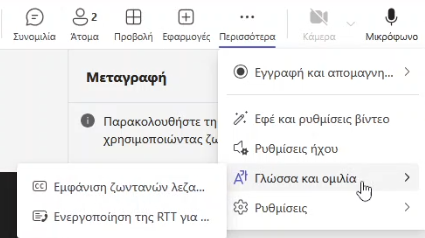
Στην κάτω μεριά της οθόνης σας, πλέον θα εμφανίζονται οι ζωντανές λεζάντες στην γλώσσα την οποία θέλετε.

Ζωντανή Μεταγραφή (Live Transcription)
Η ζωντανή μεταγραφή καταγράφει το σύνολο της συζήτησης σε μορφή κειμένου, το οποίο παραμένει διαθέσιμο και μετά το πέρας του μαθήματος.
Σε ποιους κυρίως απευθύνονται
- Κωφούς και βαρήκοους χρήστες.
- Φοιτητές που χρειάζονται επανάληψη του περιεχομένου.
- Άτομα με ειδικές μαθησιακές δυσκολίες.
Έναρξη της λειτουργίας
- Εντός της σύσκεψης, πατήστε ··· Περισσότερα.
- Επιλέξτε Εγγραφή και Απομαγνητοφώνηση και Έναρξη μεταγραφής
- Θα σας εμφανίσει σε αναδυόμενο παράθυρο να επιλέξετε την γλώσσα που θέλετε να μεταγραφεί.
- Μόλις επιλέξετε την γλώσσα που θέλετε, ακολούθως θα εμφανίζεται στα δεξιά σας μια μπάρα που θα δείχνει γραπτώς όσα ειπωθούν στο μάθημα.
Παροχή λεζαντών CART (Επαγγελματικός Ανθρώπινος Υποτιτλισμός)
Η υπηρεσία CART (Communication Access Real-Time Translation) παρέχει υποτιτλισμό από επαγγελματία Διερμηνέα νοηματικής γλώσσας, εξασφαλίζοντας υψηλότατη ακρίβεια στην απόδοση του λόγου σε κείμενο.
Για ποια άτομα ενδείκνυται
Χρήστες που βασίζονται στην απόλυτη ακρίβεια των υποτίτλων, όπως άτομα που χρησιμοποιούν τη νοηματική γλώσσα.
Βήματα για ενεργοποίηση της λειτουργίας
Για την αξιοποίησή της απαιτείται προετοιμασία από τον διοργανωτή (καθηγητή) πριν τη σύσκεψη.
Συγκεκριμένα:
- Ανοίξτε την πρόσκληση της προγραμματισμένης σύσκεψης στο ημερολόγιο του Teams κάνοντας διπλό κλικ στην σύσκεψη που θέλετε να τροποποιήσετε ή κάνοντας δεξί κλικ και «Άνοιγμα».
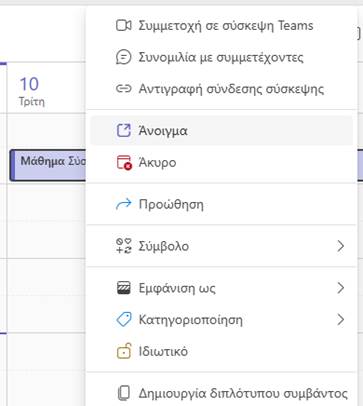
- Στο παράθυρο που θα ανοίξει, επιλέξτε το εικονίδιο γραναζιού που γράφει Επιλογές (Meeting options).
- Ενεργοποιήστε τον διακόπτη «Παροχή λεζαντών CART» (Provide CART captions) και πατήστε Εφαρμογή.
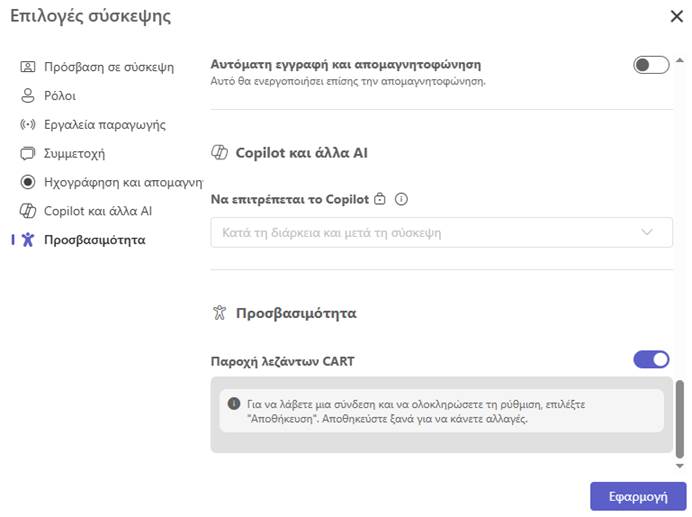
- Ξανανοίξτε πάλι το ίδιο παράθυρο, αντιγράψτε τον σύνδεσμο (URL) που θα έχει δημιουργηθεί στο πεδίο της παροχής λεζαντών CART και στείλτε τον στον επαγγελματία διερμηνέα νοηματικής γλώσσας.
- Κατά τη σύσκεψη: Οι συμμετέχοντες ενεργοποιούν τους υπότιτλους (όπως και το Live Captions), και αν υπάρχει προ-ενεργοποιημένη η παροχή λεζαντών CART από τον διοργανωτή, αυτοί εμφανίζονται ως προεπιλογή.
Προβολή Νοηματικής Γλώσσας (Sign Language View)
Η λειτουργία αυτή επιτρέπει τον καθορισμό ενός συμμετέχοντα ως διερμηνέα νοηματικής. Ενημερώστε τους φοιτητές για αυτή τη λειτουργία, ώστε να την ενεργοποιήσουν αν χρειάζεται, είτε ως χρήστες νοηματικής είτε ως διερμηνείς.
Σε ποιους αποευθύνεται
- Άτομα που χρησιμοποιούν τη νοηματική ως κύρια γλώσσα επικοινωνίας.
- Φοιτητές με σοβαρή απώλεια ακοής.
Βήματα για ενεργοποίηση της λειτουργίας
- Στο παράθυρο του Teams κάνετε κλικ τέρμα πάνω στις 3 τελείες και επιλέγετε Ρυθμίσεις.

- Στο παράθυρο που ανοίγει πηγαίνετε στην καρτέλα Προσβασιμότητα και ενεργοποιείτε την «Λειτουργία νοηματικής γλώσσας».

Δυνατότητες Υποστήριξης για Γνωστικές ή Μαθησιακές Δυσκολίες
Ανεξάρτητα Παράθυρα Συνομιλίας και Υποτίτλων (Pop-out Chat & Captions)
Ενημερώστε τους φοιτητές ότι μπορούν να αποσπάσουν το chat ή τους υπότιτλους σε ανεξάρτητα παράθυρα για καλύτερη οπτική διαχείριση και συγκέντρωση.
Σε ποιους απευθύνεται
- Χρήστες με ΔΕΠΥ ή δυσκολίες συγκέντρωσης.
Σίγαση Ειδοποιήσεων (Mute Notifications)
Ενθαρρύνετε τους φοιτητές να θέτουν τις ειδοποιήσεις σε σίγαση κατά τη διάρκεια του μαθήματος για μείωση περισπασμών.
Ποια άτομα βοηθά
- Άτομα με ΔΕΠΥ (Διαταραχή Ελλειμματικής Προσοχής και Υπερκινητικότητας).
- Φοιτητές που χρειάζονται αυξημένη συγκέντρωση.
Δυνατότητες Υποστήριξης για Άτομα με Κινητικές Δυσκολίες
Φωνητική Πληκτρολόγηση (Voice Typing)
Ενημερώστε τους φοιτητές για τη δυνατότητα σύνταξης κειμένου μέσω φωνητικών εντολών.
Σε ποιους απευθύνεται
- Άτομα με μειωμένη κινητικότητα των άνω άκρων.
- Άτομα που επιθυμούν μείωση της κόπωσης κατά την πληκτρολόγηση.
Για την χρησιμοποίηση της (σε περιβάλλον Windows):
- Τοποθετήστε τον κέρσορα σε οποιοδήποτε πεδίο κειμένου του Teams.
- Πατήστε τα πλήκτρα Windows + H.
- Εκφωνήστε το κείμενο που επιθυμείτε.
Συντομεύσεις Πληκτρολογίου (Keyboard Shortcuts)
Οι συντομεύσεις πληκτρολογίου σας επιτρέπουν να πλοηγήστε και να χειρίζεστε το Teams χωρίς τη χρήση ποντικιού.
Ορισμένες χρήσιμες συντομεύσεις που βρίσκετε
- Ctrl + Shift + M: Ενεργοποίηση/απενεργοποίηση μικροφώνου.
- Ctrl + Shift + O: Ενεργοποίηση/απενεργοποίηση κάμερας.
- Ctrl + . (τελεία): Εμφάνιση πλήρους λίστας συντομεύσεων.
Βελτιστοποίηση Ποιότητας Ήχου και Μείωση Θορύβου
Λειτουργία Καταστολής Θορύβου (Noise Suppression / Voice Isolation)
Η λειτουργία καταστολής θορύβου φιλτράρει τους ανεπιθύμητους ήχους του περιβάλλοντος και απομονώνει τη φωνή σας, βελτιώνοντας την ποιότητα της επικοινωνίας. Ενθαρρύνετε τους φοιτητές να την ενεργοποιήσουν.
Σε ποιους χρησιμεύει
- Χρήστες που συμμετέχουν από θορυβώδεις χώρους.
- Άτομα με αισθητηριακή υπερευαισθησία.
- Άτομα με ΔΕΠΥ.
Τρόπος ενεργοποίησης της
Μέσω του Teams μεταβείτε από τις 3 τελείες τέρμα πάνω και επιλέξτε Ρυθμίσεις > Συσκευές και στην επιλογή Καταστολή θορύβου επιλέξτε την ενεργοποίησή της λειτουργίας.
Μείωση Οπτικών Περισπασμών
Θόλωση Παρασκηνίου (Blur Background)
Χρησιμοποιήστε την και ενημερώστε τους φοιτητές για τη δυνατότητα θόλωσης του παρασκηνίου για μείωση οπτικών ερεθισμάτων και προστασία της ιδιωτικότητας σας,.
Σε ποιους απευθύνεται
- Άτομα με νευροαναπτυξιακές διαταραχές.
- Άτομα με ψυχικές ή συναισθηματικές διαταραχές.
- Ατόμα με ζητήματα άγχους.
- Άτομα που ζητούν την ιδιωτικότητα του χώρου τους.
Πως την χρησιμοποιείτε
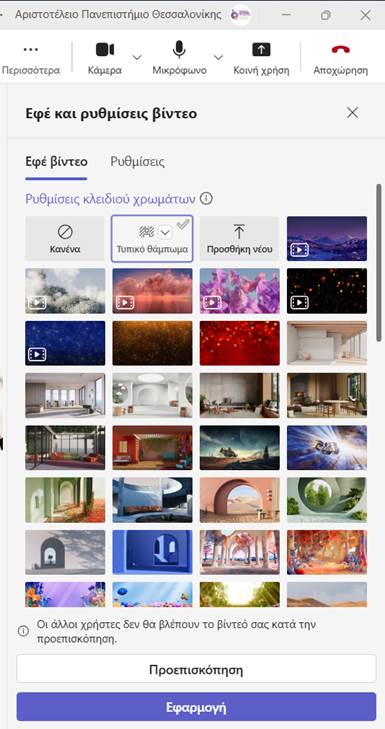
- Εντός της βίντεο κλήσης, πατήστε τέρμα πάνω στο ··· Περισσότερα.
- Επιλέξτε Εφέ και ρυθμίσεις βίντεο.
- Ενεργοποιήστε την επιλογή Τυπικό θάμπωμα και πατήστε Εφαρμογή για να ξεκινήσει η λειτουργία του εφέ.
Το Microsoft Teams και τα Windows 11: Ζητήματα Προεγκατάστασης
Συγκεκριμένα:
- Η προσωπική έκδοση του Microsoft Teams (Teams Personal) είναι προεγκατεστημένη στα Windows 11, και είναι προσβάσιμη μέσω του εικονιδίου της στη γραμμή εργασιών και στο μενού Έναρξη.
- Η έκδοση για εκπαιδευτικά ιδρύματα και οργανισμούς (Teams Work/School), την οποία χρησιμοποιεί το πανεπιστήμιο ΑΠΘ, δεν περιλαμβάνεται προεγκατεστημένη από τα Windows 11 στον προσωπικό υπολογιστή σας και απαιτεί ξεχωριστή εγκατάστασης.
Οδηγίες Εγκατάστασης του Microsoft Teams (Έκδοση Work/School) στα Windows 11
Έλεγχος Προεγκατεστημένης Έκδοσης
Πατήστε στο εικονίδιο του Teams στη γραμμή εργασιών. Αν ανοίξει η προσωπική έκδοση, ακολουθήστε μία από τις παρακάτω διαδικασίες.
Εγκατάσταση μέσω Microsoft Store
Αναζητήστε “Microsoft Teams” στο Microsoft Store και εγκαταστήστε την επίσημη εφαρμογή.
Μετά την ολοκλήρωση, συνδεθείτε χρησιμοποιώντας τα ιδρυματικά σας διαπιστευτήρια.
Εγκατάσταση από την Επίσημη Ιστοσελίδα
Κάντε λήψη από τον σύνδεσμο:
https://www.microsoft.com/el-gr/education/products/teams
Για να κατεβάσετε το πρόγραμμα εγκατάστασης στο παράθυρο του link, κάνετε κλικ στο «Πραγματοποιήστε λήψη της εφαρμογής Teams τώρα».
